> ## Documentation Index
> Fetch the complete documentation index at: https://support.quo.com/llms.txt
> Use this file to discover all available pages before exploring further.
# JobTread
> Conecta Quo con JobTread para mantener los contactos actualizados en ambos sistemas y registrar las llamadas y los mensajes de texto en la línea de tiempo de Activity del cliente.
Descripción general
La integración nativa de Quo con JobTread conecta el sistema que usas para gestionar tus trabajos con el que usas para comunicarte con tus clientes. Una vez conectada, la información de contacto compatible se sincroniza automáticamente en ambas direcciones entre JobTread y Quo. Además, las llamadas y los mensajes de texto de Quo se registran en la línea de tiempo de Activity del cliente correspondiente en JobTread.
La integración está disponible en los **planes Business y Scale de Quo** y funciona con cualquier suscripción de JobTread. Solo un propietario o administrador del espacio de trabajo de Quo puede conectarla. Además, la persona que realice la conexión debe tener permiso para autorizar el acceso en JobTread.
**Elige Read and Write durante la autorización.** Abre el menú desplegable de acceso y selecciona **Read and Write** antes de aprobar la conexión. Si lo dejas en Read only, la sincronización bidireccional de contactos y el registro de actividad no funcionarán correctamente.
Qué hace la integración con JobTread
Al conectar la integración por primera vez, Quo realiza una sincronización bidireccional inicial de contactos. A partir de ahí, los cambios compatibles en los contactos se sincronizan automáticamente entre JobTread y Quo:
* Los contactos nuevos o actualizados en JobTread crean o actualizan el contacto correspondiente en Quo.
* Los contactos nuevos y las actualizaciones compatibles que hagas en Quo crean o actualizan el contacto correspondiente en JobTread.
* No hace falta volver a sincronizar manualmente.
Registra llamadas y mensajes de texto en JobTread
Cuando Quo puede asociar de forma fiable a la persona con un cliente de JobTread, registra la actividad compatible en la línea de tiempo **Activity** de ese cliente:
* Llamadas entrantes
* Llamadas salientes
* Mensajes de texto entrantes
* Mensajes de texto salientes
Cada entrada de actividad identifica el contacto o el número de teléfono correspondiente e incluye un enlace a la actividad en Quo.
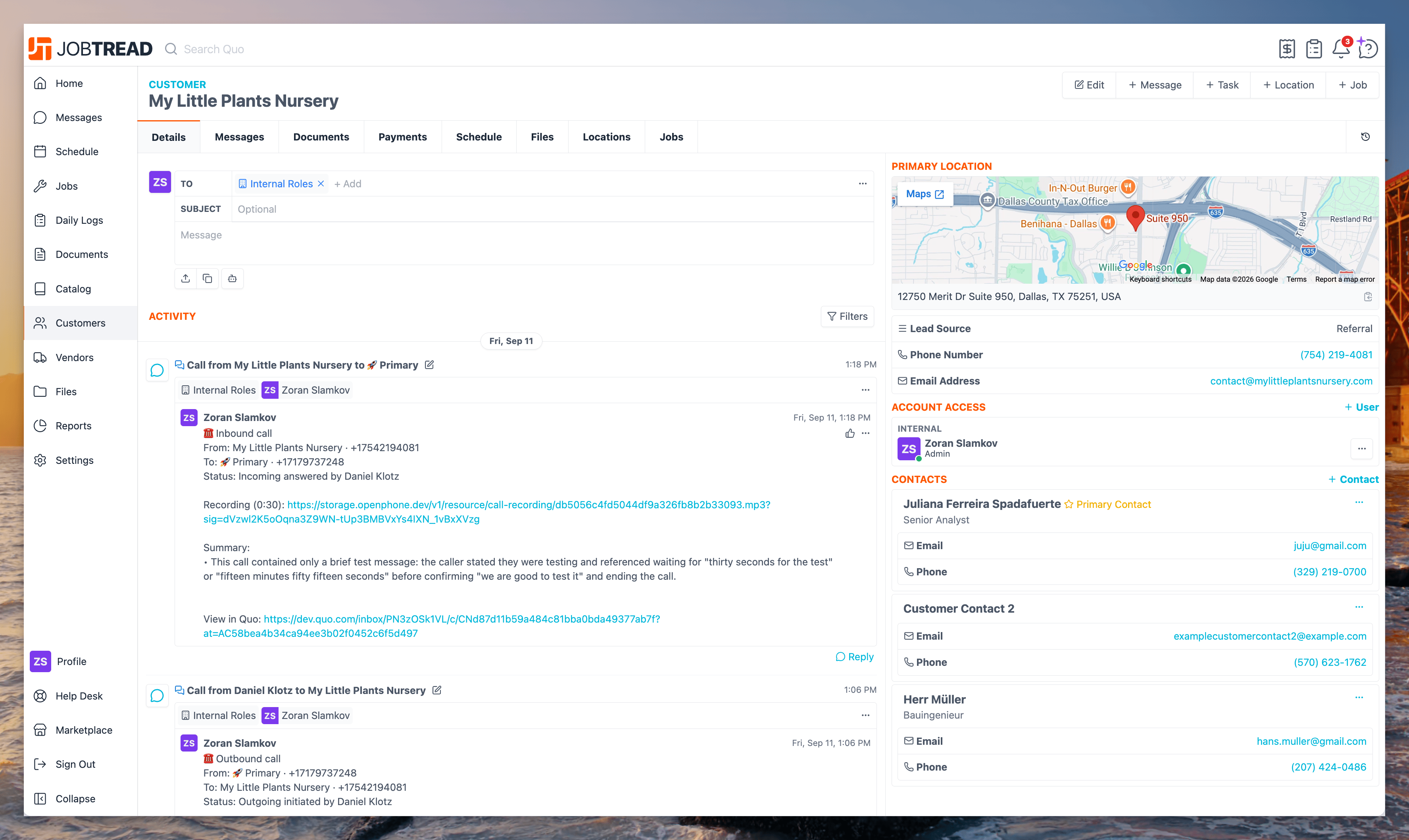 La actividad se vincula al **cliente de JobTread**, no a un contacto individual. Si un cliente tiene varios contactos, la actividad de cualquiera de ellos aparece agrupada en la línea de tiempo Activity compartida del cliente.
Solo se registra la actividad nueva a partir de la conexión de la integración. La actividad anterior en Quo no se importa de forma retroactiva.
La actividad se vincula al **cliente de JobTread**, no a un contacto individual. Si un cliente tiene varios contactos, la actividad de cualquiera de ellos aparece agrupada en la línea de tiempo Activity compartida del cliente.
Solo se registra la actividad nueva a partir de la conexión de la integración. La actividad anterior en Quo no se importa de forma retroactiva.
Configurar la integración con JobTread
1. Abre la app web o de escritorio de Quo.
2. Ve a **Configuración → Integraciones**.
3. Selecciona **JobTread** y luego haz clic en **Conectar con JobTread**.
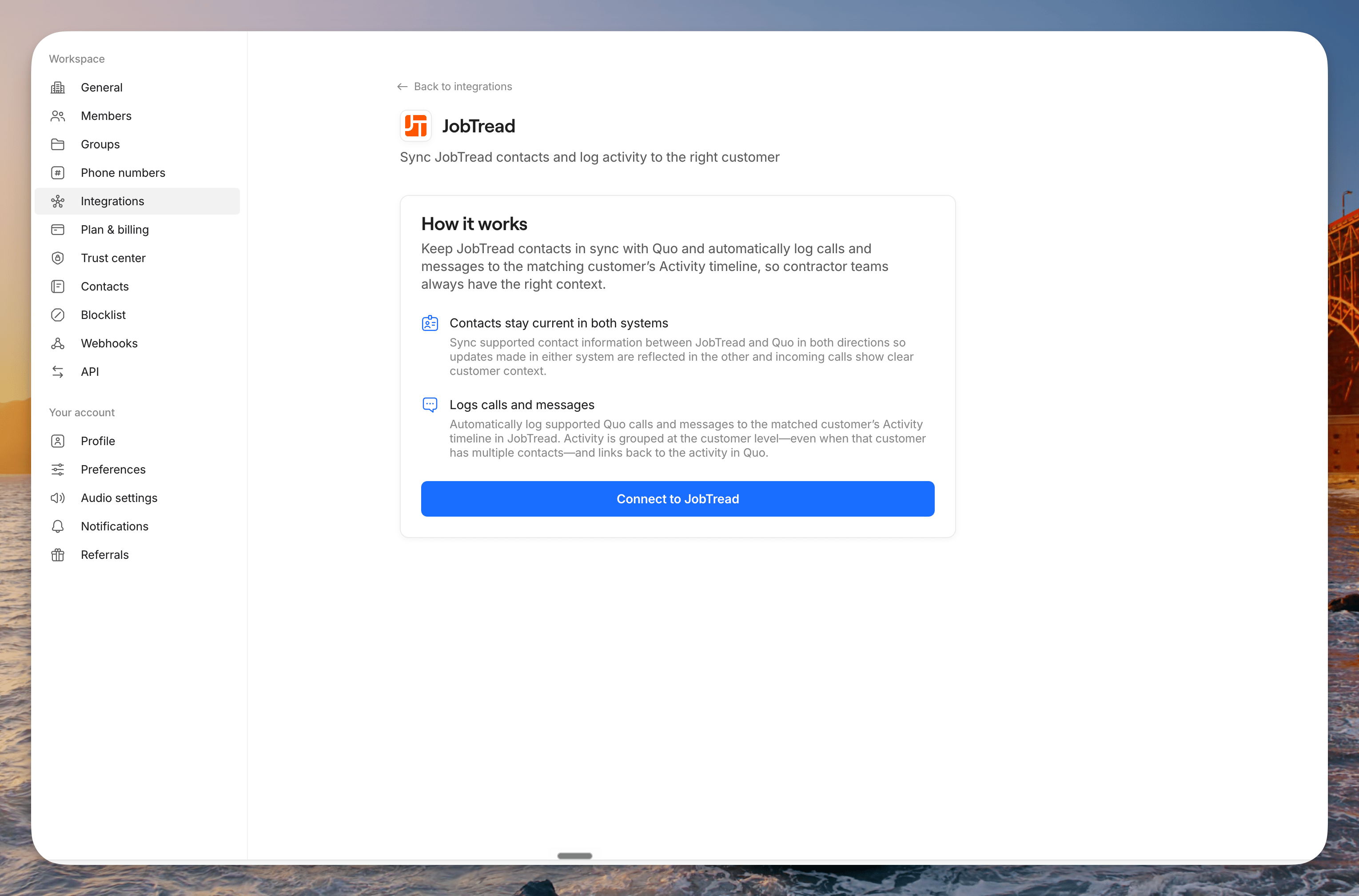 4. Se te redirigirá a la pantalla de autorización de JobTread.
5. En el menú desplegable de acceso, selecciona **Read and Write**. No lo dejes en **Read only**.
4. Se te redirigirá a la pantalla de autorización de JobTread.
5. En el menú desplegable de acceso, selecciona **Read and Write**. No lo dejes en **Read only**.
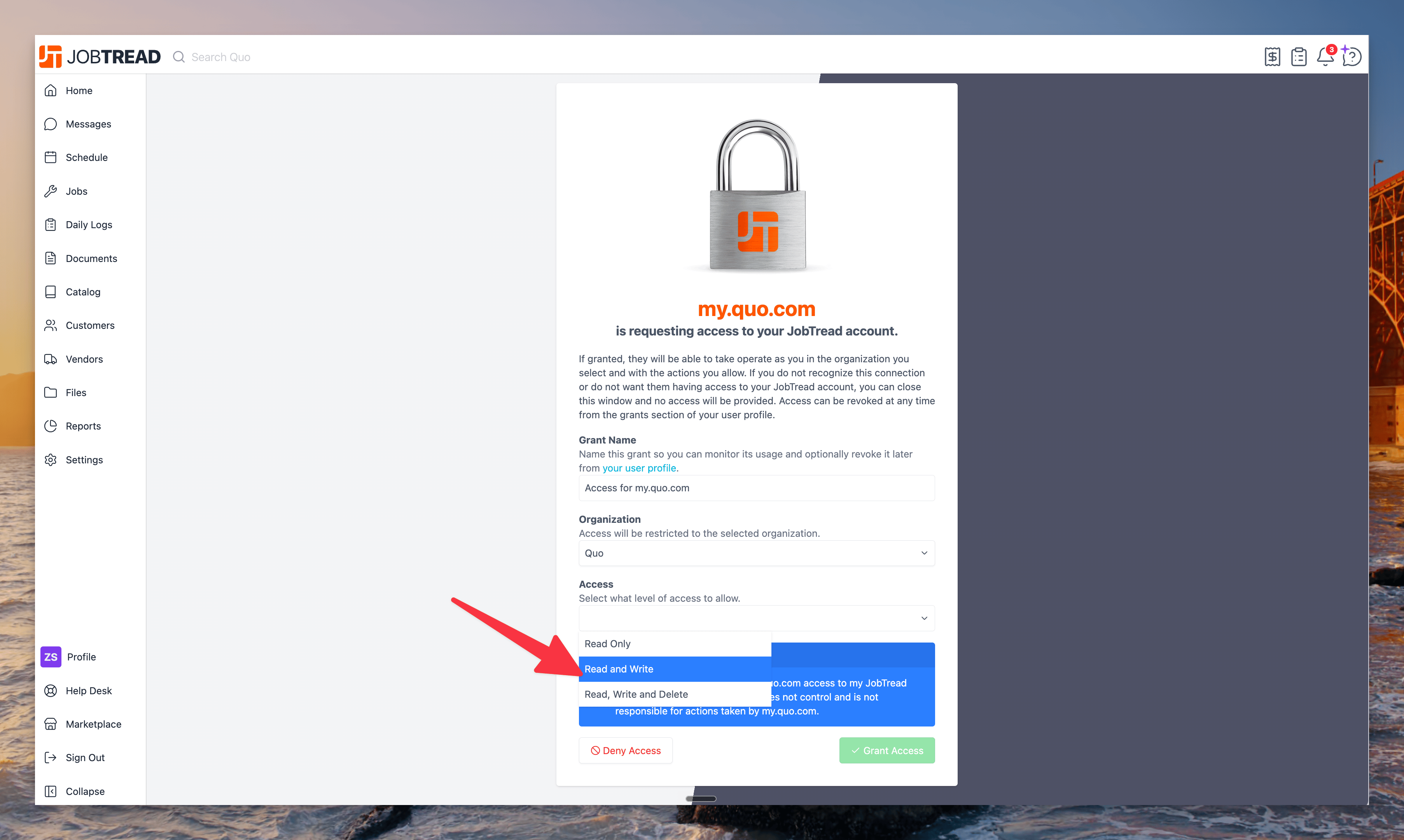 6. Aprueba la conexión.
7. Se te redirigirá de vuelta a Quo. Quo comenzará la sincronización inicial de contactos y registrará la conexión necesaria para que los cambios futuros se sincronicen automáticamente.
La sincronización inicial se ejecuta en segundo plano. Si tienes listas de contactos grandes, puede tardar más en completarse.
Si ya conectaste JobTread con acceso Read only, desconecta la integración y vuelve a conectarla. Selecciona **Read and Write** durante el nuevo proceso de autorización.
Quo usa los números de teléfono para identificar contactos y asociar la actividad de comunicación con el cliente correspondiente de JobTread.
JobTread no ofrece un único campo universal de número de teléfono para todos los contactos. Si tu espacio de trabajo de JobTread tiene más de un campo personalizado de tipo número de teléfono, la integración usa el primero de ellos según el orden de campos de JobTread.
Para que las coincidencias sean lo más fiables posible:
* Asegúrate de que cada contacto de JobTread tenga un número de teléfono actualizado en el campo de número de teléfono que usa la integración.
* Evita asignar el mismo número de teléfono a clientes que no tengan relación entre sí.
* Guarda los números de teléfono en un formato válido e incluye el código de país cuando corresponda.
Es posible que los contactos sin un número de teléfono válido no se sincronicen ni se identifiquen. Si el mismo número pertenece a varios clientes sin relación entre sí, es posible que Quo no pueda registrar la actividad de forma segura.
6. Aprueba la conexión.
7. Se te redirigirá de vuelta a Quo. Quo comenzará la sincronización inicial de contactos y registrará la conexión necesaria para que los cambios futuros se sincronicen automáticamente.
La sincronización inicial se ejecuta en segundo plano. Si tienes listas de contactos grandes, puede tardar más en completarse.
Si ya conectaste JobTread con acceso Read only, desconecta la integración y vuelve a conectarla. Selecciona **Read and Write** durante el nuevo proceso de autorización.
Quo usa los números de teléfono para identificar contactos y asociar la actividad de comunicación con el cliente correspondiente de JobTread.
JobTread no ofrece un único campo universal de número de teléfono para todos los contactos. Si tu espacio de trabajo de JobTread tiene más de un campo personalizado de tipo número de teléfono, la integración usa el primero de ellos según el orden de campos de JobTread.
Para que las coincidencias sean lo más fiables posible:
* Asegúrate de que cada contacto de JobTread tenga un número de teléfono actualizado en el campo de número de teléfono que usa la integración.
* Evita asignar el mismo número de teléfono a clientes que no tengan relación entre sí.
* Guarda los números de teléfono en un formato válido e incluye el código de país cuando corresponda.
Es posible que los contactos sin un número de teléfono válido no se sincronicen ni se identifiquen. Si el mismo número pertenece a varios clientes sin relación entre sí, es posible que Quo no pueda registrar la actividad de forma segura.
Buscar la actividad de Quo en JobTread
1. Abre el cliente vinculado en JobTread.
2. Selecciona la pestaña **Activity** del cliente.
3. Busca la entrada de la llamada o el mensaje de Quo.
4. Usa el enlace de la entrada para abrir la actividad original en Quo.
Como JobTread guarda esta actividad a nivel de cliente, un mismo historial puede incluir llamadas y mensajes con varios contactos asociados a ese cliente.
Desconectar la integración
Desde Quo:
1. Ve a **Configuración → Integraciones → JobTread**.
2. Haz clic en **Desconectar**.
También puedes revocar el acceso de Quo desde tu perfil de JobTread.
Mientras la integración esté desconectada, los contactos y la actividad dejarán de sincronizarse. Las llamadas y los mensajes creados durante ese período no se registrarán de forma retroactiva cuando vuelvas a conectar la integración.
Preguntas frecuentes
¿Qué planes incluyen la integración con JobTread?
La integración está disponible en los planes Business y Scale de Quo, y funciona con cualquier suscripción de JobTread.
¿Qué opción debo seleccionar en la pantalla de autorización de JobTread?
Selecciona **Read and Write**. De forma predeterminada, JobTread muestra la opción Read only en el menú desplegable, que no le da a Quo el acceso necesario para usar la integración completa.
Seleccioné Read only. ¿Cómo lo corrijo?
Desconecta JobTread de Quo, vuelve a conectarlo y elige **Read and Write** durante la autorización.
Sí. Los contactos nuevos y las actualizaciones de contactos compatibles se sincronizan automáticamente de JobTread a Quo y de Quo a JobTread.
¿La integración crea trabajos, presupuestos, facturas, programaciones o tareas?
No. La integración actual sincroniza los contactos y registra la actividad de llamadas y mensajes de texto compatible. No crea ni actualiza trabajos, presupuestos, facturas, programaciones ni tareas de JobTread.
¿Por qué falta un contacto o una entrada de actividad?
Comprueba lo siguiente:
* La integración se autorizó con acceso de **Read and Write**.
* El contacto tiene un número de teléfono válido en el campo de número de teléfono de JobTread que utiliza la integración.
* El número de teléfono no lo comparten clientes sin relación entre sí.
* La sincronización inicial se completó correctamente.
* La integración sigue apareciendo como conectada en Quo.
¿Quo importa el historial de llamadas y mensajes?
No. El registro de actividad comienza una vez que se conecta la integración.
¿Necesitas ayuda?
[Envía una solicitud de soporte](https://support.quo.com/es/contact-support/submit-a-request) y te ayudaremos a completar la conexión.
***