> ## Documentation Index
> Fetch the complete documentation index at: https://support.quo.com/llms.txt
> Use this file to discover all available pages before exploring further.
# Tareas
La función Tareas te permite crear acciones recomendadas directamente desde las conversaciones y hacerles seguimiento junto con tu bandeja de entrada. Asigna tareas a compañeros de equipo, establece fechas de vencimiento y márcalas como completadas sin salir de Quo.
Los [planes Empresa y Scale](https://support.quo.com/es/core-concepts/administration/billing/pricing) incluyen tareas ilimitadas, mientras que los planes Starter pueden tener hasta **10 tareas abiertas**. En el plan Starter, las tareas **completadas** no cuentan para tu límite.
***
## Crear una tarea en Web o Desktop
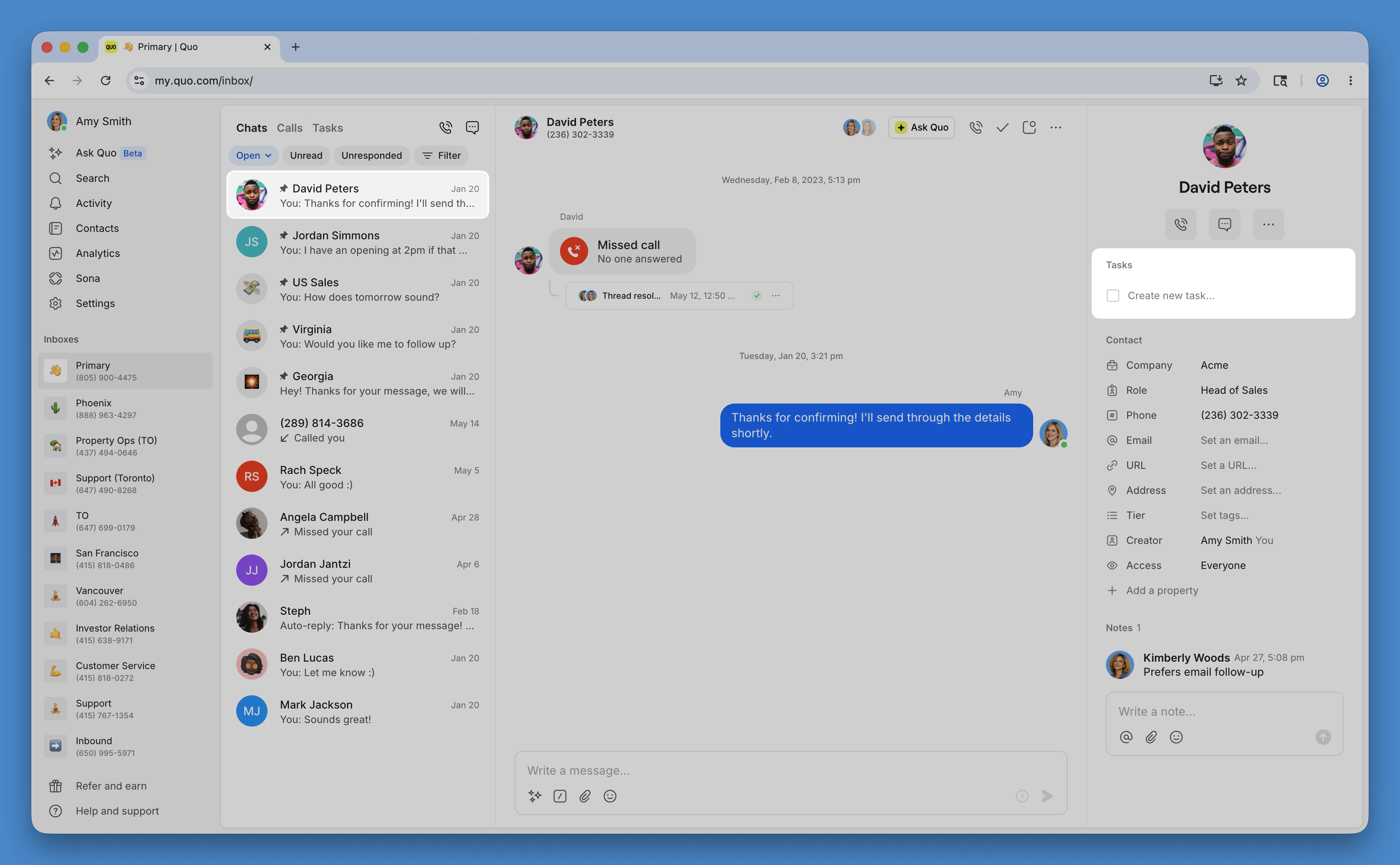
1. Abre una conversación y busca la sección **Tareas** en la barra lateral derecha
2. Haz clic en **Crear nueva tarea** e ingresa el nombre y la descripción de la tarea
3. Agrega una persona asignada y una fecha de vencimiento
4. Haz clic en **Crear tarea** para guardar la tarea
Las tareas aparecerán en la barra lateral junto con la información del contacto **y** en la vista de **Tareas** de la Bandeja de entrada.
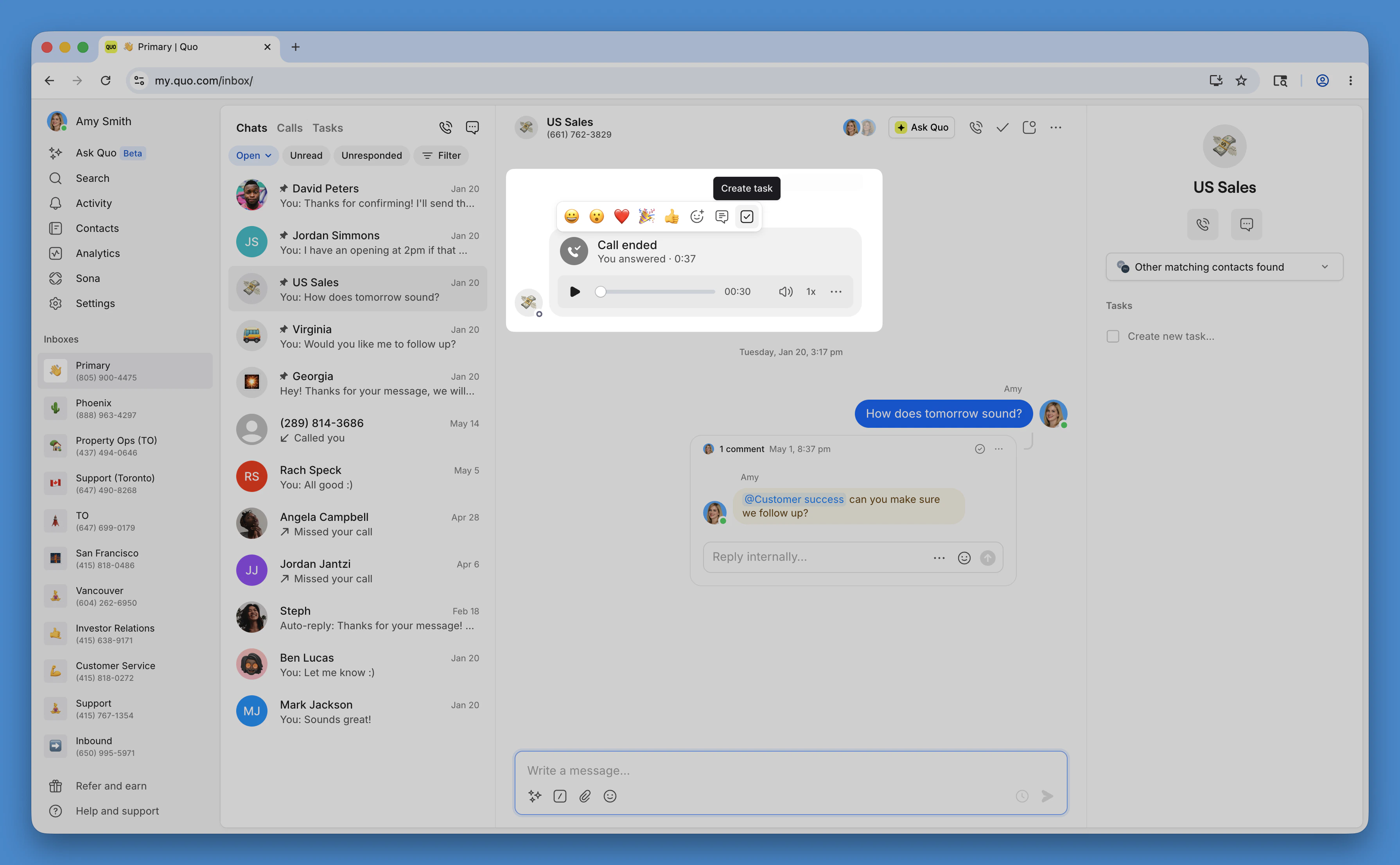
 1. Abre una conversación y busca la actividad de una llamada o mensaje
2. Pasa el cursor sobre esa actividad hasta que aparezca la barra de menú
3. Haz clic en **Crear nueva tarea** e ingresa el nombre y la descripción de la tarea
4. Agrega una persona asignada y una fecha de vencimiento
5. Haz clic en **Crear tarea** para guardar la tarea
1. Abre una conversación y busca la actividad de una llamada o mensaje
2. Pasa el cursor sobre esa actividad hasta que aparezca la barra de menú
3. Haz clic en **Crear nueva tarea** e ingresa el nombre y la descripción de la tarea
4. Agrega una persona asignada y una fecha de vencimiento
5. Haz clic en **Crear tarea** para guardar la tarea
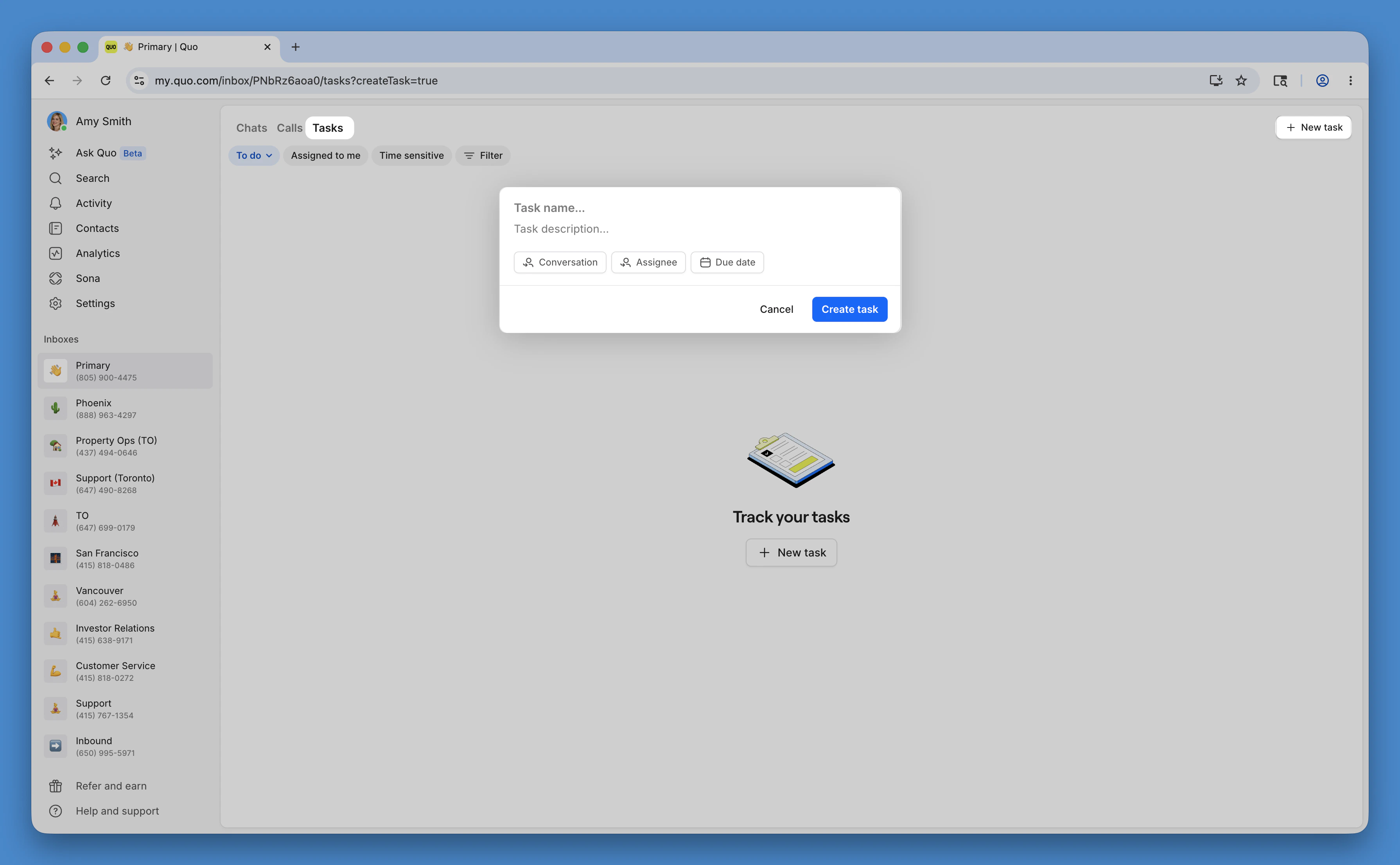
 1. Abre la pestaña **Tareas** de una Bandeja de entrada
2. Haz clic en el botón **Nueva tarea** e ingresa el nombre y la descripción de la tarea
3. Agrega una persona asignada y una fecha de vencimiento
4. Haz clic en **Crear tarea** para guardar la tarea
**Las tareas siempre están vinculadas a algo:** una conversación, una actividad o una Bandeja de entrada. No existen como tareas pendientes independientes.
1. Abre la pestaña **Tareas** de una Bandeja de entrada
2. Haz clic en el botón **Nueva tarea** e ingresa el nombre y la descripción de la tarea
3. Agrega una persona asignada y una fecha de vencimiento
4. Haz clic en **Crear tarea** para guardar la tarea
**Las tareas siempre están vinculadas a algo:** una conversación, una actividad o una Bandeja de entrada. No existen como tareas pendientes independientes.
 ***
***
## Crear una tarea en el móvil
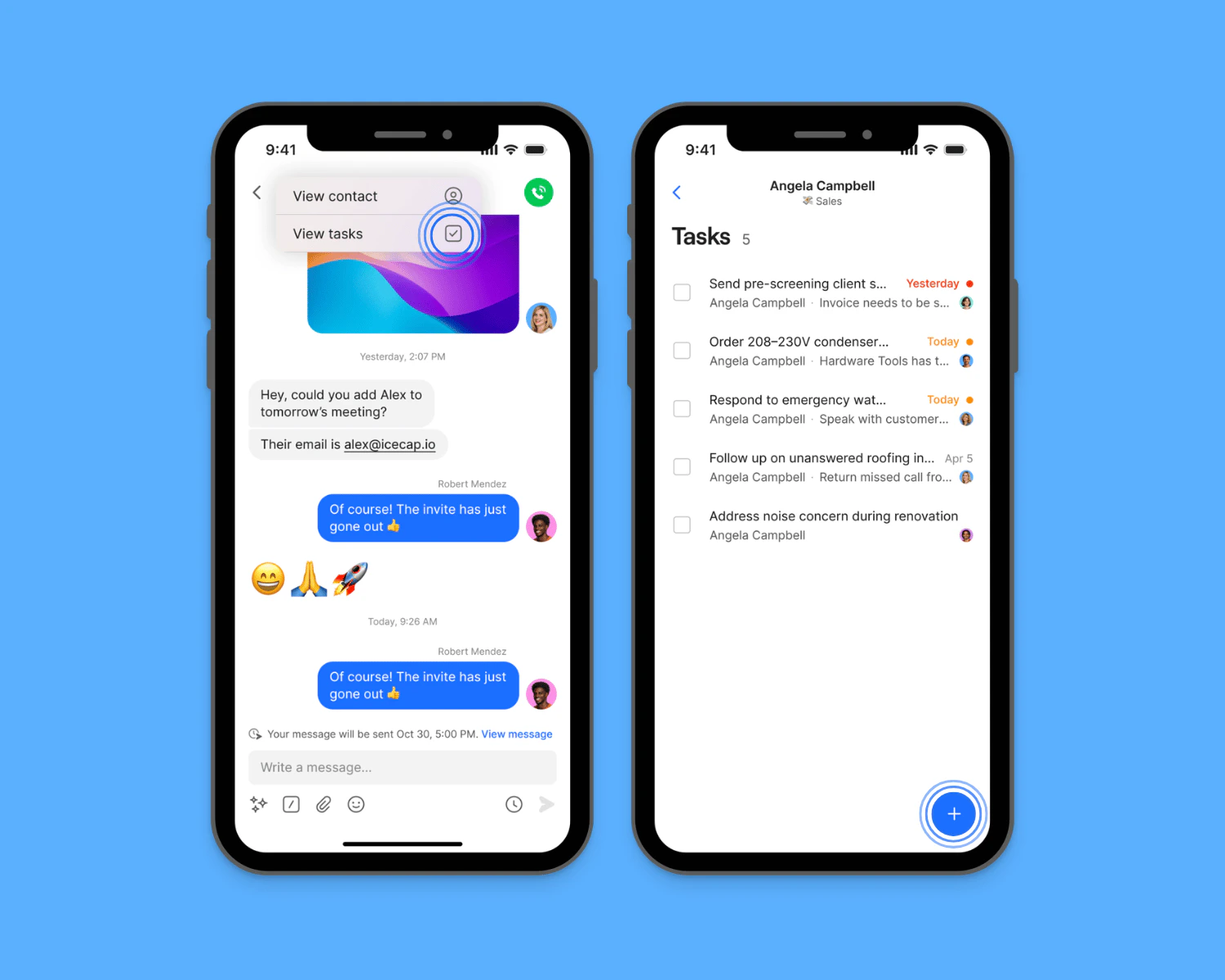
1. Abre una conversación y toca el nombre del contacto
2. Toca **Ver tareas**
3. Toca el botón **+**
4. Ingresa un nombre y una descripción para la tarea
5. Agrega una persona asignada y una fecha de vencimiento
6. Toca **Crear tarea** para guardarla
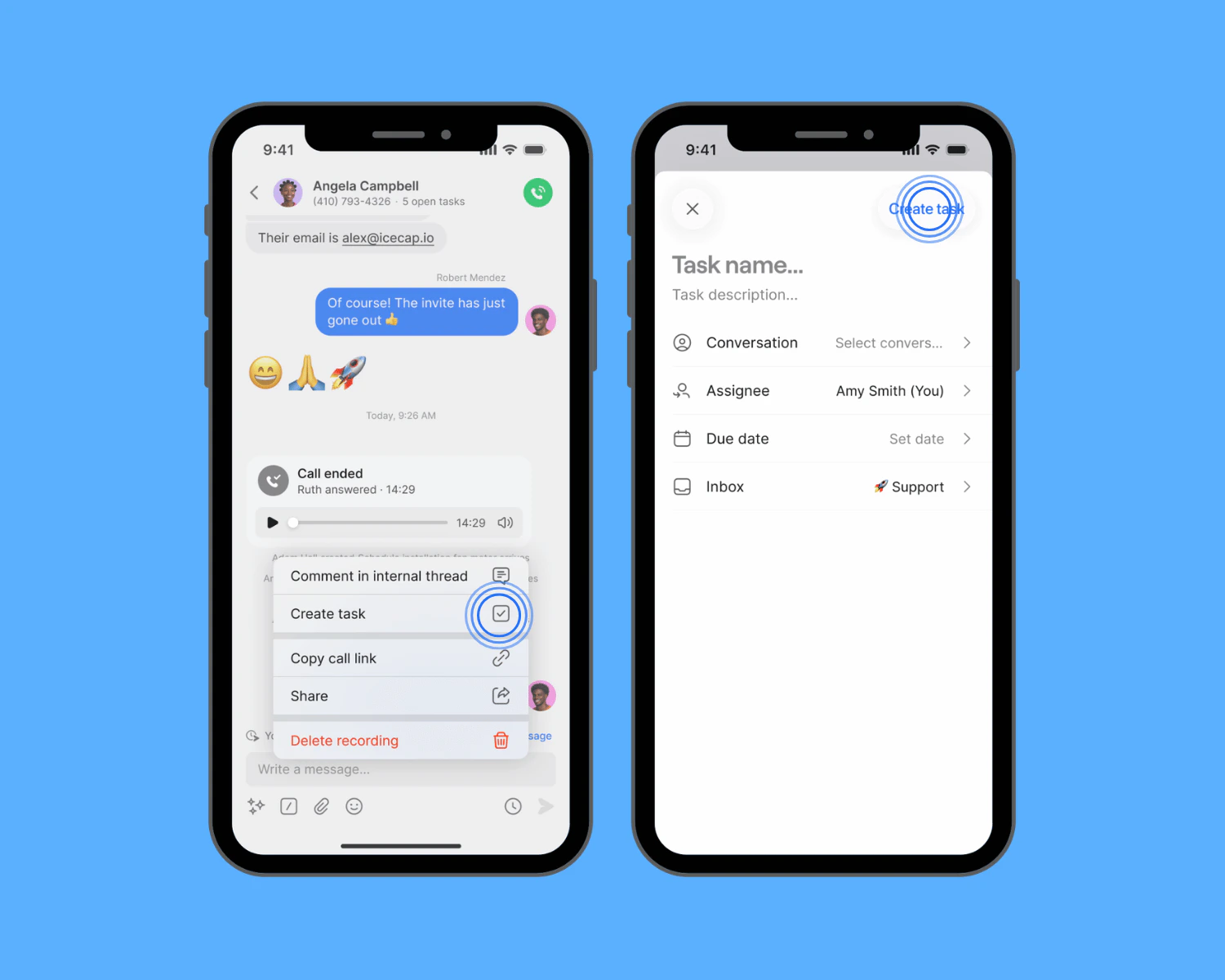
 1. Abre una conversación
2. Toca la actividad de llamada o mensaje desde la que quieras crear una tarea
3. Toca **Crear nueva tarea** e ingresa un nombre y una descripción para la tarea
4. Agrega una persona asignada y una fecha de vencimiento
5. Toca **Crear tarea** para guardarla
1. Abre una conversación
2. Toca la actividad de llamada o mensaje desde la que quieras crear una tarea
3. Toca **Crear nueva tarea** e ingresa un nombre y una descripción para la tarea
4. Agrega una persona asignada y una fecha de vencimiento
5. Toca **Crear tarea** para guardarla
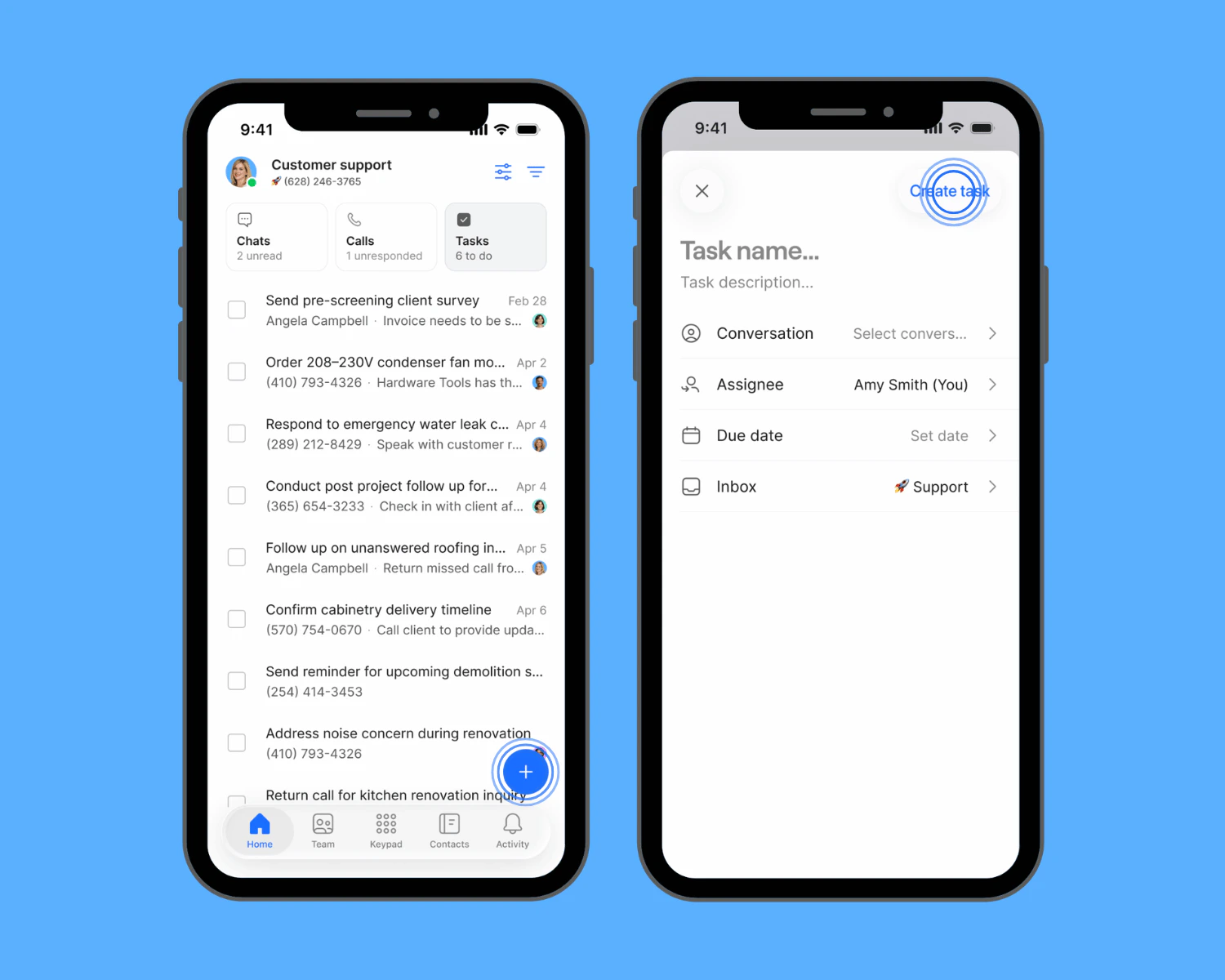
 1. Abre la sección **Tareas** en la parte superior de tu lista de conversaciones en una bandeja de entrada
2. Toca el botón **+**
3. Ingresa un nombre y una descripción para la tarea
4. Agrega una persona asignada y una fecha de vencimiento
5. Toca **Crear tarea** para guardarla
1. Abre la sección **Tareas** en la parte superior de tu lista de conversaciones en una bandeja de entrada
2. Toca el botón **+**
3. Ingresa un nombre y una descripción para la tarea
4. Agrega una persona asignada y una fecha de vencimiento
5. Toca **Crear tarea** para guardarla
 **Las tareas creadas desde una conversación o una actividad permanecen vinculadas a su origen.** Cuando abras la tarea más adelante, podrás volver al lugar donde se creó.
***
**Las tareas creadas desde una conversación o una actividad permanecen vinculadas a su origen.** Cuando abras la tarea más adelante, podrás volver al lugar donde se creó.
***
## Gestiona las tareas a nivel de la bandeja de entrada
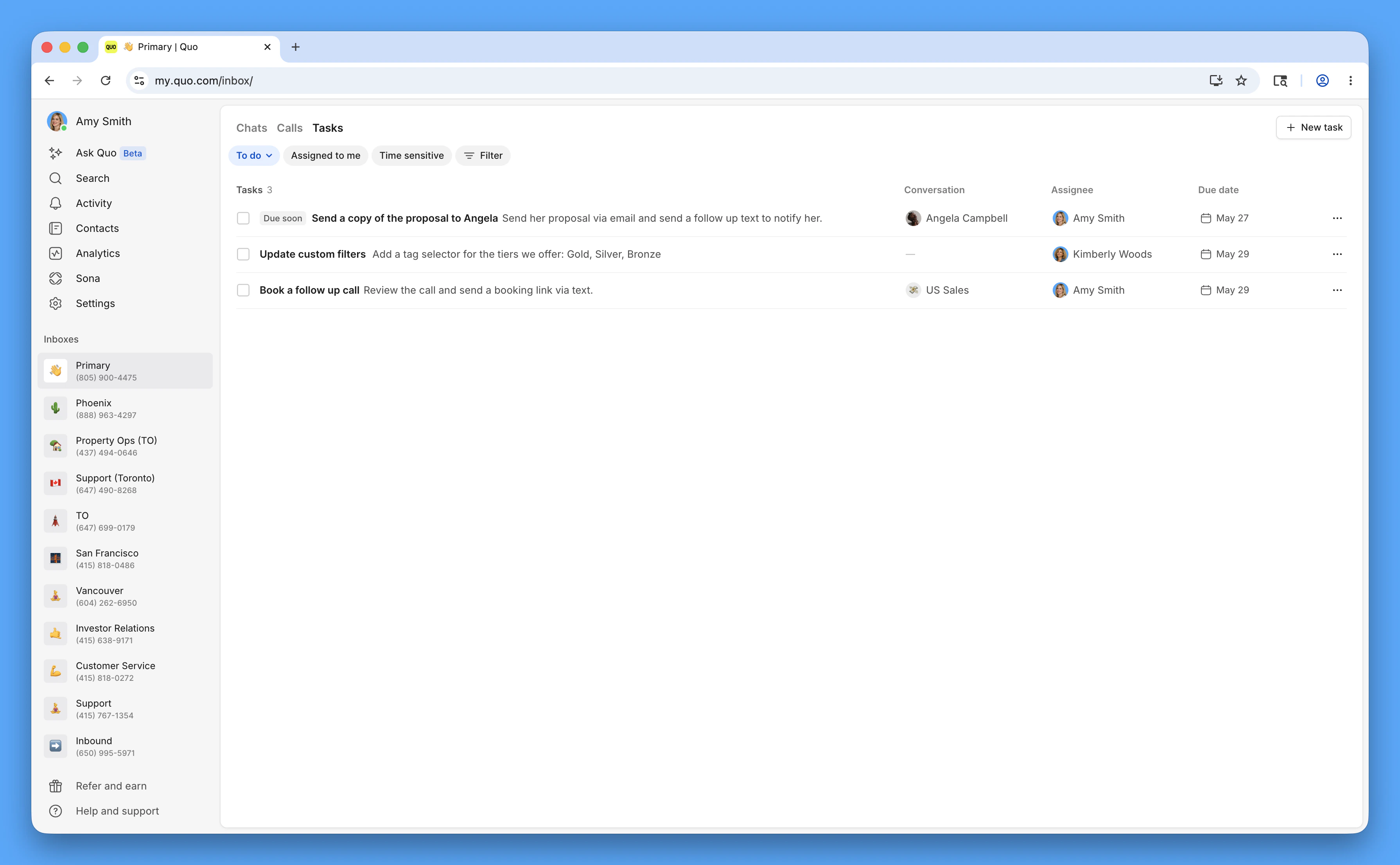
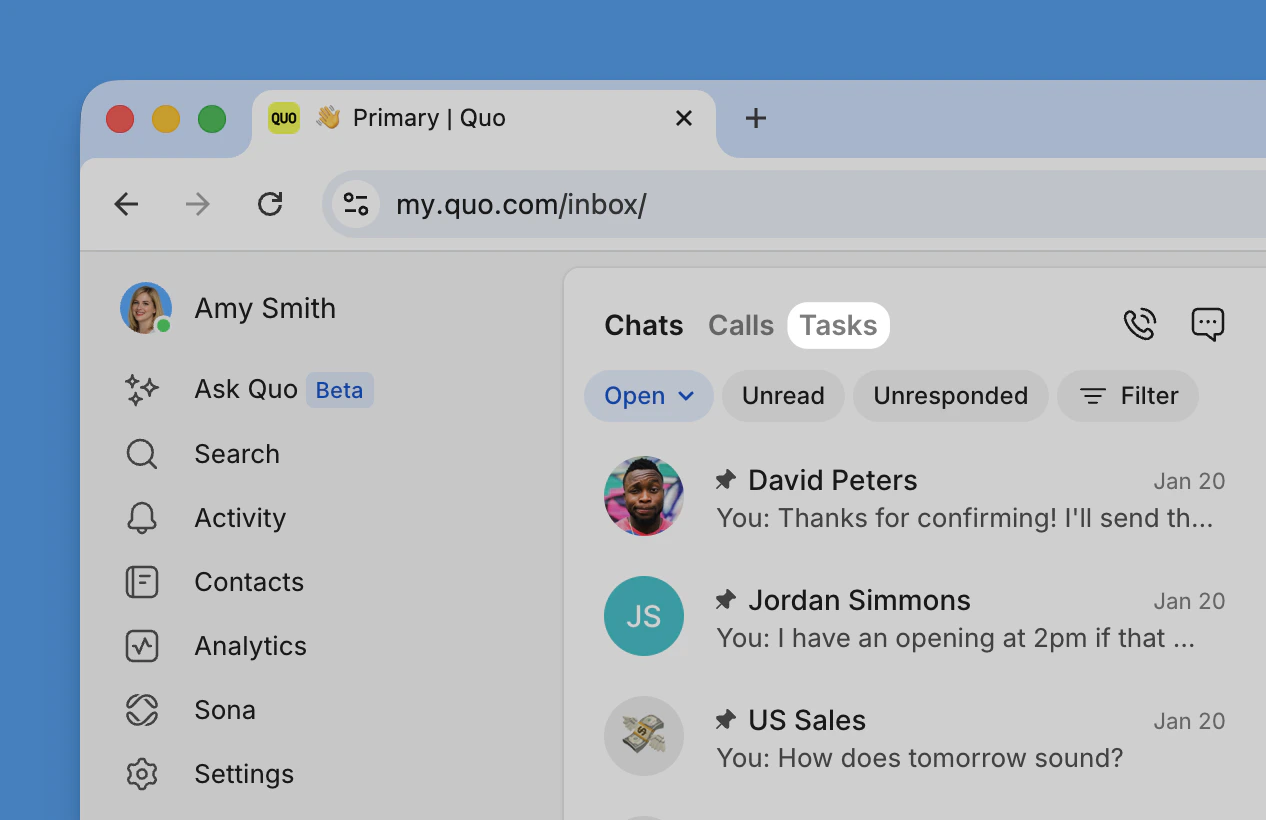 La pestaña **Tareas** de tu bandeja de entrada reúne todas las tareas de las conversaciones de esa bandeja. Puedes encontrarla junto a **Chats** y **Calls** en tu bandeja de entrada.
Desde la pestaña **Tareas**, puedes:
* Ver todas las tareas de la bandeja de entrada en un solo lugar
* Ver a qué conversación pertenece cada tarea
* Filtrar por propietario, fecha de vencimiento o estado
* Agrupar las tareas para centrarte en las tuyas o en las vencidas
La pestaña **Tareas** de tu bandeja de entrada reúne todas las tareas de las conversaciones de esa bandeja. Puedes encontrarla junto a **Chats** y **Calls** en tu bandeja de entrada.
Desde la pestaña **Tareas**, puedes:
* Ver todas las tareas de la bandeja de entrada en un solo lugar
* Ver a qué conversación pertenece cada tarea
* Filtrar por propietario, fecha de vencimiento o estado
* Agrupar las tareas para centrarte en las tuyas o en las vencidas
 * Ver las tareas completadas o volver a abrirlas
* Copiar un enlace a la tarea
* Eliminar la tarea
* Revisar el historial de cambios
* Ver las tareas completadas o volver a abrirlas
* Copiar un enlace a la tarea
* Eliminar la tarea
* Revisar el historial de cambios
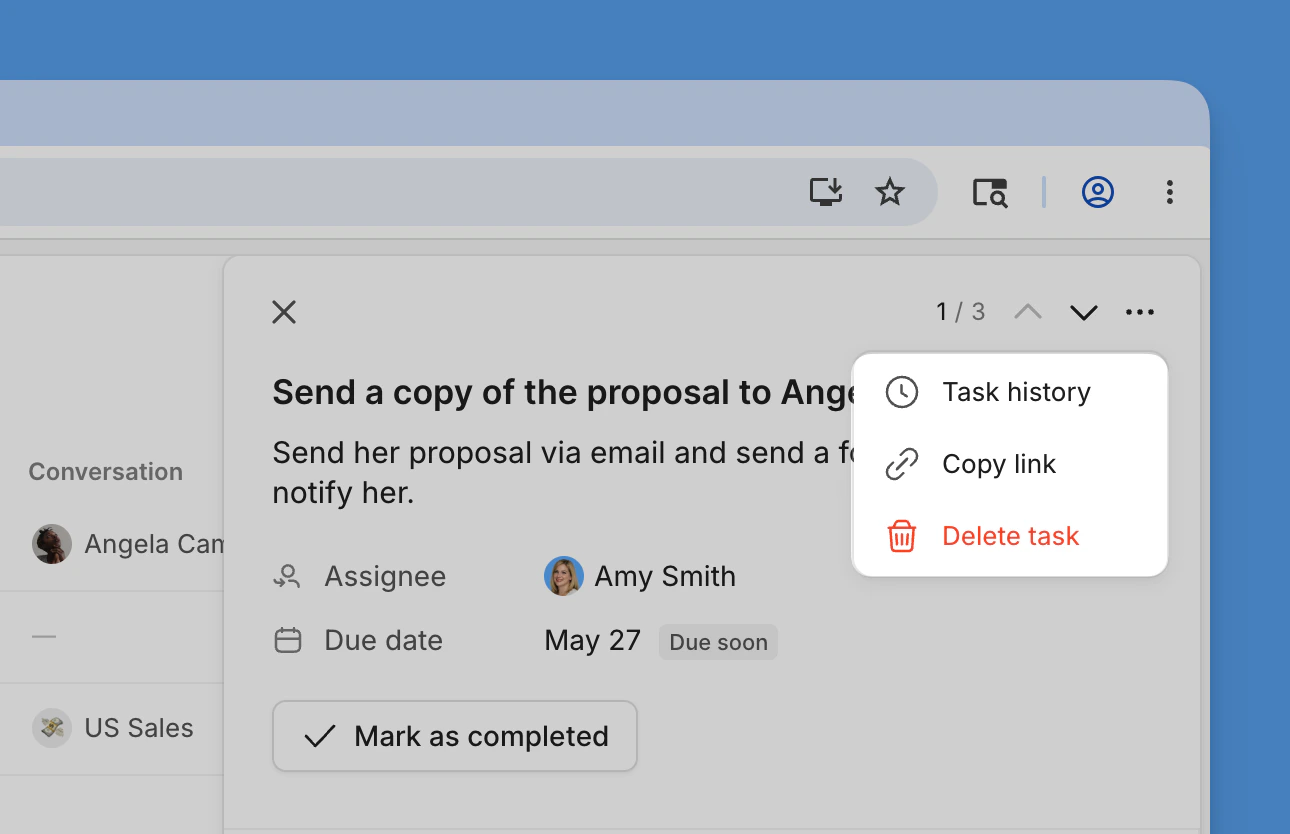 Usa esta vista para gestionar tu cola de trabajo personal y controlar qué requiere atención en todas las conversaciones de una bandeja de entrada.
***
Usa esta vista para gestionar tu cola de trabajo personal y controlar qué requiere atención en todas las conversaciones de una bandeja de entrada.
***
## Gestionar tareas por conversación
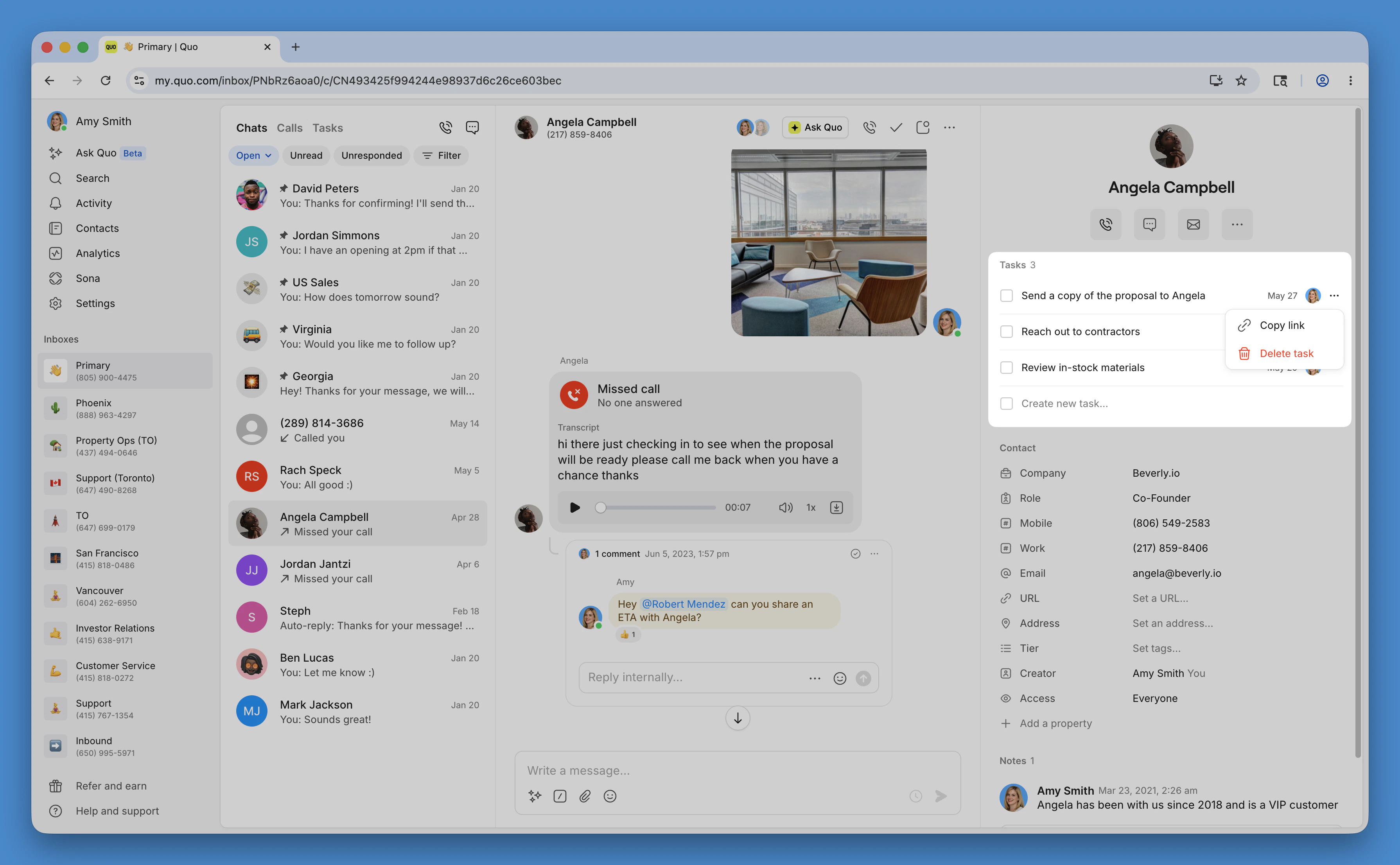 Haz clic en cualquier tarea de la barra lateral de la conversación en Web o Desktop para abrir su vista detallada. Desde allí puedes:
* Editar el título, la descripción, la persona asignada o la fecha de vencimiento
* Se notifica a los miembros del equipo cuando se les asigna una tarea y si queda vencida.
* Marcar la tarea como completada o volver a abrirla
* Copiar un enlace a la tarea
* Eliminar la tarea
* Consultar el historial de cambios
Las tareas vencidas se marcan en la **vista de Tareas** para que sea fácil identificarlas.
***
Haz clic en cualquier tarea de la barra lateral de la conversación en Web o Desktop para abrir su vista detallada. Desde allí puedes:
* Editar el título, la descripción, la persona asignada o la fecha de vencimiento
* Se notifica a los miembros del equipo cuando se les asigna una tarea y si queda vencida.
* Marcar la tarea como completada o volver a abrirla
* Copiar un enlace a la tarea
* Eliminar la tarea
* Consultar el historial de cambios
Las tareas vencidas se marcan en la **vista de Tareas** para que sea fácil identificarlas.
***
## Preguntas frecuentes
* **Los espacios de trabajo Starter están limitados a 10 tareas abiertas**. Cualquier tarea **que no esté marcada como completada** cuenta para ese límite, incluidas las tareas asignadas a compañeros de equipo.
**Las tareas completadas no** cuentan para el límite de 10 tareas del plan Starter.
* Los [planes empresa y Scale](https://support.quo.com/es/core-concepts/administration/billing/pricing) pueden tener tareas abiertas ilimitadas.
Las tareas completadas pasan a la sección **Completadas** de la pestaña **Tareas**. Puedes reabrir una tarea completada en cualquier momento editándola y cambiando su estado.
Cualquier persona con acceso a una bandeja de entrada puede crear, asignar y ver sus tareas. Esto incluye las tareas de conversaciones que no le pertenecen.
No. **Las tareas deben estar vinculadas a una actividad, conversación o bandeja de entrada.** Como mínimo, una tarea debe estar asociada a una bandeja de entrada; en este momento no hay forma de crear una tarea independiente.
Las tareas están vinculadas a conversaciones, bandejas de entrada y actividades, **no directamente a contactos.**
**Para encontrar tareas relacionadas con un contacto**, abre una de sus conversaciones y consulta allí la sección de **Tareas**.
En este momento, no hay una vista de tareas a nivel de espacio de trabajo ni independiente de la bandeja de entrada. Las tareas se ven por bandeja de entrada, y puedes **filtrar por persona asignada** para encontrar las tuyas.
**Las tareas se agrupan por bandeja de entrada**, así que **tendrás que cambiar** de bandeja de entrada para verlo todo.
**Hay dos cosas que debes revisar:**
1. Asegúrate de que haya una persona asignada (las tareas sin ella no activan notificaciones)
2. Confirma que tenga acceso a la bandeja de entrada en la que se creó la tarea
Las tareas aún no tienen integraciones directas, pero puedes acceder a ellas a través de la API de Quo y crear la tuya propia.
Si necesitas hacer seguimiento del trabajo en una herramienta externa, puedes **copiar el enlace de cualquier tarea y pegarlo en otro lugar**.
¡Sí! Una vez que hayas conectado [Claude](https://support.quo.com/es/core-concepts/integrations/mcp/claude) o [ChatGPT](https://support.quo.com/es/core-concepts/integrations/mcp/chatgpt) a tu espacio de trabajo, podrás consultar tus tareas directamente desde el chat.
¡Sí! Tareas está disponible en iOS y Android.
***
**¿Necesitas ayuda?** [Envía una solicitud al equipo de soporte](https://support.quo.com/es/help/submit-a-request) y te ayudaremos.