> ## Documentation Index
> Fetch the complete documentation index at: https://support.quo.com/llms.txt
> Use this file to discover all available pages before exploring further.
# Descripción general de la colaboración en equipo
> Descubre cómo los equipos colaboran en Quo (antes OpenPhone) para brindar una comunicación excepcional con los clientes
## Descripción general
Quo está diseñado para que los equipos trabajen mejor en conjunto y colaboren sin fricciones en la comunicación con los clientes. Desde bandejas de entrada compartidas hasta conversaciones internas y análisis del equipo, Quo ofrece las herramientas que tu equipo necesita para mantenerse alineado y brindar experiencias excepcionales a los clientes.
## Buzones compartidos
### Cómo funcionan las bandejas de entrada compartidas
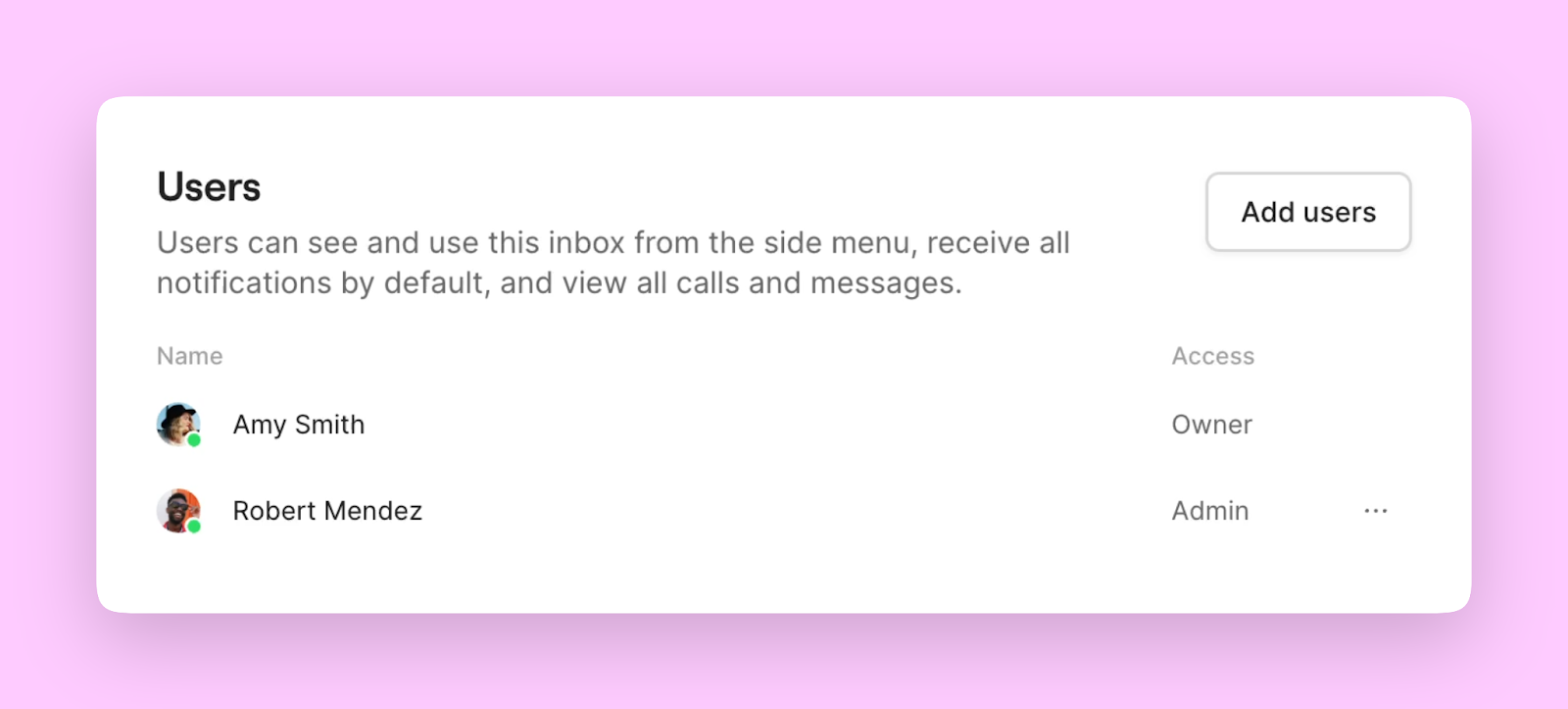
Comparte cualquier bandeja de entrada de tu espacio de trabajo de Quo con tu equipo. Los usuarios de una bandeja de entrada compartida tienen acceso a todas las llamadas y mensajes de esa bandeja, lo que permite una comunicación con los clientes de forma colaborativa.
**Ideal para:**
* Equipos de ventas que gestionan leads y prospectos
* Equipos de soporte que atienden consultas de clientes
* Equipos de éxito del cliente que mantienen relaciones
* Cualquier equipo con un volumen de llamadas de medio a alto
### Agregar miembros del equipo a las bandejas de entrada
**Método 1: Acceso rápido a la bandeja de entrada**
1. Haz clic en el **menú de tres puntos** junto a la bandeja de entrada que prefieras
2. Selecciona **Agregar usuarios**
3. Elige a los miembros del equipo a quienes deseas otorgar acceso
**Método 2: Configuración del número de teléfono**
1. Ve a **Configuración** → **Números de teléfono**
2. Selecciona el número de teléfono que quieres compartir
3. Agrega usuarios en la sección **Usuarios**
## Conversaciones internas
### Conversaciones de equipo en contexto
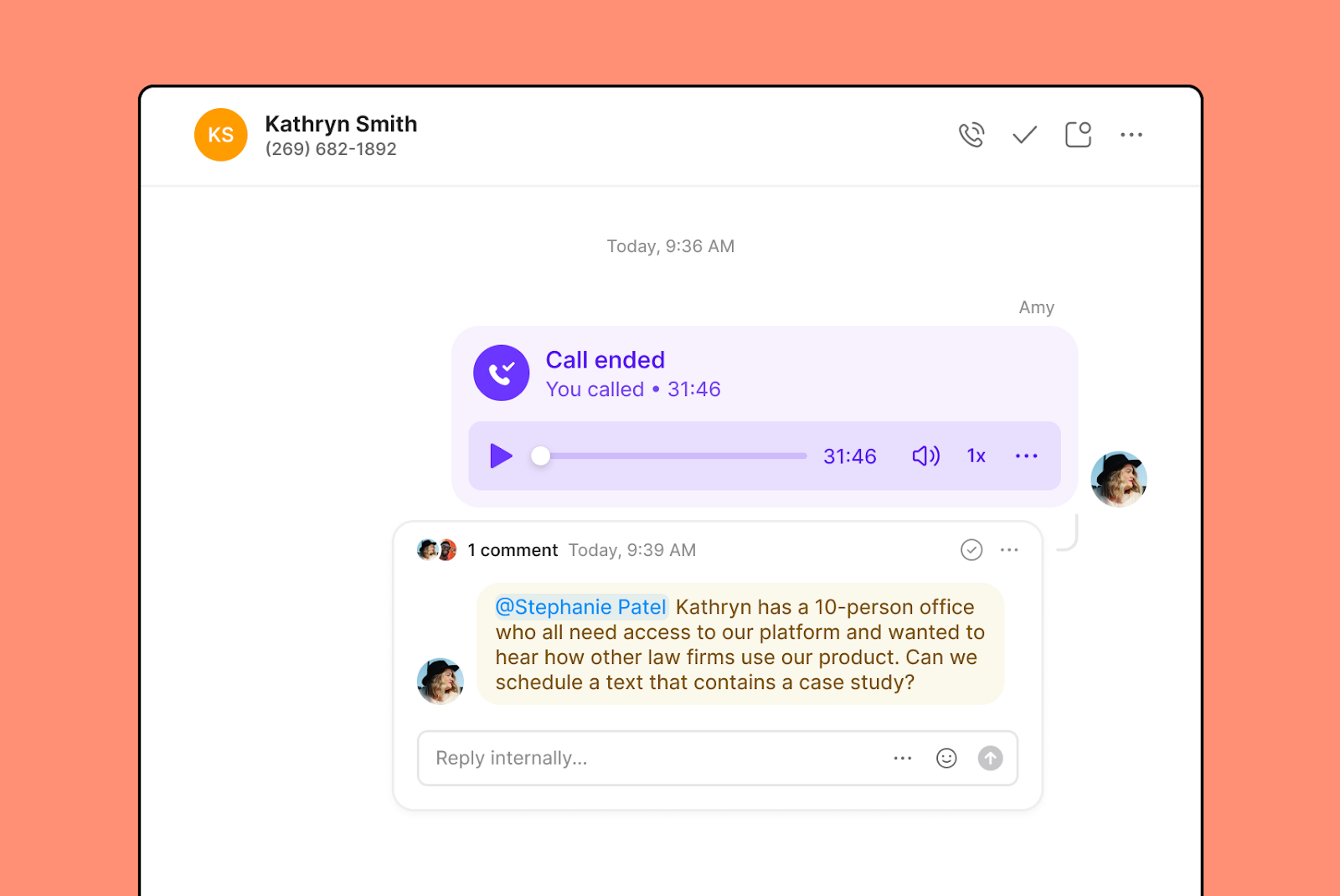
Los hilos internos llevan las conversaciones del equipo directamente a las conversaciones con clientes. Obtén aportes de tus colegas, la aprobación de tus supervisores o comentarios del equipo en tiempo real sin salir del contexto de la conversación.
### Iniciar hilos internos
1. **Selecciona la llamada o el mensaje** en el que quieras comentar
2. **Elige "Comentar en hilo interno"**
3. **Menciona a tus compañeros** escribiendo **@** seguido de su nombre
4. **Añade tu comentario** y participa en la conversación del equipo
### Reacciones con emojis
Reacciona a cualquier actividad en tu bandeja de entrada con un emoji: una forma rápida de hacer saber a tu equipo que viste un mensaje sin añadir comentarios innecesarios.
## Visualizadores de la bandeja de entrada
### Seguimiento de la visibilidad de las conversaciones
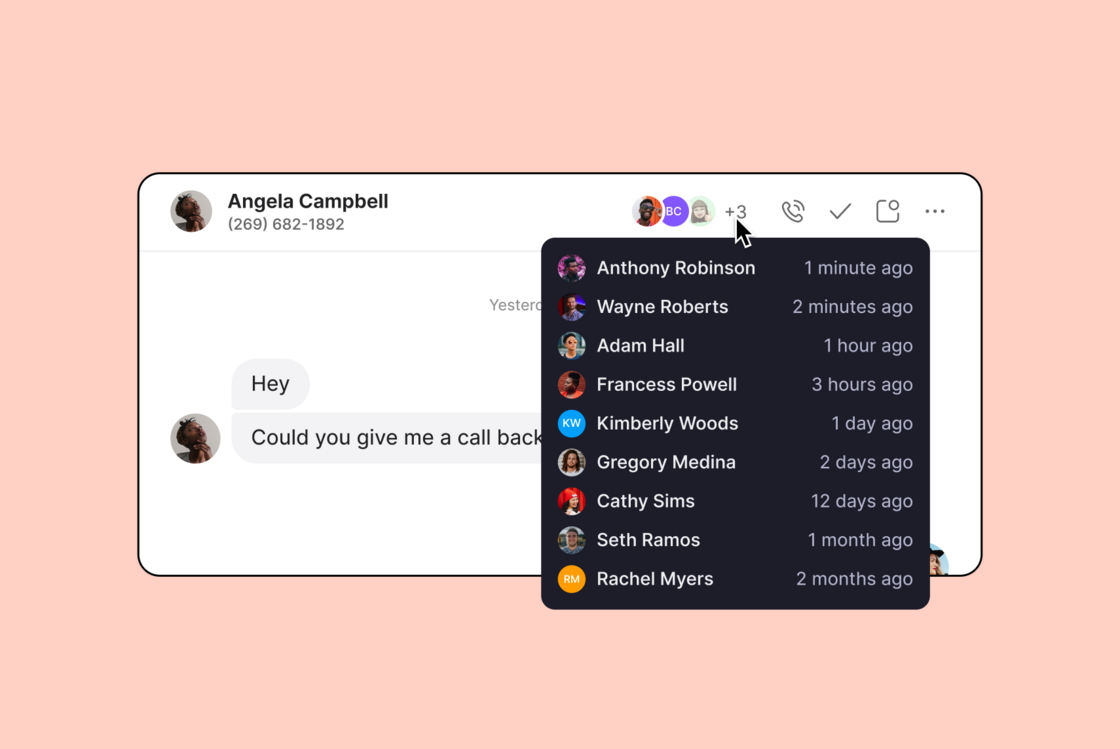
Mira exactamente quién ha revisado conversaciones, resúmenes de llamadas o transcripciones con la función de “visualizadores” de la bandeja de entrada. Sabrás quién vio qué y cuándo.
**Beneficios:**
* Sin necesidad de dar seguimiento por mensajes directos
* Responsabilidades claras en la revisión de conversaciones
* Mejor coordinación del equipo en las comunicaciones con clientes
## Analíticas del equipo
### Gestión del rendimiento y análisis
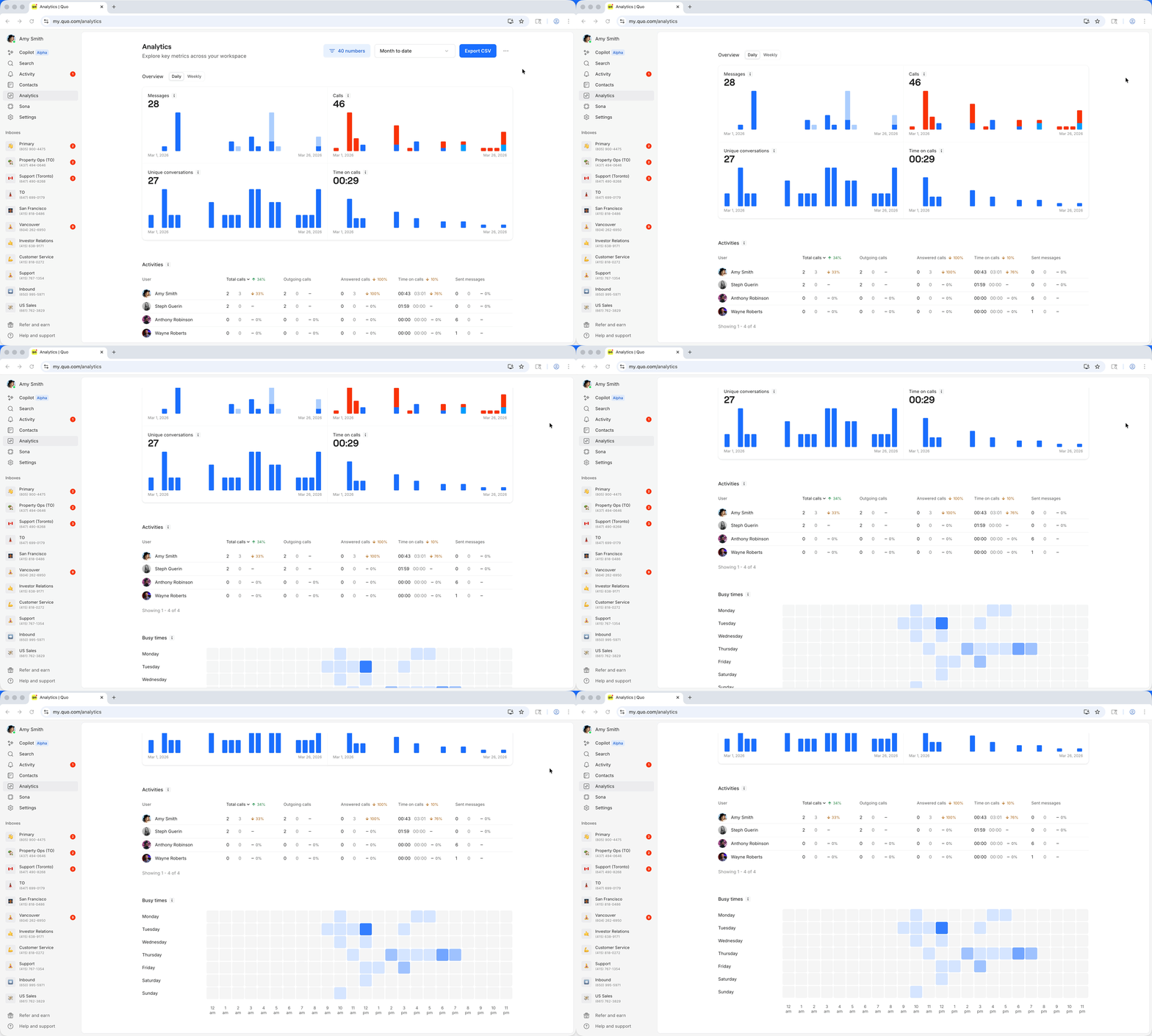
Mide el rendimiento del equipo y obtén información con Quo Analytics para optimizar la colaboración y la comunicación con los clientes.
### Funcionalidades del panel de analíticas
**Seguimiento de la actividad del equipo:**
* Mira exactamente cuántas llamadas y mensajes gestiona cada miembro del equipo
* Compara el rendimiento del equipo a lo largo del tiempo
* Segmenta los datos por semana, mes y trimestre
 **Exportación y análisis de datos:**
* Exporta todas las métricas en formato CSV
* Desglosa y combina los datos del equipo para obtener insights más profundos
* Sigue las tendencias e identifica oportunidades de mejora
**Exportación y análisis de datos:**
* Exporta todas las métricas en formato CSV
* Desglosa y combina los datos del equipo para obtener insights más profundos
* Sigue las tendencias e identifica oportunidades de mejora
## Primeros pasos con la colaboración en equipo
### Configura tu espacio de trabajo colaborativo
1. **Configura las bandejas de entrada compartidas** según la estructura de tu equipo
2. **Capacita al equipo** en hilos internos y reacciones
3. **Define protocolos de comunicación** para la atención a clientes
4. **Configura el monitoreo de analítica** para el seguimiento del rendimiento
Para obtener instrucciones detalladas sobre cómo extraer insights de Quo Analytics, consulta la documentación de analítica en la sección de administración.