> ## Documentation Index
> Fetch the complete documentation index at: https://support.quo.com/llms.txt
> Use this file to discover all available pages before exploring further.
# Uso compartido de la bandeja de entrada
> Comparte números de teléfono con miembros del equipo para colaborar en la comunicación con clientes
## Descripción general
Los números de teléfono compartidos permiten que varios miembros del equipo realicen llamadas y envíen mensajes desde un mismo número, lo que facilita una comunicación colaborativa con los clientes. Los equipos pueden delegar tareas, mantenerse al tanto de las interacciones con los clientes y garantizar la continuidad de la comunicación sin interrupciones.
## Cómo funcionan los números compartidos
### Funciones de colaboración
**Gestión simultánea de llamadas:**
* Las llamadas entrantes suenan para todos los que tienen acceso
* La primera persona que contesta detiene el timbre para los demás
* Se admiten múltiples llamadas simultáneas: el número nunca aparece como ocupado
**Comunicación unificada:**
* Todos los mensajes, el buzón de voz y el historial de llamadas se sincronizan en todo el equipo
* Identificación clara de qué miembro del equipo envió cada mensaje
* Indicadores de escritura en tiempo real cuando los compañeros están respondiendo
* Libreta de direcciones empresarial compartida para todos los miembros del equipo
**Colaboración interna:**
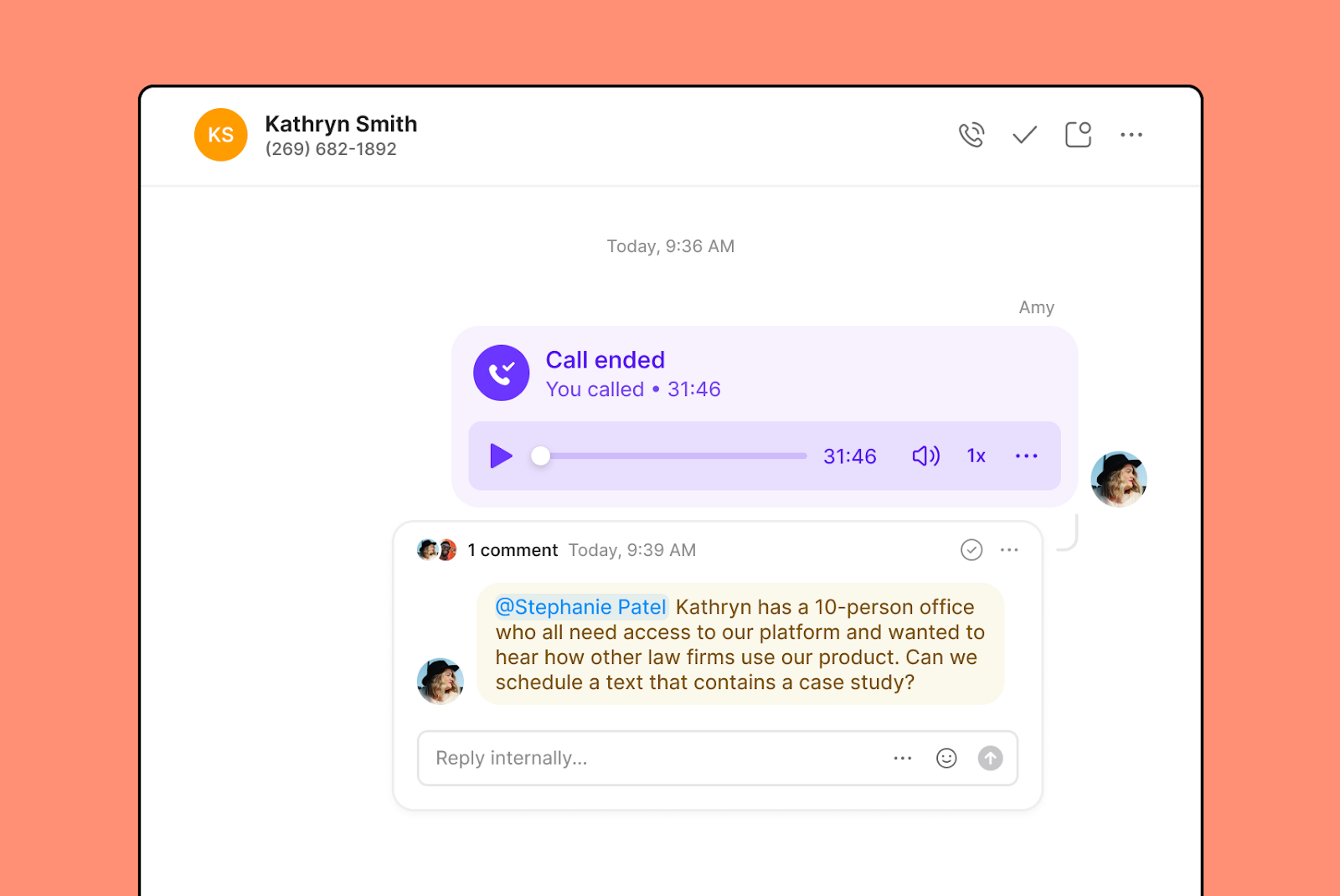
* Deja comentarios internos en mensajes, llamadas o buzón de voz
* Visualiza y responde a hilos internos
* Ve cuándo se abrieron las conversaciones y por quién
### Límites de usuarios por plan
**Plan Starter:**
* Hasta **10 usuarios** pueden realizar llamadas y enviar mensajes desde un mismo número
* Hasta **10 personas** pueden recibir llamadas entrantes simultáneamente
**Plan Business:**
* Hasta **100 usuarios** pueden realizar llamadas y enviar mensajes desde un mismo número
* Hasta **10 personas** pueden recibir llamadas entrantes simultáneamente
Para equipos más grandes que necesiten distribuir el timbrado a más de 10 personas, configura grupos de timbrado con órdenes de timbrado personalizadas en los flujos de llamadas.
## Configuración de números compartidos
### Agregar miembros del equipo a los números
**Desde la configuración del número de teléfono:**
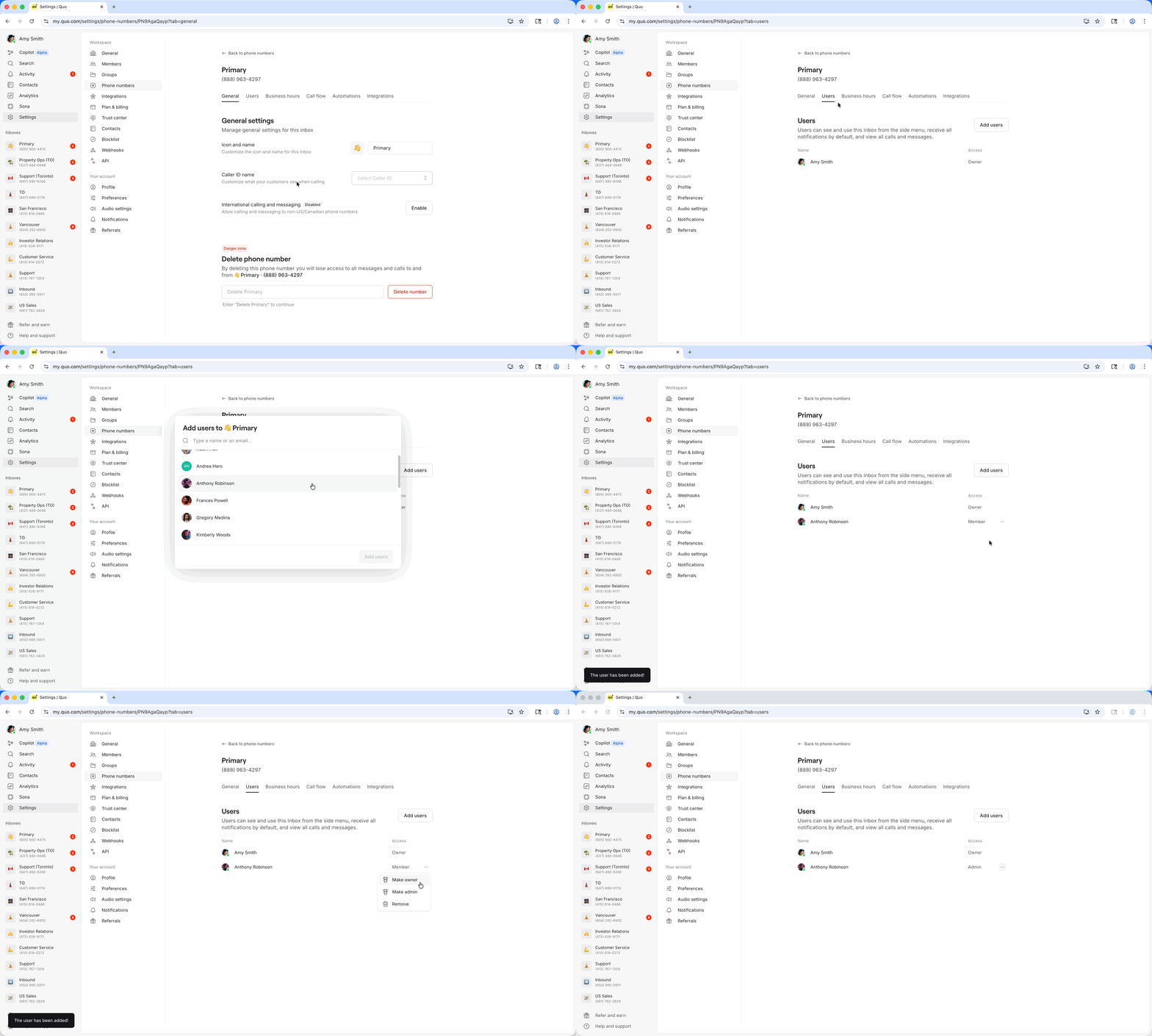
1. Ve a **configuración** → **número de teléfono**
2. Haz clic en el número que deseas compartir
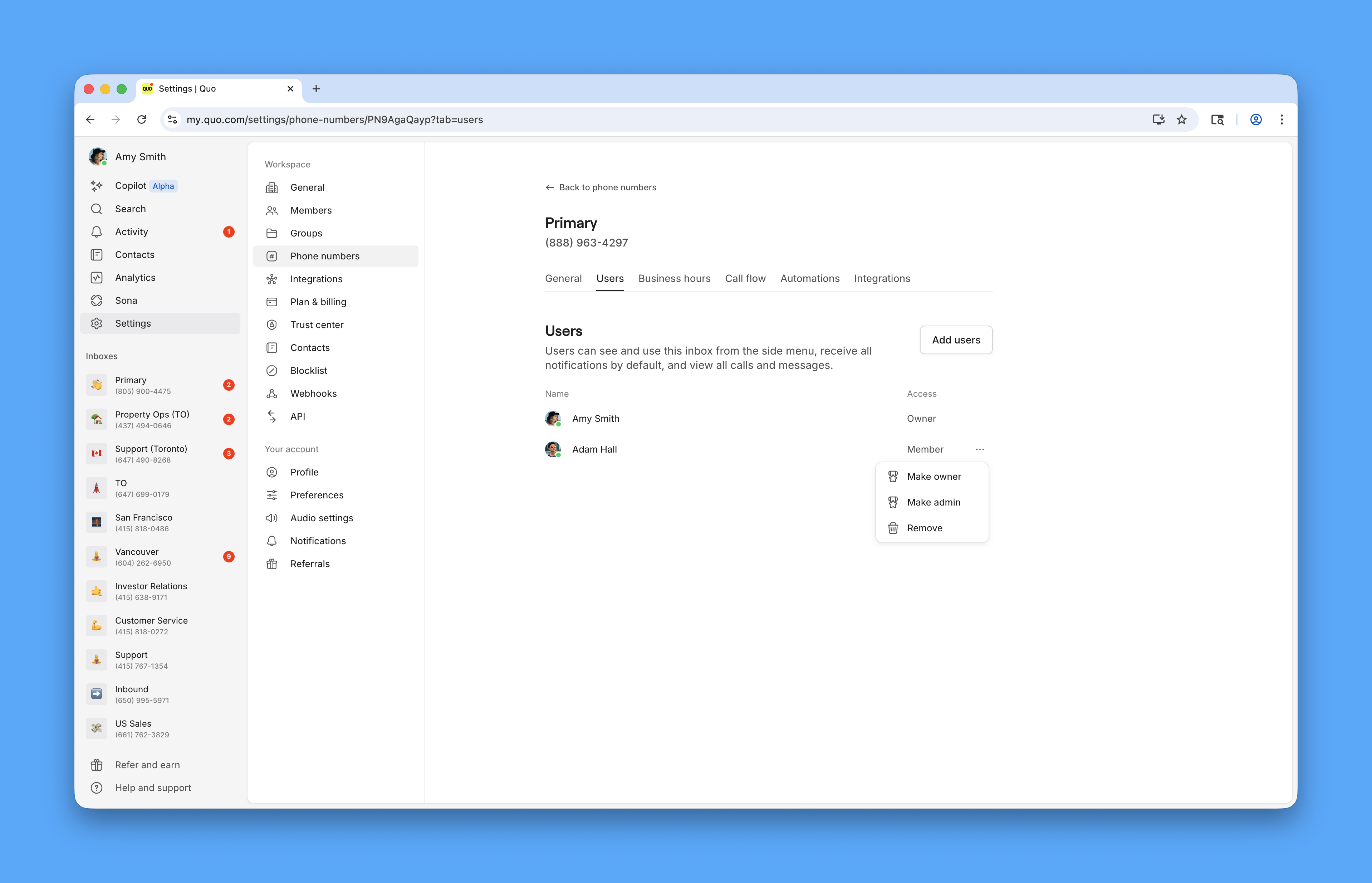
3. En **Users**, haz clic en **Add users**
4. Busca y selecciona al miembro del equipo
5. Los usuarios se agregan automáticamente con permisos de **miembro**
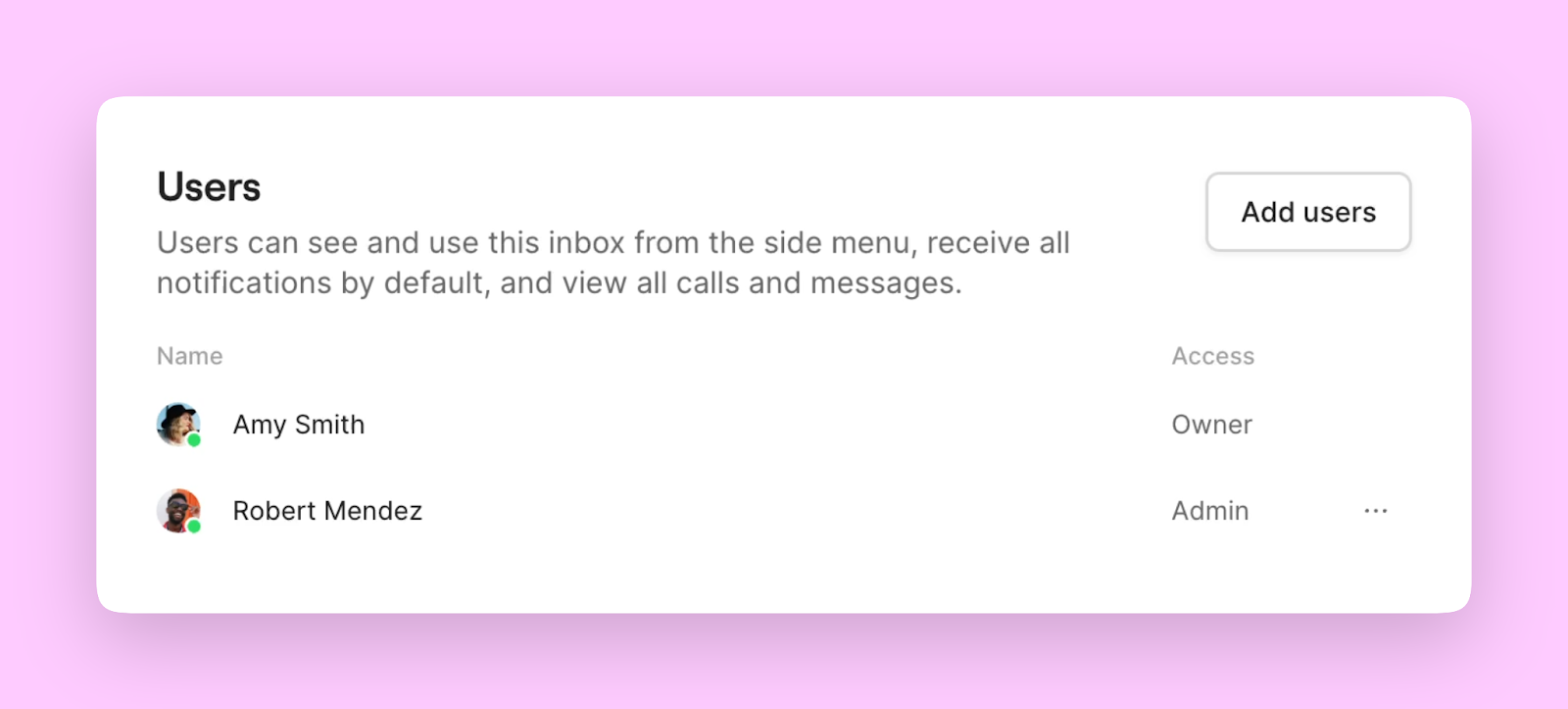
6. **Opcional:** Haz clic en los tres puntos (...) para cambiar el rol de una persona (administrador u propietario)
 **Desde la configuración de miembros del equipo:**
1. Ve a **configuración** → **Members**
2. Ingresa el correo electrónico de tu colega
3. Especifica su rol (propietario, administrador o miembro)
4. Selecciona los números de teléfono a los que debe tener acceso
5. Envía la invitación
**Desde la configuración de miembros del equipo:**
1. Ve a **configuración** → **Members**
2. Ingresa el correo electrónico de tu colega
3. Especifica su rol (propietario, administrador o miembro)
4. Selecciona los números de teléfono a los que debe tener acceso
5. Envía la invitación
### Niveles de permisos
**Acceso de propietario:**
* Control total de la configuración del número de teléfono
* Puede agregar o quitar miembros del equipo del número
* Capacidades completas de llamadas y mensajes de texto
* Acceso a hilos internos y comentarios
**Acceso de administrador:**
* Puede modificar la configuración del número de teléfono
* Puede agregar a otros miembros del equipo a ese número
* Capacidades completas de llamadas y mensajes de texto
* Acceso a hilos internos y comentarios
Solo los propietarios de la cuenta y los administradores pueden asignar números a miembros del equipo. Esta función está disponible en las aplicaciones web, de escritorio y para iOS.
**Acceso de miembro:**
* Capacidades de llamadas y mensajes de texto
* Puede ver todas las conversaciones y el historial
* Acceso a hilos internos y comentarios
* No puede modificar la configuración ni agregar usuarios
 Consulta las comparaciones completas de funciones y los precios actuales en nuestra [página de precios](https://www.quo.com/pricing).
## Preguntas frecuentes
Verifica que el miembro del equipo se haya agregado al número de teléfono específico en **Configuración** → **Números de teléfono**. El acceso se concede por número, no a toda la cuenta.
Comprueba que todos los miembros del equipo tengan instalada la app de Quo, que las notificaciones estén activadas y que hayan iniciado sesión en sus cuentas desde sus dispositivos.
Solo los propietarios y administradores de la cuenta pueden agregar usuarios a los números de teléfono. Verifica los permisos de tu rol y asegúrate de estar usando una plataforma compatible (web, desktop o iOS).
Los hilos internos solo son visibles para los usuarios que tienen acceso al número de teléfono específico. Asegúrate de que todos los miembros del equipo correspondientes estén agregados al número compartido.
Revisa los límites de usuarios de tu plan (10 para Starter, 100 para Business). Considera cambiar a un plan superior o distribuir a los usuarios entre varios números.
Los propietarios tienen control total sobre el número y pueden agregar o mover miembros. Los administradores pueden modificar la configuración del número y agregar usuarios, pero no pueden eliminarlos. Los miembros pueden llamar y enviar mensajes, pero no pueden modificar la configuración ni gestionar el acceso. Los propietarios y administradores de todo el espacio de trabajo siempre pueden gestionar cualquier número, independientemente del rol asignado a ese número.
***
**¿Necesitas ayuda?** [Envía una solicitud al equipo de soporte](https://support.quo.com/es/help/submit-a-request) y te ayudaremos.