> ## Documentation Index
> Fetch the complete documentation index at: https://support.quo.com/llms.txt
> Use this file to discover all available pages before exploring further.
# Snippets de mensajes
> Crea, comparte y utiliza Snippets para mensajes rápidos y respuestas coherentes
## Descripción general
Snippets (también conocidas como respuestas predefinidas, respuestas guardadas o plantillas de mensajes) te ayudan a enviar mensajes frecuentes de forma rápida y coherente. Ideales para equipos de ventas, atención al cliente, operaciones y marketing, los Snippets eliminan la escritura repetitiva y garantizan una comunicación profesional y estandarizada en todo tu equipo.
Los Snippets están disponibles en todos los planes de Quo, anteriormente OpenPhone, y funcionan en las aplicaciones web, de escritorio, Android y iOS.
## Crear Snippets
### **Mira una breve descripción general**
### Creación básica de Snippets
1. **Ve a cualquier hilo de mensajes** en tu bandeja de entrada 2. **`Escribe /snippets`**
en el cuadro de mensaje y presiona **Enter** 3. **Haz clic en "+ Create snippet"** en
el menú emergente 4. **Ingresa los detalles del Snippet**: - Nombre del
Snippet (para identificación rápida) - Contenido del mensaje - Preferencias de uso compartido 5. **Haz clic en "Save"**
para crear tu Snippet
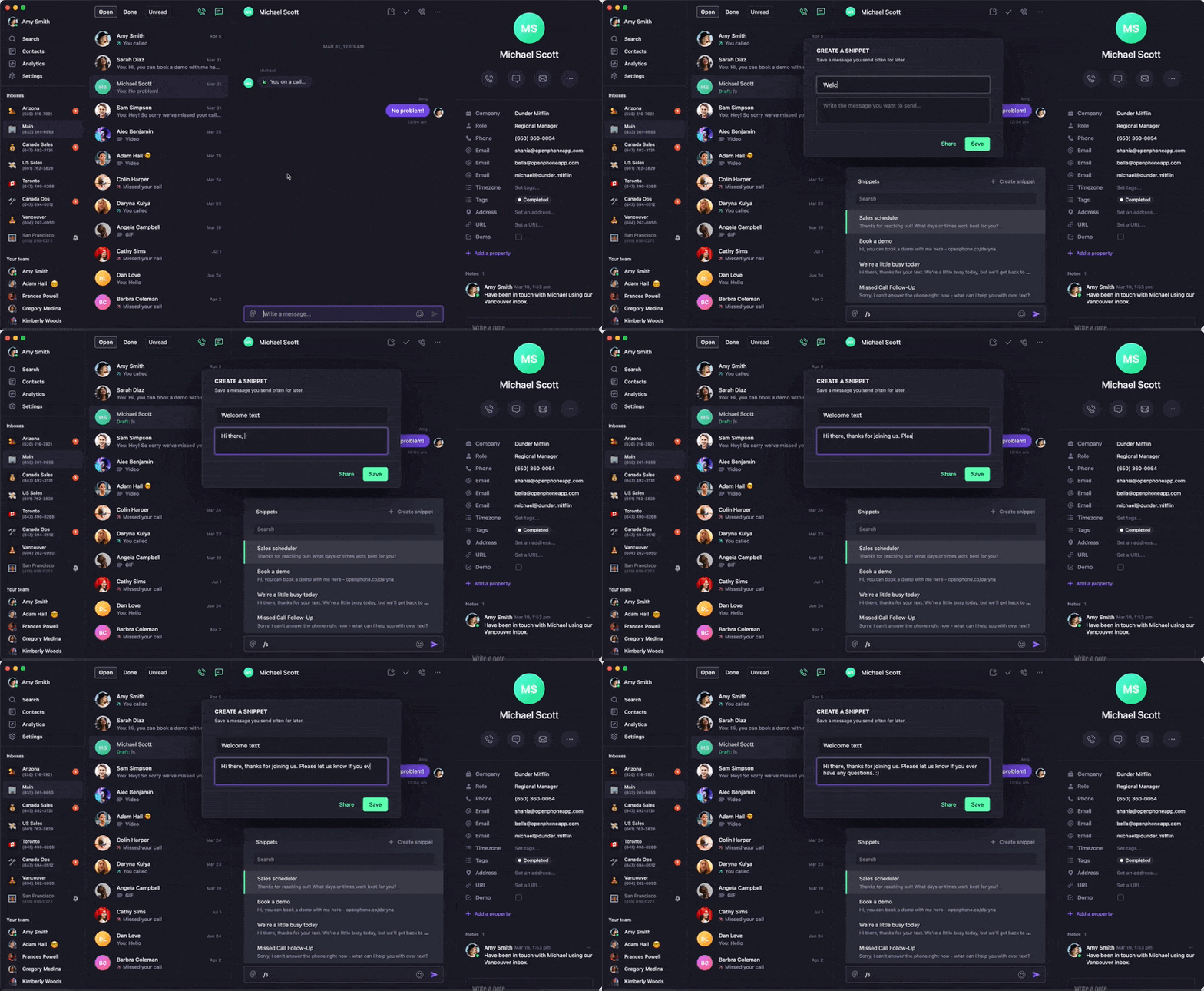 Accede a demostraciones interactivas, videos y más en la Academia de Quo.
1. **Abre cualquier conversación** 2. **`Escribe /snippets`** en el campo de mensaje 3.
**Toca "+ Create snippet"** 4. **Completa la información del Snippet**: - Nombre y
contenido del mensaje - Opciones de uso compartido con el equipo 5. **Guarda tu Snippet**
***
Accede a demostraciones interactivas, videos y más en la Academia de Quo.
1. **Abre cualquier conversación** 2. **`Escribe /snippets`** en el campo de mensaje 3.
**Toca "+ Create snippet"** 4. **Completa la información del Snippet**: - Nombre y
contenido del mensaje - Opciones de uso compartido con el equipo 5. **Guarda tu Snippet**
***
### Opciones para compartir Snippets
**Uso individual:** Crea Snippets personales a los que solo tú puedas acceder para tus necesidades específicas de mensajería.
**Uso compartido con el equipo:** Comparte Snippets con:
* Miembros específicos del equipo
* Todos los usuarios de tu espacio de trabajo
* Números de teléfono o departamentos específicos
**Beneficios del uso compartido con el equipo:**
* Voz de marca coherente en todas las comunicaciones
* Respuestas estandarizadas para consultas frecuentes
* Incorporación más rápida de nuevos miembros del equipo
* Control de calidad en las interacciones con clientes
***
## Uso de Snippets
### Acceso a los Snippets
**Método de acceso rápido:**
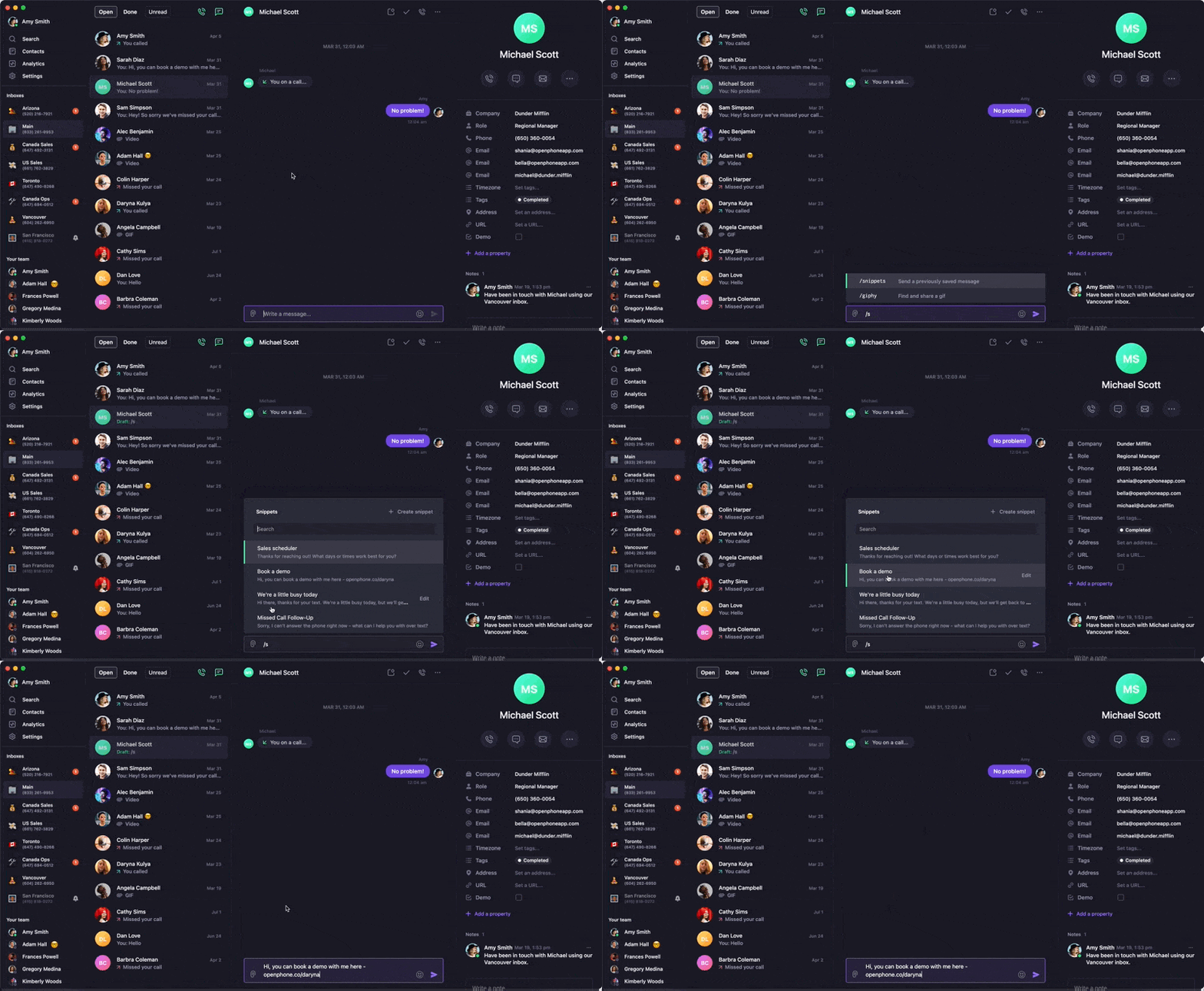
1. **`Escribe /`** en cualquier cuadro de mensaje para abrir el menú de comandos
2. **`Selecciona /snippets`** entre las opciones disponibles
3. **Elige el Snippet que deseas** de la lista
4. **Personalízalo si es necesario** y envíalo
### Búsqueda y selección de Snippets
**Función de búsqueda:**
* Escribe palabras clave en la barra de búsqueda para encontrar Snippets específicos
* Explora por categoría o por uso reciente
* Filtra por Snippets personales o compartidos
**Personalización del mensaje:**
* Edita el contenido del Snippet antes de enviarlo
* Agrega detalles personalizados a los mensajes de plantilla
* Combina varios Snippets si es necesario
***
### Categorías comunes de Snippets
**Atención al cliente:**
* Confirmaciones y recordatorios de citas
* Horario comercial e información de contacto
* Respuestas a preguntas frecuentes
* Mensajes de seguimiento del servicio
**Ventas y marketing:**
* Información del producto y precios
* Mensajes para programar reuniones
* Mensajes de agradecimiento y bienvenida
* Anuncios promocionales
**Operaciones:**
* Notificaciones de entrega y retiro
* Recordatorios de pago y facturación
* Actualizaciones de políticas y procedimientos
* Comunicaciones de emergencia o de carácter urgente
***
## Preguntas frecuentes
Escribe "/" en el cuadro de mensaje para abrir el menú de comandos. Si "/snippets" no aparece, asegúrate de tener la versión más reciente de la app.
Verifica los permisos de uso compartido y asegúrate de que el Snippet se haya guardado con el acceso adecuado para el equipo. Actualiza la app si los Snippets compartidos recientemente no aparecen.
Solo el creador del Snippet o los administradores del espacio de trabajo pueden editar los Snippets compartidos. Comunícate con el creador original o con un administrador para realizar modificaciones.
Es posible que parte del formato no se transfiera perfectamente al usar Snippets. Revisa y ajusta el formato después de insertar el contenido del Snippet.
Usa nombres descriptivos y considera archivar los Snippets que no se utilicen. Organiza por departamento o función para facilitar la navegación.