> ## Documentation Index
> Fetch the complete documentation index at: https://support.quo.com/llms.txt
> Use this file to discover all available pages before exploring further.

# Mensajes programados

> Programa mensajes de texto para enviarlos en momentos específicos con compatibilidad con zonas horarias

<div id="overview">
  ## Descripción general
</div>

Quo, antes OpenPhone, te permite programar mensajes de texto para enviarlos en momentos específicos en el futuro, ideal para mandar mensajes fuera del horario laboral o planificar la comunicación con antelación. Los mensajes programados admiten detección de zona horaria, opciones de programación flexibles y condiciones de cancelación basadas en la actividad del destinatario.

<Note>
  La programación no está disponible para mensajes de texto grupales; solo para conversaciones individuales.
</Note>

<div id="creating-scheduled-messages">
  ## Crear mensajes programados
</div>

<div id="basic-scheduling-process">
  ### Proceso básico para programar mensajes
</div>

<Tabs>
  <Tab title="Web/Desktop">
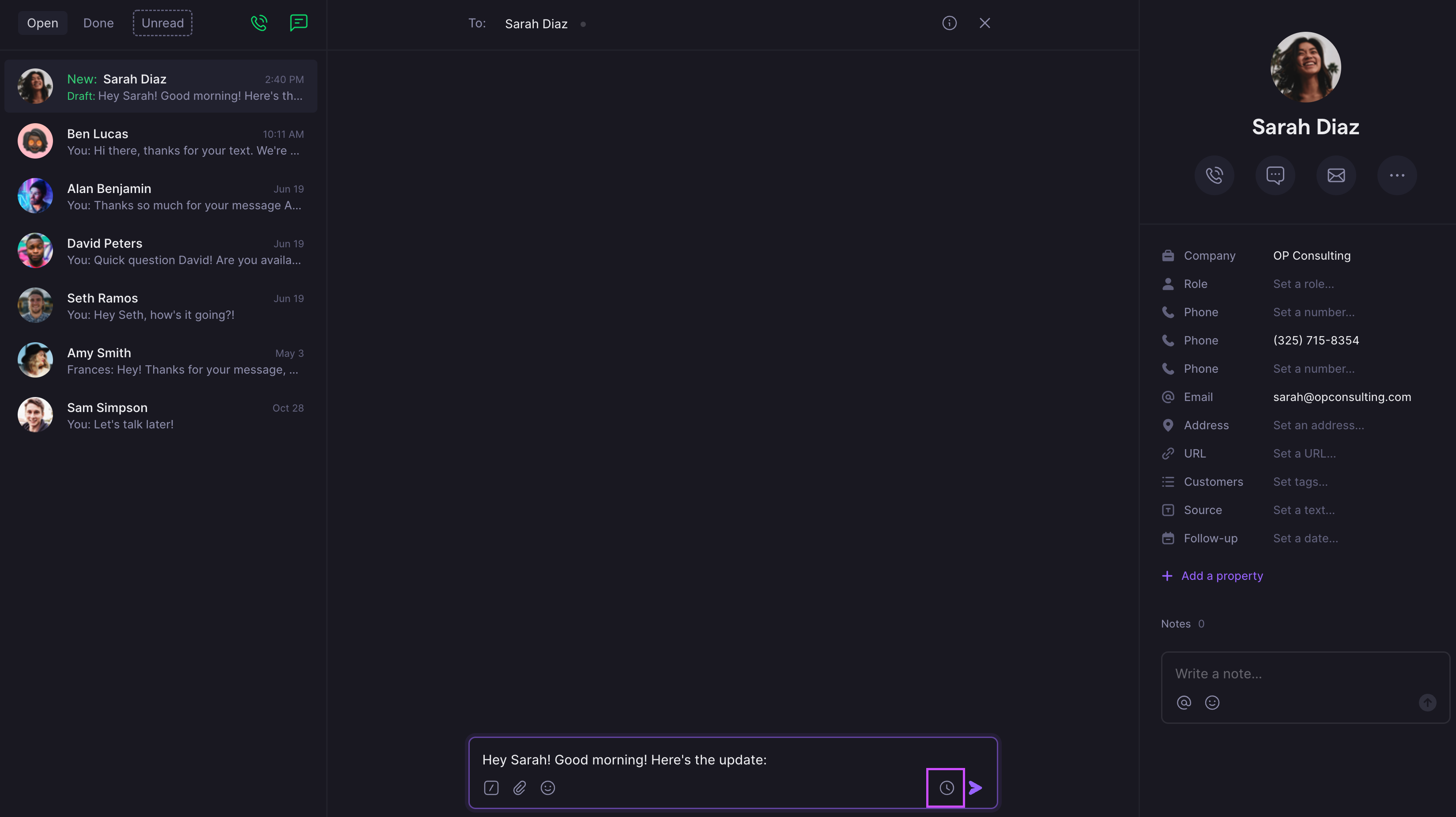
    1. **Ve al contacto** al que quieres enviar un mensaje
    2. **Redacta tu mensaje** en el campo de texto
    3. **Haz clic en el ícono del reloj** en lugar de enviar
    4. **Configura tus preferencias de envío** en la interfaz de programación
    <Frame>
      <img src="https://mintcdn.com/resource-center/0GrhW1hgmsu1D0vm/images/core-concepts-messaging/how-to-schedule-a-message-in-o_screen_shot_2022-07-20_at_2423_13361cd6.png?fit=max&auto=format&n=0GrhW1hgmsu1D0vm&q=85&s=52bb7695a6dea9788db40424f7914e86" alt="Interfaz de programación en la app web de Quo" style={{ maxHeight: '450px' }} width="3298" height="1850" data-path="images/core-concepts-messaging/how-to-schedule-a-message-in-o_screen_shot_2022-07-20_at_2423_13361cd6.png" />
    </Frame>
  </Tab>

  <Tab title="iOS">
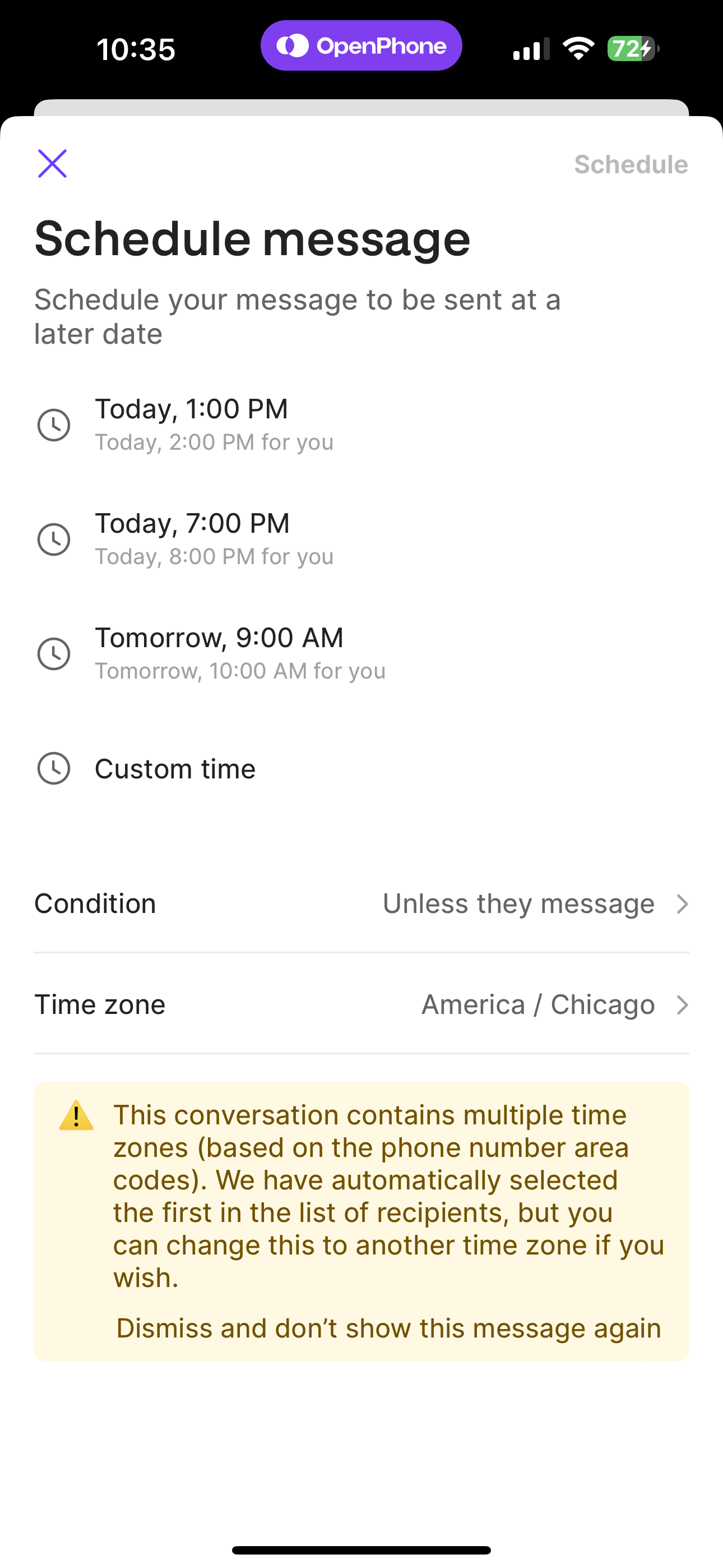
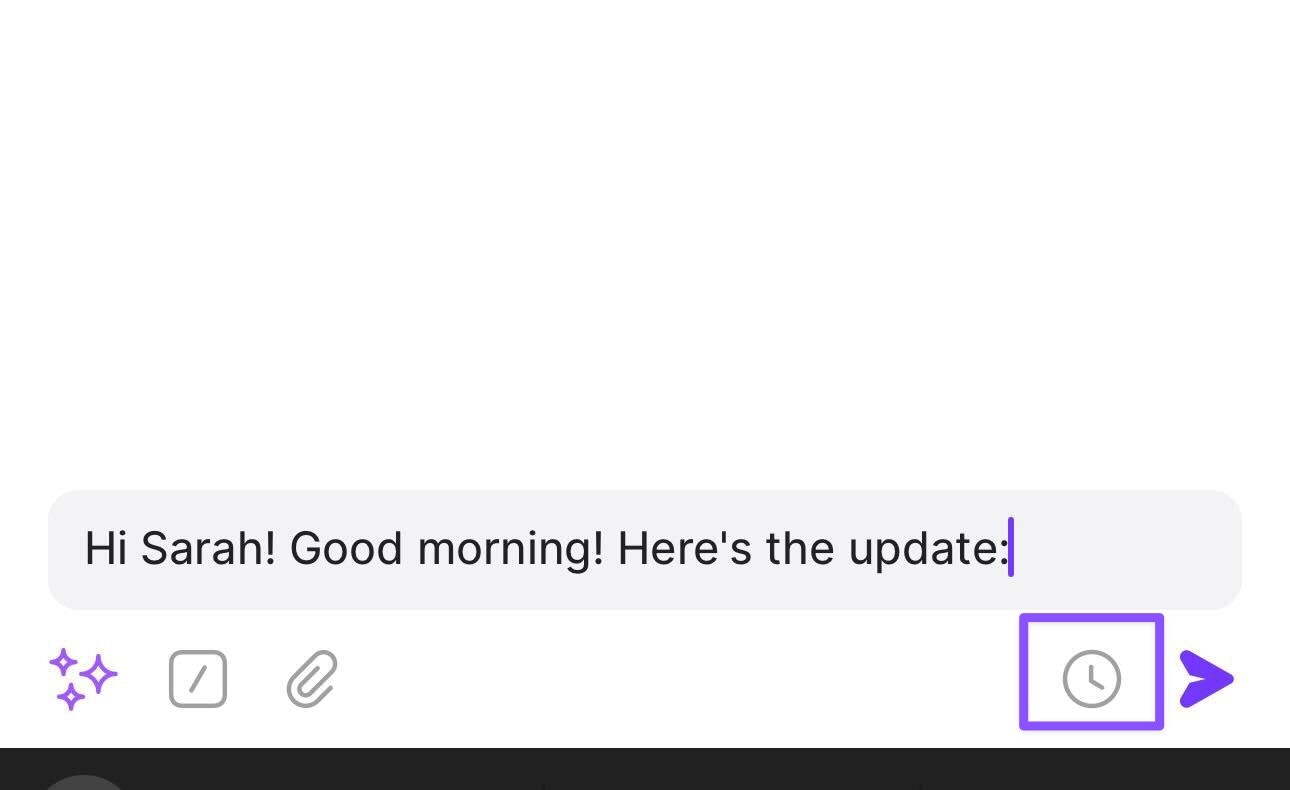
    1. **Abre la conversación** con tu contacto
    2. **Escribe tu mensaje**
    3. **Toca el ícono del reloj** junto al botón de enviar
    4. **Configura la hora y las condiciones**
    <Frame>
      <img src="https://mintcdn.com/resource-center/61u1An6gUrVf-Smk/images/core-concepts-messaging/how-to-schedule-a-message-in-o_ios-1jpg_d4230494.jpg?fit=max&auto=format&n=61u1An6gUrVf-Smk&q=85&s=9a8aff54f45dd84fe6ef9a65877b3737" alt="Programar mensajes en la app de Quo para iOS" style={{ maxHeight: '450px' }} width="1290" height="790" data-path="images/core-concepts-messaging/how-to-schedule-a-message-in-o_ios-1jpg_d4230494.jpg" />
    </Frame>

    <Frame>
      <img src="https://mintcdn.com/resource-center/0GrhW1hgmsu1D0vm/images/core-concepts-messaging/how-to-schedule-a-message-in-o_ios-2png_f03e2045.png?fit=max&auto=format&n=0GrhW1hgmsu1D0vm&q=85&s=c31d8b92580ea667be2710407da06c4e" alt="Opciones de programación en iOS" style={{ maxHeight: '450px' }} width="1290" height="2796" data-path="images/core-concepts-messaging/how-to-schedule-a-message-in-o_ios-2png_f03e2045.png" />
    </Frame>
  </Tab>

  <Tab title="Android">
    <Warning>
      La programación de mensajes no está disponible actualmente en Android. Esta función solo está disponible en las aplicaciones web, de escritorio y para iOS.
    </Warning>

    <Frame>
      <img src="https://mintlify.s3.us-west-1.amazonaws.com/resource-center/images/core-concepts-messaging/how-to-schedule-a-message-in-o_scheduling-texts-in-openphones_dcfb7994.webp" alt="Marcador de posición de la interfaz de programación en Android" style={{ maxHeight: '450px' }} />
    </Frame>
  </Tab>
</Tabs>

<div id="scheduling-options">
  ### Opciones de programación
</div>

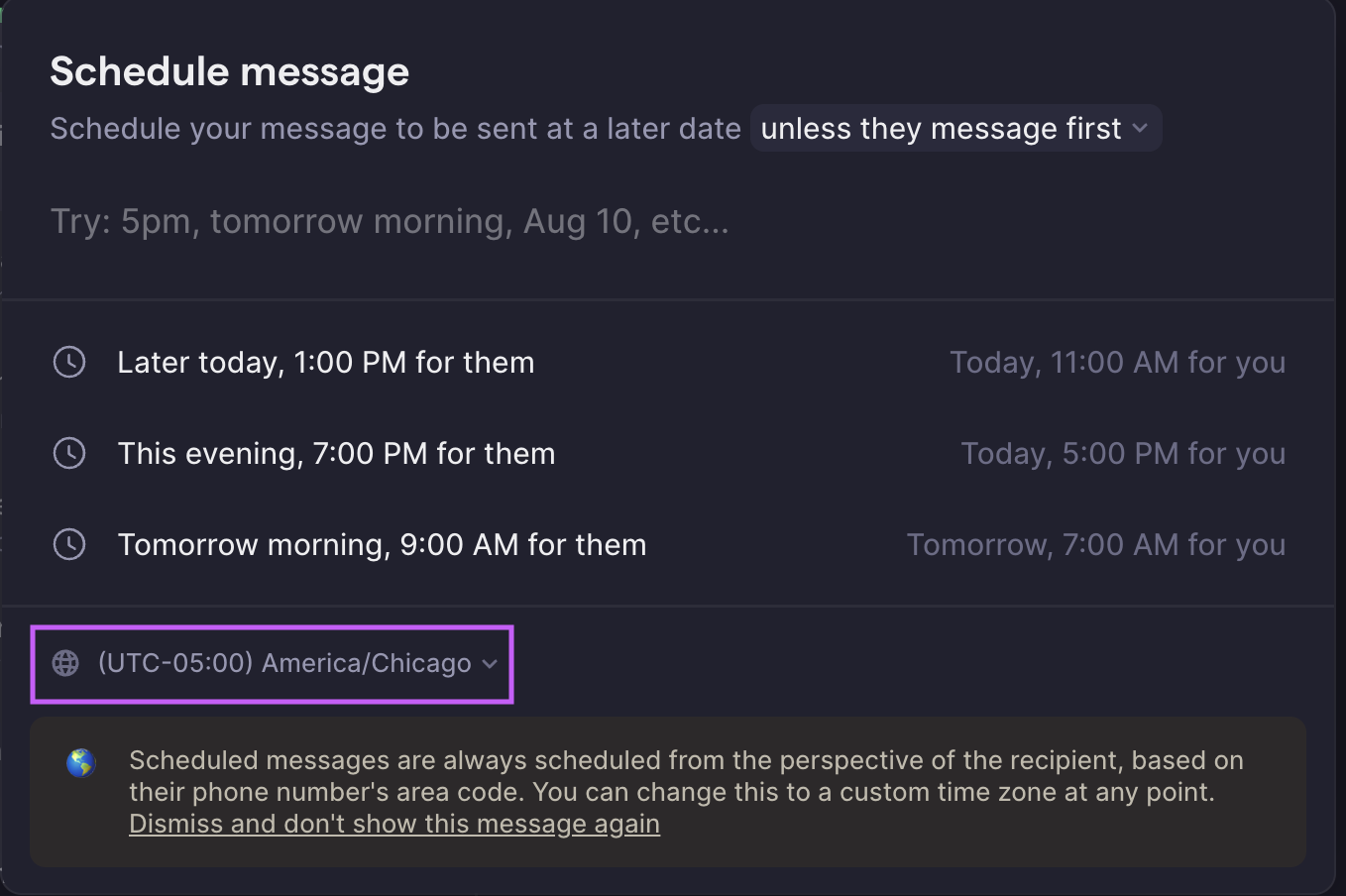
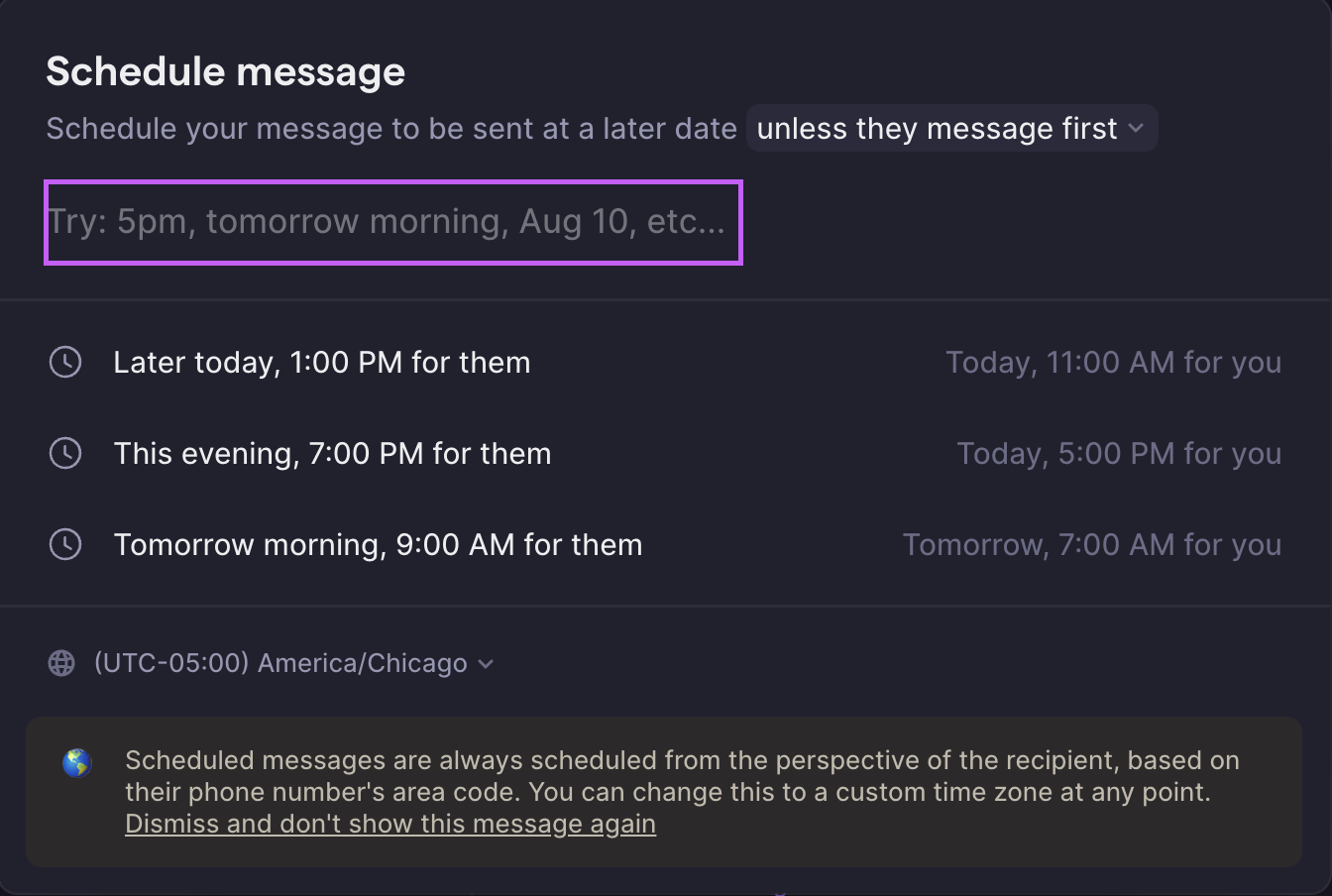
**Detección de zona horaria:** Quo calcula automáticamente la zona horaria de tu destinatario según el código de área de su número de teléfono. Puedes seleccionar manualmente una zona horaria diferente en el menú desplegable.
<Frame>
  <img src="https://mintcdn.com/resource-center/0GrhW1hgmsu1D0vm/images/core-concepts-messaging/how-to-schedule-a-message-in-o_screen_shot_2022-07-21_at_8440_20c69ae8.png?fit=max&auto=format&n=0GrhW1hgmsu1D0vm&q=85&s=7245d25d9f1f6cd12d0a1410852534e3" alt="Selección de zona horaria para mensajes programados" style={{ maxHeight: '450px' }} width="1358" height="904" data-path="images/core-concepts-messaging/how-to-schedule-a-message-in-o_screen_shot_2022-07-21_at_8440_20c69ae8.png" />
</Frame>

**Ingreso flexible de hora:** Escribe expresiones de tiempo en lenguaje natural como:

* "5 p. m."
* "mañana por la mañana"
* "10 de ago."
* "en 5 min"
* Fechas y horas específicas

<Note>
  Confirma siempre la zona horaria que aparece antes de enviar. Si la zona horaria detectada es incorrecta, puedes cambiarla manualmente antes de programar tu mensaje.
</Note>

<Frame>
  <img src="https://mintcdn.com/resource-center/0GrhW1hgmsu1D0vm/images/core-concepts-messaging/how-to-schedule-a-message-in-o_screen_shot_2022-07-21_at_8460_fad32e03.png?fit=max&auto=format&n=0GrhW1hgmsu1D0vm&q=85&s=3e837e2f11791a8d34aac13c474e5a42" alt="Ingreso de hora en lenguaje natural para programar" style={{ maxHeight: '450px' }} width="1344" height="904" data-path="images/core-concepts-messaging/how-to-schedule-a-message-in-o_screen_shot_2022-07-21_at_8460_fad32e03.png" />
</Frame>

<div id="delivery-conditions">
  ## Condiciones de envío
</div>

<div id="automatic-cancellation">
  ### Cancelación automática
</div>

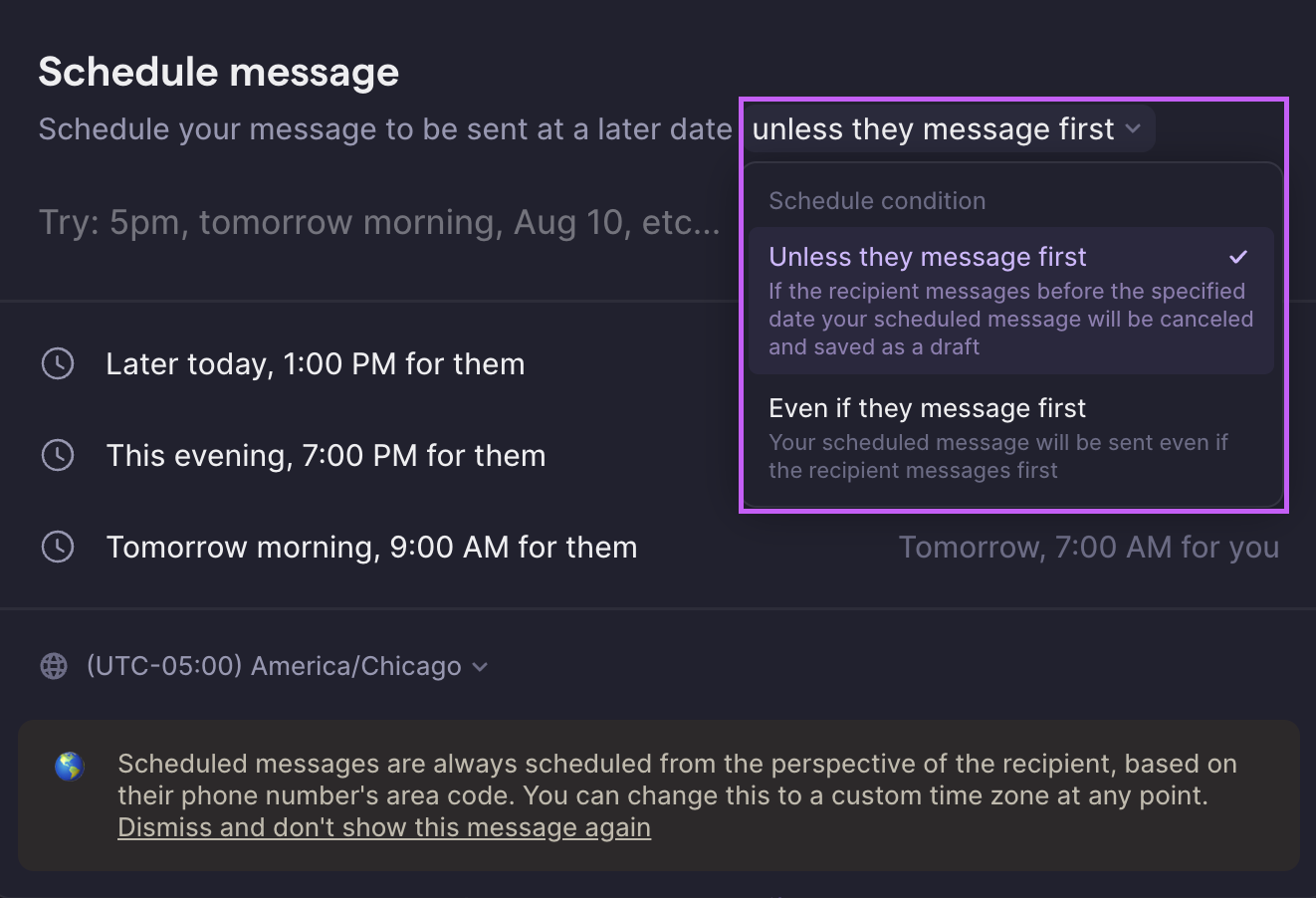
**Comportamiento predeterminado:** De forma predeterminada, si el destinatario te envía un mensaje antes de que se envíe tu mensaje programado, este se cancelará automáticamente y se guardará como borrador.

**Opción para ignorar:** Puedes cambiar esta configuración a “incluso si escriben primero” para asegurarte de que tu mensaje se envíe sin importar la actividad del destinatario.
<Frame>
  <img src="https://mintcdn.com/resource-center/0GrhW1hgmsu1D0vm/images/core-concepts-messaging/how-to-schedule-a-message-in-o_screen_shot_2022-07-21_at_8442_a6e59982.png?fit=max&auto=format&n=0GrhW1hgmsu1D0vm&q=85&s=5e6dbf36ea656eeb00c290a30429e21f" alt="Configuración de condiciones de entrega para mensajes programados" style={{ maxHeight: '450px' }} width="1322" height="902" data-path="images/core-concepts-messaging/how-to-schedule-a-message-in-o_screen_shot_2022-07-21_at_8442_a6e59982.png" />
</Frame>

<div id="visual-indicators">
  ### Indicadores visuales
</div>

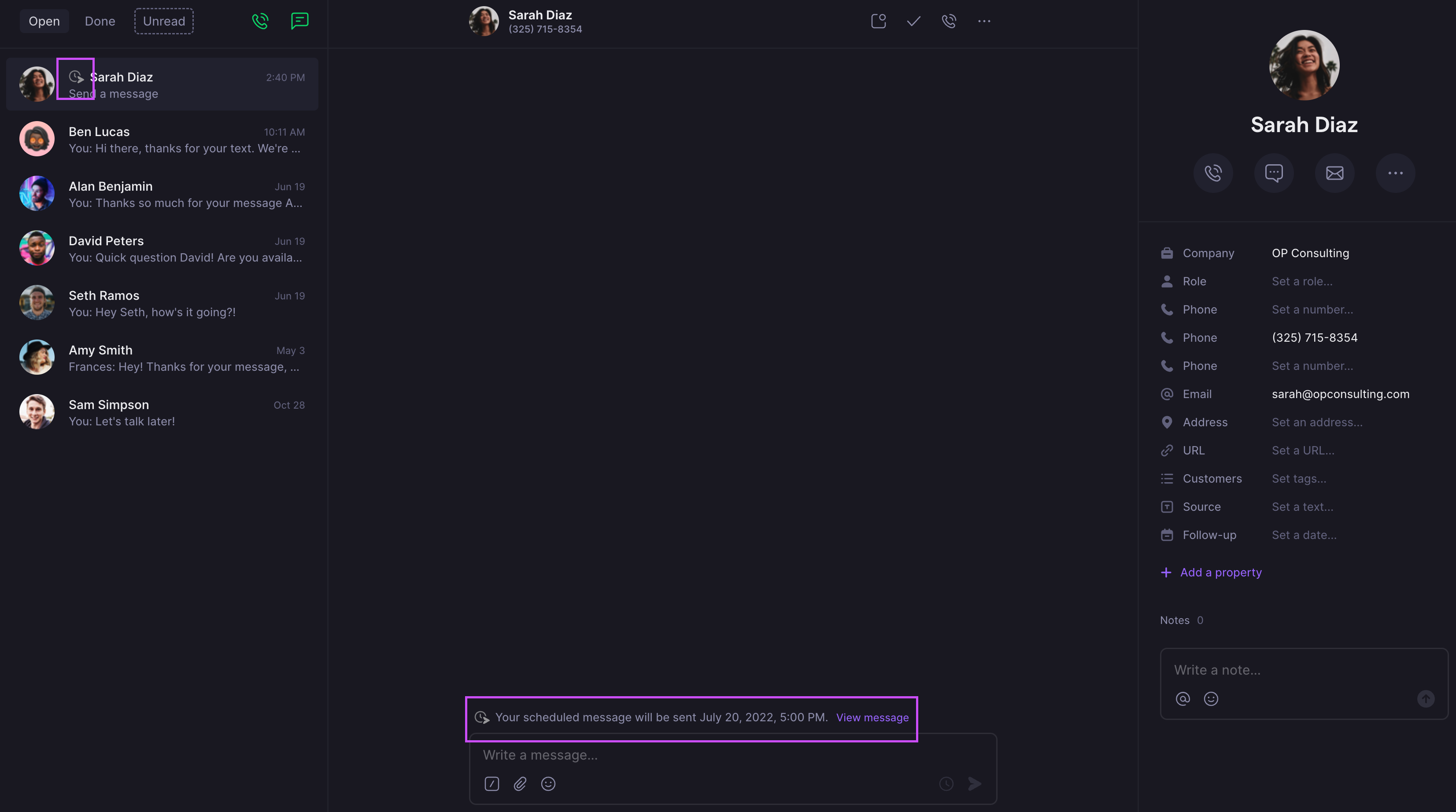
Una vez programado correctamente, verás:

* **Ícono de reloj** junto al nombre del contacto
* **Hora programada** en la parte inferior del hilo de la conversación
<Frame>
  <img src="https://mintcdn.com/resource-center/0GrhW1hgmsu1D0vm/images/core-concepts-messaging/how-to-schedule-a-message-in-o_screen_shot_2022-07-20_at_2441_1cdf8a51.png?fit=max&auto=format&n=0GrhW1hgmsu1D0vm&q=85&s=6dc616a5ddad325abbf46abd6947baad" alt="Indicadores visuales de los mensajes programados" style={{ maxHeight: '450px' }} width="3306" height="1844" data-path="images/core-concepts-messaging/how-to-schedule-a-message-in-o_screen_shot_2022-07-20_at_2441_1cdf8a51.png" />
</Frame>

<div id="managing-scheduled-messages">
  ## Administración de mensajes programados
</div>

<div id="viewing-scheduled-messages">
  ### Cómo ver los mensajes programados
</div>

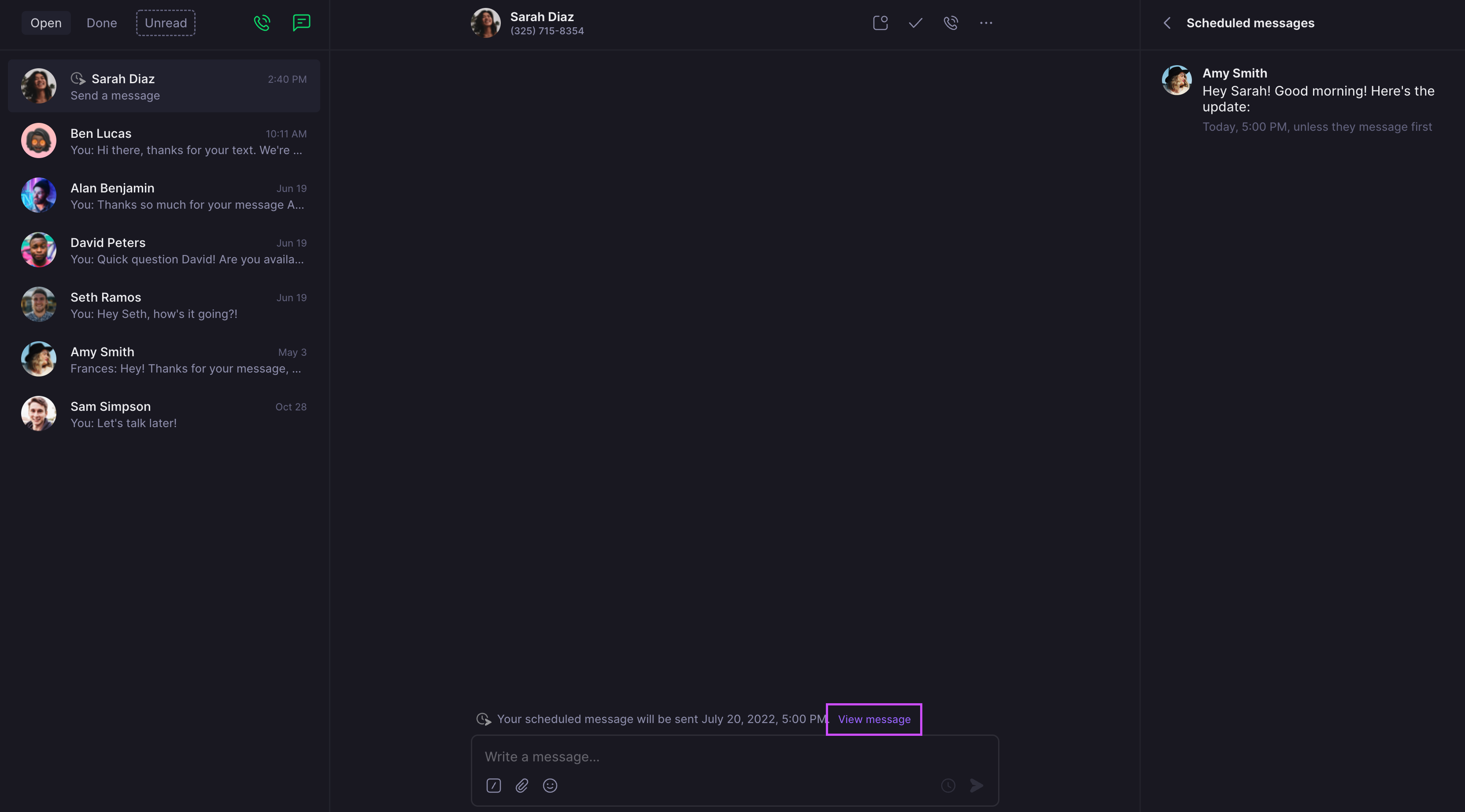
**Accede a tus mensajes programados:**

1. Ve al contacto que tiene mensajes programados
2. Haz clic en **"Ver mensajes"**
3. Los mensajes programados aparecen en el panel lateral derecho
<Frame>
  <img src="https://mintcdn.com/resource-center/0GrhW1hgmsu1D0vm/images/core-concepts-messaging/how-to-schedule-a-message-in-o_screen_shot_2022-07-20_at_2472_c00ed846.png?fit=max&auto=format&n=0GrhW1hgmsu1D0vm&q=85&s=db2da9b9ce3572609304248f665511f2" alt="Visualización de la lista de mensajes programados" style={{ maxHeight: '450px' }} width="3326" height="1844" data-path="images/core-concepts-messaging/how-to-schedule-a-message-in-o_screen_shot_2022-07-20_at_2472_c00ed846.png" />
</Frame>

<div id="editing-scheduled-messages">
  ### Edición de mensajes programados
</div>

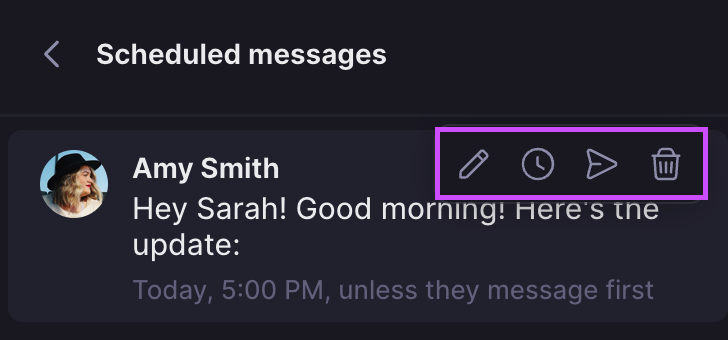
**Acciones disponibles:**

* **Editar**: Modificar el contenido del mensaje
* **Reprogramar**: Cambiar la hora de envío
* **Enviar ahora**: Enviar de inmediato
* **Eliminar**: Cancelar el mensaje programado
<Frame>
  <img src="https://mintcdn.com/resource-center/0GrhW1hgmsu1D0vm/images/core-concepts-messaging/how-to-schedule-a-message-in-o_screen_shot_2022-07-20_at_2461_6dd75ac3.png?fit=max&auto=format&n=0GrhW1hgmsu1D0vm&q=85&s=50414b3cfda7ca715b3586447afbbd47" alt="Opciones para editar mensajes programados" style={{ maxHeight: '450px' }} width="728" height="340" data-path="images/core-concepts-messaging/how-to-schedule-a-message-in-o_screen_shot_2022-07-20_at_2461_6dd75ac3.png" />
</Frame>

<div id="faqs">
  ## Preguntas frecuentes
</div>

<AccordionGroup>
  <Accordion title="El mensaje programado no se envió">
    Verifica si el destinatario te escribió primero y si la cancelación automática estaba activada. También confirma que la hora programada no haya pasado y que tu conexión a internet sea estable.
  </Accordion>

  <Accordion title="Se detectó una zona horaria incorrecta">
    La detección de zona horaria se basa en el código de área, que puede no ser siempre precisa. Selecciona manualmente la zona horaria correcta en el menú desplegable.
  </Accordion>

  <Accordion title="No encuentro los mensajes programados">
    Ve al contacto en cuestión y haz clic en "Ver mensajes" para ver todos los mensajes programados de esa conversación.
  </Accordion>

  <Accordion title="El mensaje programado pasó a borrador">
    Esto ocurre cuando el destinatario te escribe primero y la cancelación automática está activada. Cambia la condición a "incluso si escriben primero" o envía el borrador manualmente.
  </Accordion>

  <Accordion title="La hora en lenguaje natural no funciona">
    Prueba con formatos más específicos como "2:30 PM" o "15 de marzo" si Quo no reconoce tu expresión de tiempo.
  </Accordion>

  <Accordion title="La programación no está disponible en Android">
    La programación de mensajes actualmente solo está disponible en la web y en las apps de escritorio y iOS. Usa esas plataformas para programar mensajes que se enviarán desde tu dispositivo Android.
  </Accordion>
</AccordionGroup>