> ## Documentation Index
> Fetch the complete documentation index at: https://support.quo.com/llms.txt
> Use this file to discover all available pages before exploring further.
# Mensajería grupal
> Envía mensajes de texto grupales a hasta 9 personas con conversaciones compartidas
## Descripción general
Quo, anteriormente OpenPhone, te permite enviar y recibir mensajes de texto grupales con hasta 9 personas. Cuando envías un mensaje grupal, todos ven la conversación completa y pueden responder a cualquier mensaje del hilo. La mensajería grupal funciona en todas las apps de Quo y admite contenido SMS y MMS.
Actualmente, los números toll‑free no admiten la mensajería de texto grupal. Usa números locales para las conversaciones grupales.
Accede a demostraciones interactivas, videos y más en Quo Academy.
## Envío de mensajes grupales
### Crear una conversación grupal
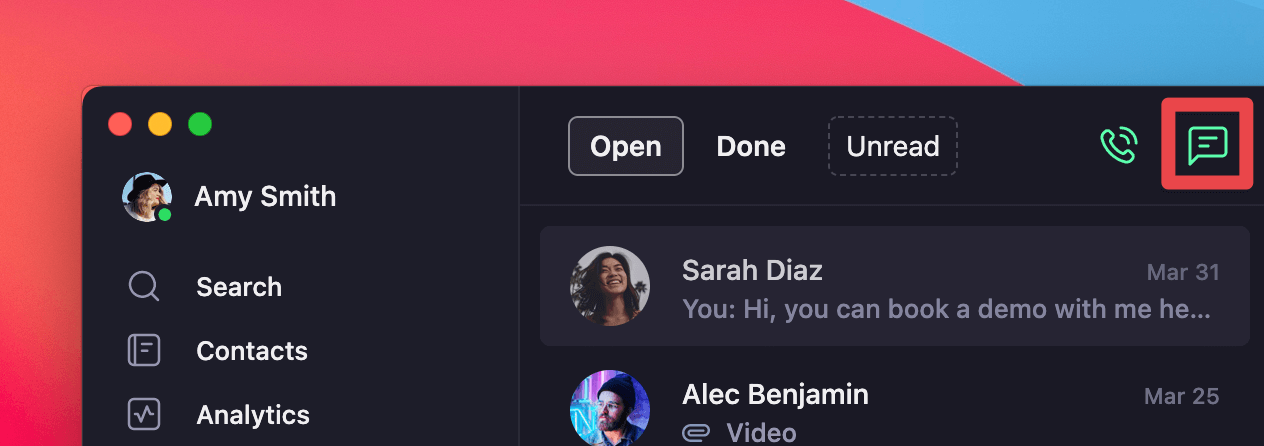
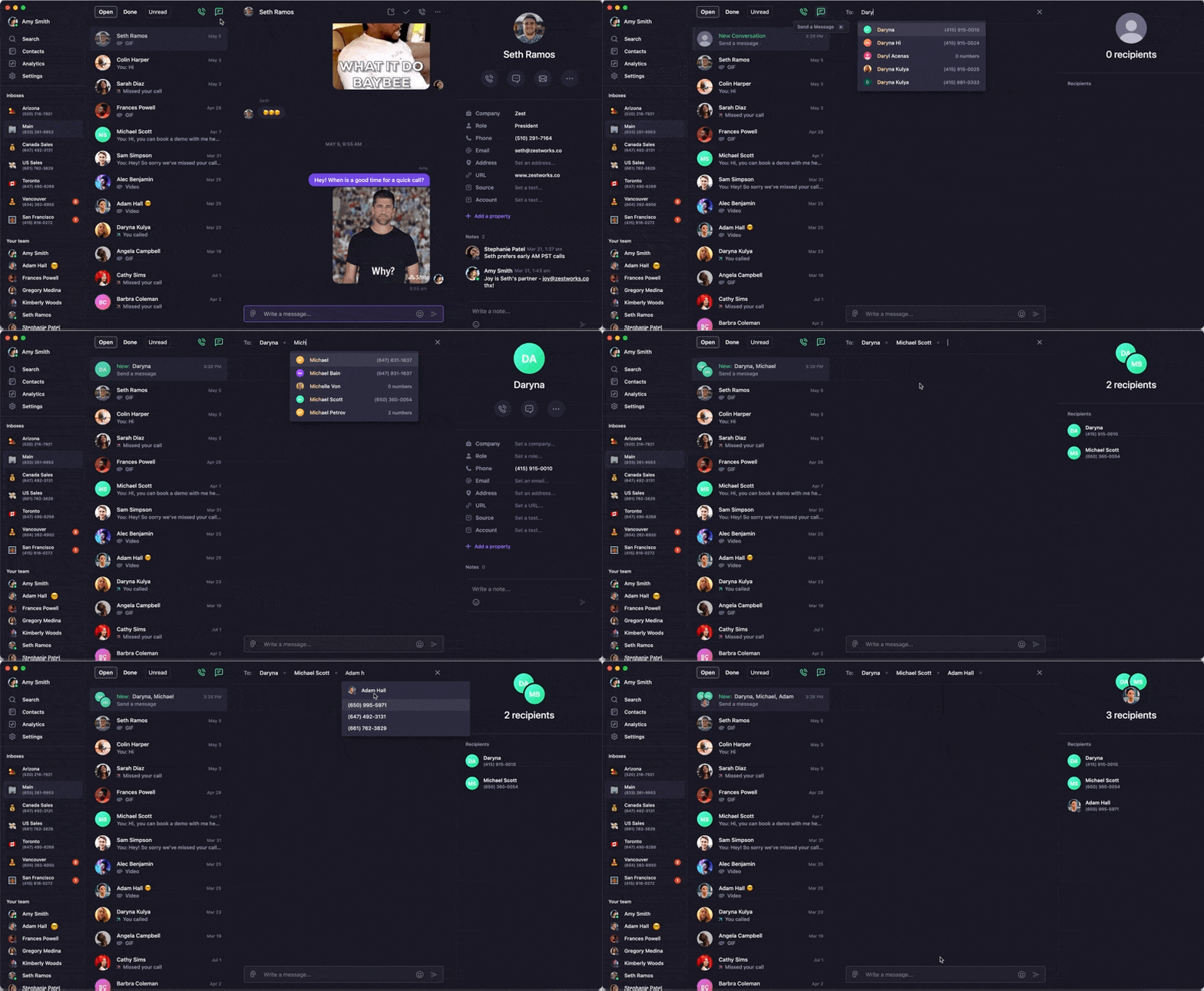
1. Haz clic en el **icono de chat 💬** encima de tu última conversación para iniciar una nueva conversación
2. Escribe un número o nombre de contacto y selecciónalo en el menú desplegable
3. Agrega otro número o nombre de contacto
4. Sigue agregando participantes (hasta 9 en total)
5. Haz clic en el cuadro de texto o presiona **Tab** para empezar a escribir tu mensaje
 1. Toca el icono de **redactar mensaje**
2. Comienza a escribir nombres de contactos o números de teléfono
3. Selecciona contactos de la lista de sugerencias
4. Agrega participantes adicionales según sea necesario
5. Toca el campo del mensaje para empezar a escribir
Si los contactos no aparecen en el menú desplegable, agrégalos primero a tu libreta de direcciones de Quo
para facilitar la creación del grupo.
1. Toca el icono de **redactar mensaje**
2. Comienza a escribir nombres de contactos o números de teléfono
3. Selecciona contactos de la lista de sugerencias
4. Agrega participantes adicionales según sea necesario
5. Toca el campo del mensaje para empezar a escribir
Si los contactos no aparecen en el menú desplegable, agrégalos primero a tu libreta de direcciones de Quo
para facilitar la creación del grupo.
### Ejemplo de conversación grupal
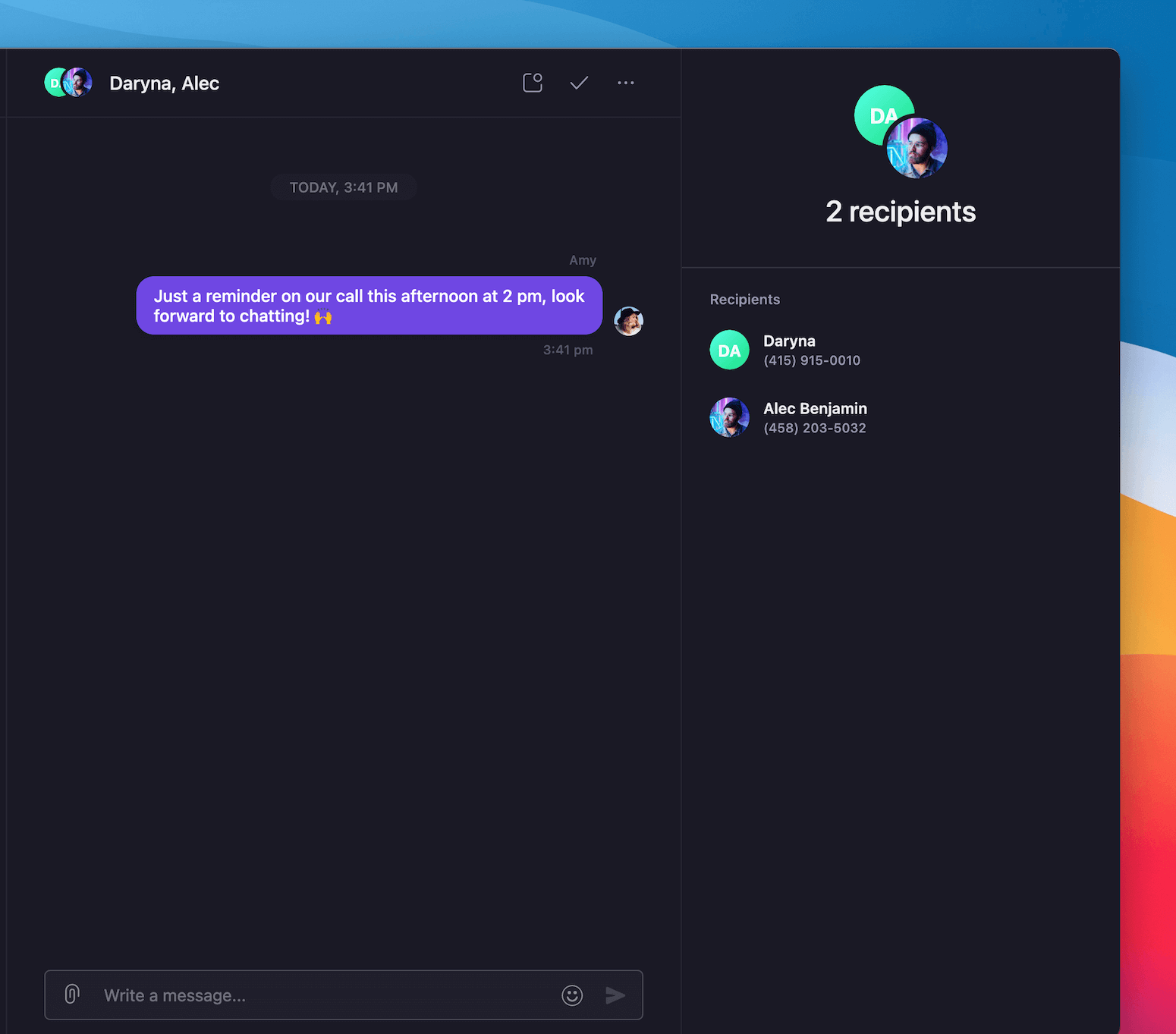
Una vez que envíes un mensaje grupal, todos los participantes podrán ver y responder en la conversación:
## Tipos de contenido compatibles
Los mensajes de grupo admiten el mismo contenido enriquecido que los mensajes individuales:
### Texto y contenido multimedia
* **Enlaces**: URLs y enlaces profundos
* **Emojis**: Compatibilidad completa con emojis
* **Imágenes**: formatos .jpg, .jpeg, .png, .tiff
* **Videos**: Archivos de video adjuntos
* **GIFs**: Integración con GIPHY (escribe “/” para explorar)
### Archivos y documentos
* **Documentos**: PDF, hojas de cálculo, presentaciones
* **Contactos**: Comparte información de contacto comercial
* **Otros archivos**: Varios tipos de archivo dentro de los límites de tamaño
### Vista previa y gestión de archivos adjuntos
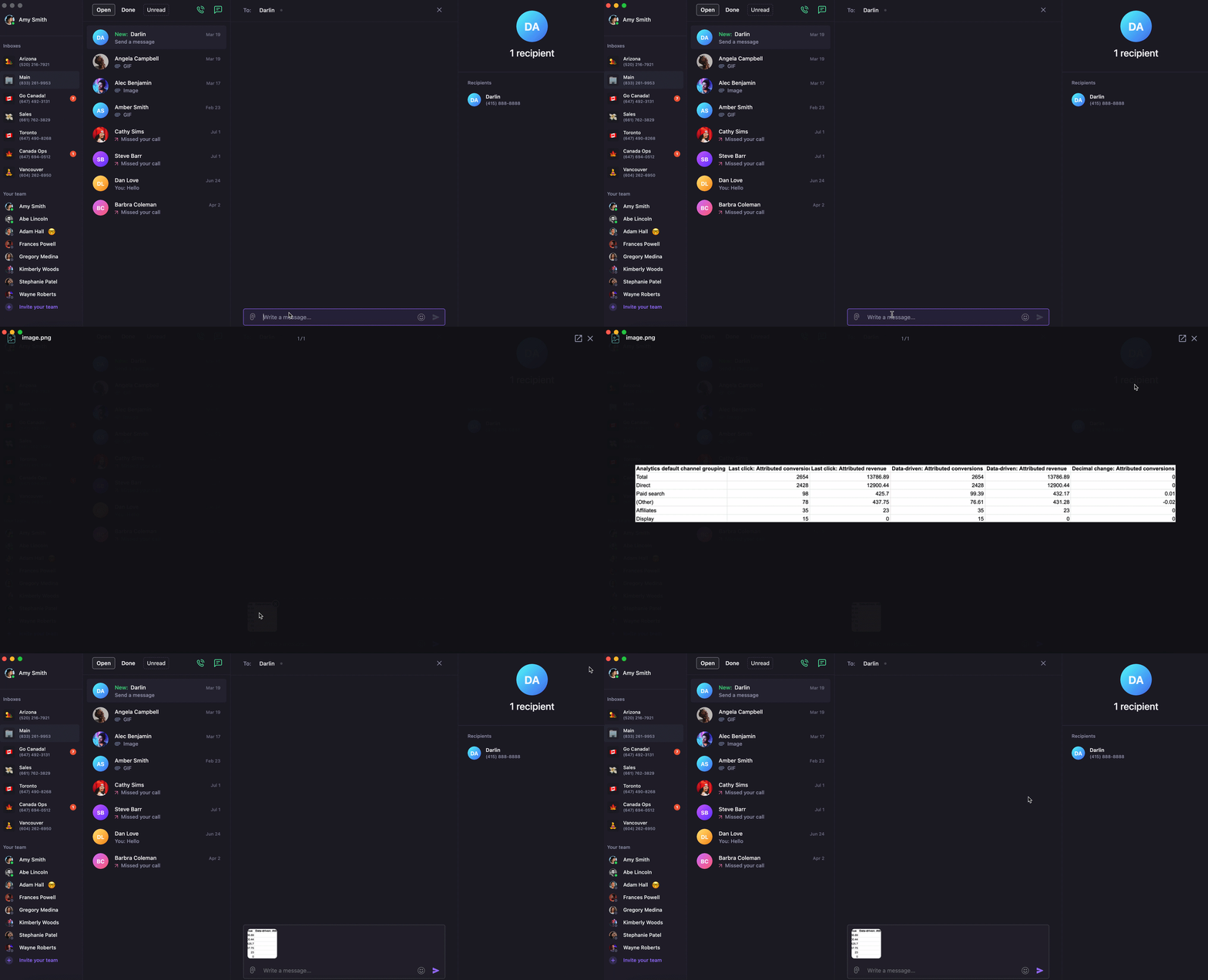
**Previsualiza antes de enviar:**
* Haz clic en los archivos adjuntos para verlos en grande
* Revisa el contenido antes de enviarlo al grupo
 **Eliminar archivos adjuntos:**
* Pasa el cursor sobre el archivo adjunto
* Haz clic en **✖️** en la esquina superior derecha para eliminarlo
**Eliminar archivos adjuntos:**
* Pasa el cursor sobre el archivo adjunto
* Haz clic en **✖️** en la esquina superior derecha para eliminarlo
## Limitaciones de la mensajería grupal
### Límites de participantes
* **Máximo de participantes**: 9 personas más el remitente (10 en total)
* **Restricción de números toll‑free**: Los números toll‑free no pueden participar en la mensajería grupal
* **Requisito de tipo de número**: Usa números locales para las conversaciones grupales
#### ¿Necesitas enviar mensajes a más de 10 personas?
Si necesitas llegar a 20-30 destinatarios o más, usa los **mensajes por lotes**. Los mensajes por lotes envían mensajes individuales 1:1 a cada destinatario, no a un grupo compartido. Como no hay un hilo compartido, las respuestas individuales solo serán visibles para ti.
Los mensajes por lotes requieren el consentimiento explícito de los destinatarios e instrucciones para darse de baja.
### Entrega de mensajes
* **Compatibilidad del operador**: Los operadores de todos los participantes deben admitir la mensajería grupal
* **Confirmación de entrega**: El estado de entrega de cada mensaje puede variar según el destinatario
* **Continuidad de la conversación**: Todas las respuestas aparecen en la conversación compartida
## Preguntas frecuentes
La mensajería grupal está limitada a 10 participantes en total (9 destinatarios más el remitente). Crea varios grupos más pequeños si es necesario.
La mensajería grupal no es compatible con números toll‑free. Usa un número local de Quo
en su lugar.
Es posible que algunos operadores no admitan la mensajería grupal o presenten problemas de entrega. Envía
mensajes individuales si la entrega grupal falla de forma constante.
Agrega primero el contacto a tu libreta de direcciones de Quo y luego intenta crear el mensaje
grupal nuevamente.
Las conversaciones grupales aparecen como hilos separados en tu bandeja de entrada. Verifica que estés viendo la bandeja de entrada del número de teléfono correcto.
***
**¿Necesitas ayuda?** [Envía una solicitud de soporte](https://support.quo.com/es/help/submit-a-request) y nos pondremos manos a la obra.