> ## Documentation Index
> Fetch the complete documentation index at: https://support.quo.com/llms.txt
> Use this file to discover all available pages before exploring further.
# Pipedrive
> La integración de Quo con Pipedrive te permite conectar tu teléfono con tu CRM. Te mostraremos cómo funciona, cómo configurar la integración y todo lo que puedes hacer con ella.
Para usar las integraciones, debes tener instalada la [app de escritorio de Quo](https://support.quo.com/es/getting-started/install-apps).
## Descripción general
La integración con Pipedrive unifica tu CRM y tu sistema telefónico para que tu equipo siempre cuente con el contexto de cliente más actualizado. Una vez conectada, Quo sincronizará automáticamente tus contactos de Pipedrive en Quo y registrará todas las llamadas, mensajes de texto, mensajes de voz, grabaciones y resúmenes de llamadas generados con IA en los contactos correctos de Pipedrive.
Esto permite que los equipos de ventas, éxito del cliente y soporte trabajen directamente desde Pipedrive con el historial completo de comunicaciones, sin actualizaciones manuales ni necesidad de cambiar de herramienta.
Para habilitar la integración con Pipedrive debes ser **Owner (propietario) o Admin (administrador)** del espacio de trabajo y tener un **plan Quo Business o Scale**
***
## Cómo funciona la integración
### Sincronización de contactos
Quo importa y muestra automáticamente la información de contacto desde Pipedrive cuando una llamada o mensaje de texto coincide con el número de teléfono de una Persona existente en Pipedrive. La integración se centra en mostrar la información de contacto de Pipedrive **durante conversaciones activas** en lugar de sincronizar toda la base de datos de contactos.
 **Para que Quo sincronice y muestre la información de contacto de Pipedrive**, la persona con la que te estás comunicando **ya debe existir como Persona en Pipedrive** con su número de teléfono registrado.
Si entra una llamada o mensaje de texto desde un número que no coincide con ningún contacto existente en Pipedrive, la integración no podrá obtener ni mostrar la información de ese contacto.
**Campos importados:**
* Nombre
* Apellido
* Teléfono
* Correo electrónico
**Si está disponible:**
* Organización
**Para que Quo sincronice y muestre la información de contacto de Pipedrive**, la persona con la que te estás comunicando **ya debe existir como Persona en Pipedrive** con su número de teléfono registrado.
Si entra una llamada o mensaje de texto desde un número que no coincide con ningún contacto existente en Pipedrive, la integración no podrá obtener ni mostrar la información de ese contacto.
**Campos importados:**
* Nombre
* Apellido
* Teléfono
* Correo electrónico
**Si está disponible:**
* Organización
### Limitaciones de la sincronización de contactos con Pipedrive
* **Solo sincronización unidireccional:** Los datos de contacto fluyen de Pipedrive a Quo, no de forma bidireccional por ahora.
* **La coincidencia de contactos se basa en el número de teléfono:** Quo muestra los datos de contacto de Pipedrive solo cuando el número de teléfono entrante o saliente coincide con el número de una *Person* en Pipedrive.
* **Editar en Quo no actualiza Pipedrive:** Si necesitas actualizar nombres, números o correos electrónicos de una *Person*, realiza esos cambios directamente en Pipedrive.
* **Los contactos creados o editados en Quo no se sincronizan de regreso con Pipedrive.**
***
## Sincronización de actividad de Quo
Quo puede registrar automáticamente la actividad de comunicación en el contacto correcto de Pipedrive, brindando a tu equipo una línea de tiempo unificada de cada interacción con el cliente. Esto incluye lo siguiente:
* Llamadas entrantes (incluidas las gestionadas por Sona)
* Llamadas salientes
* Grabaciones de llamadas
* Resúmenes de llamadas y próximos pasos
* Buzón de voz
* Mensajes SMS
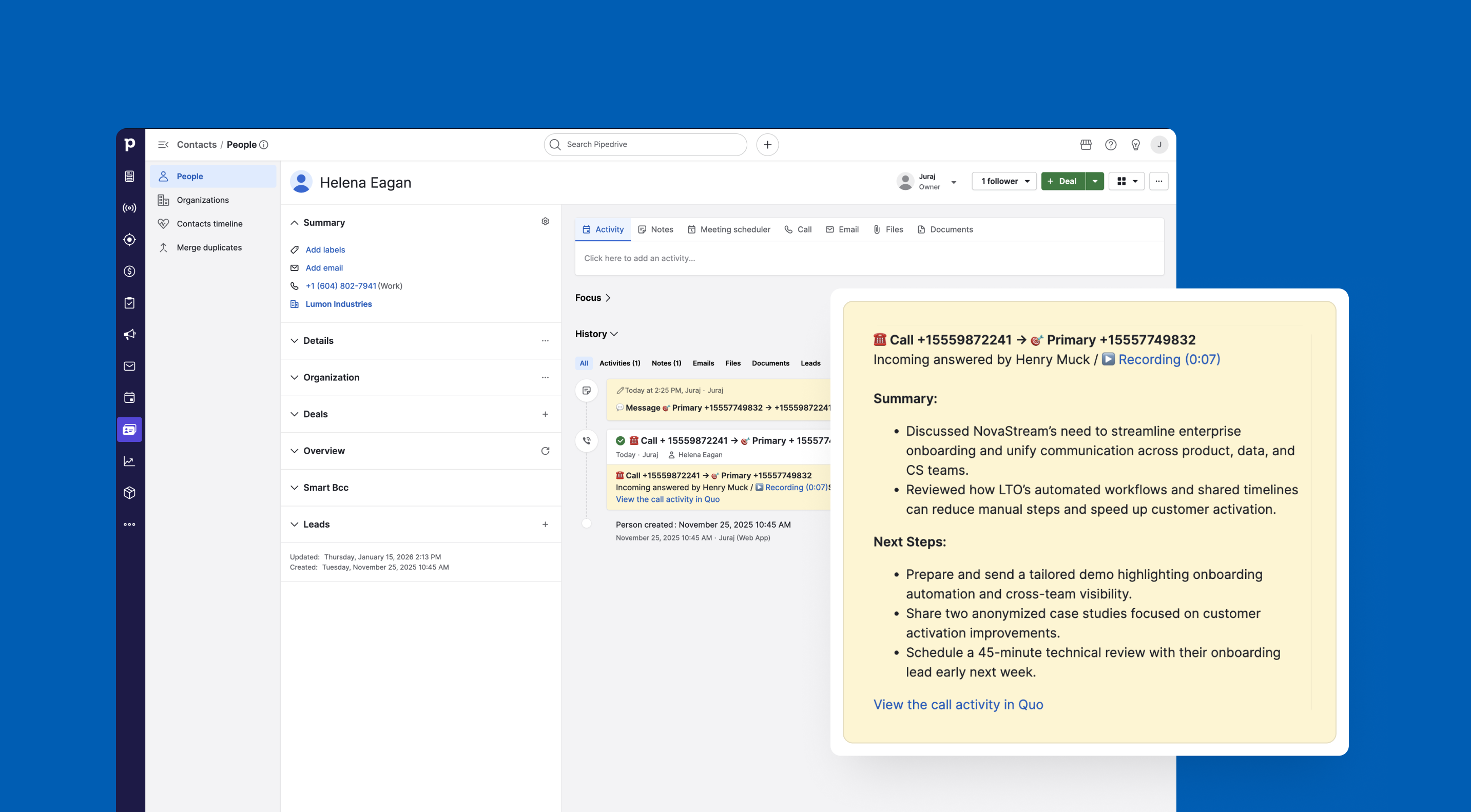 Tienes razón, el formato no se mantuvo correctamente. Así es como debería verse, siguiendo el estilo de HubSpot:
### **Asociaciones de leads y tratos**
Cuando Quo registra actividad en Pipedrive, la asocia automáticamente con cualquier lead o trato vinculado al contacto. Esto significa lo siguiente:
* Si un contacto tiene un lead o trato asociado en Pipedrive, las llamadas y los mensajes registrados también aparecen en la línea de tiempo de ese registro.
* Las asociaciones de leads y tratos son de solo lectura: se obtienen de Pipedrive según las relaciones existentes del contacto. No puedes crear ni modificar asociaciones de leads o tratos desde Quo.
* Todas las líneas de tiempo relevantes de leads y tratos se actualizan cuando se registra actividad en un contacto.
Las asociaciones de leads y tratos dependen de las relaciones configuradas en Pipedrive. Si un lead o trato está asociado a un contacto en Pipedrive, Quo respeta esa asociación al registrar la actividad. Asegúrate de que tus leads y tratos estén correctamente asociados con los contactos correspondientes en Pipedrive.
### Control a nivel de número
Puedes elegir qué números de teléfono de Quo sincronizan actividad con Pipedrive, ofreciendo a los equipos flexibilidad para gestionar qué datos se envían al CRM.
## ¿Quién puede acceder y configurar la integración?
Todos los clientes con los [**planes Quo Scale y Business**](https://support.quo.com/es/core-concepts/administration/billing/pricing#plan-comparison) tienen acceso a la integración. Solo el propietario o un administrador de un espacio de trabajo de Quo puede configurar la integración.
Desde Pipedrive, puedes acceder a esta integración con cualquier plan de Pipedrive.
***
## Cómo configurar la integración con Pipedrive
**Propietarios/administradores de espacios de trabajo de Quo:**
1. Ve a la aplicación de Quo para [**web**](https://my.quo.com/signup) o **escritorio**
2. Ve a **Workspace Settings** → [**Integrations**](https://get.quo.com/integrations-pipedrive)
3. Selecciona **Pipedrive** y autentícate
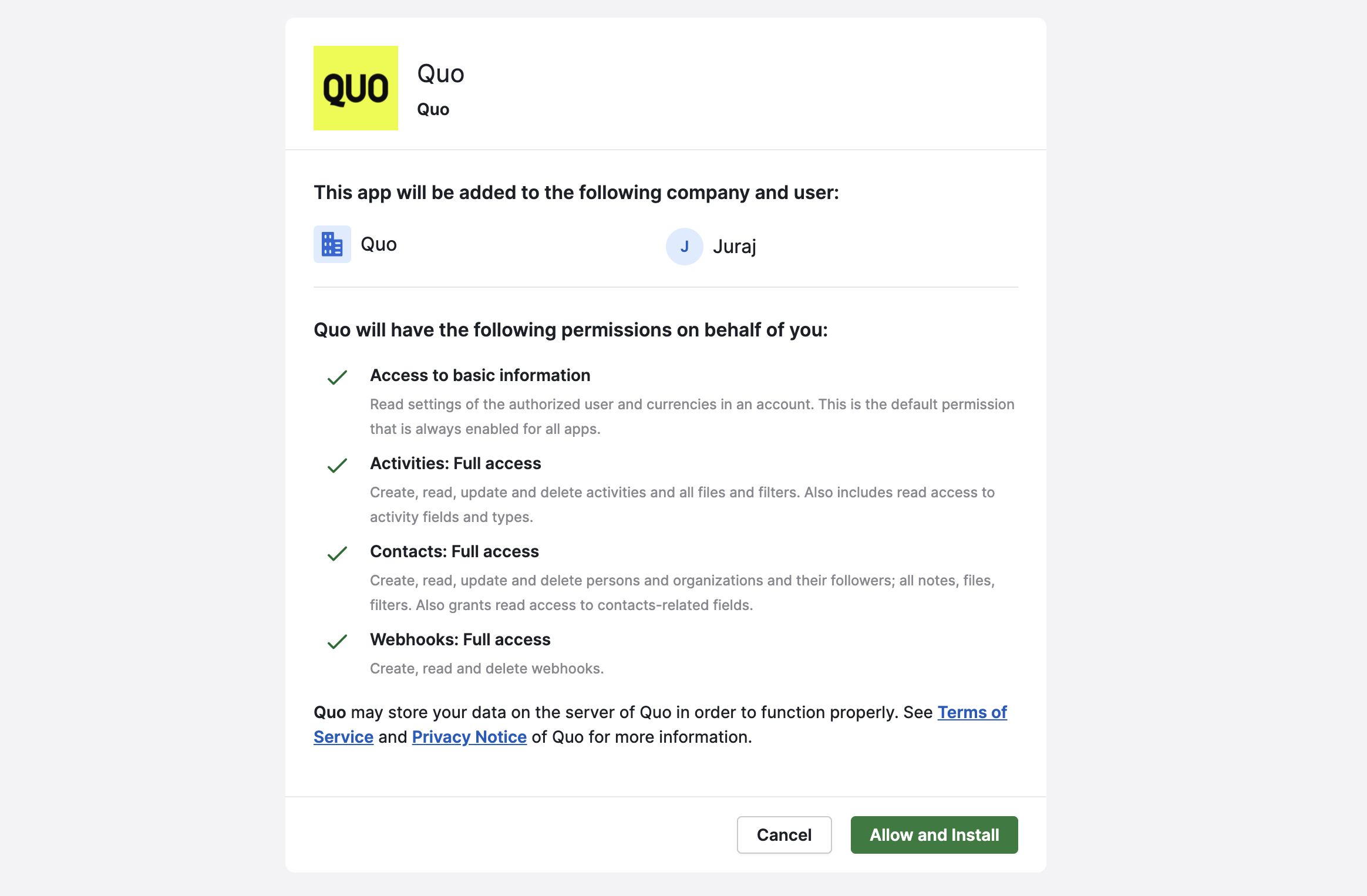 4. **Elige los números de teléfono** que deseas sincronizar con Pipedrive
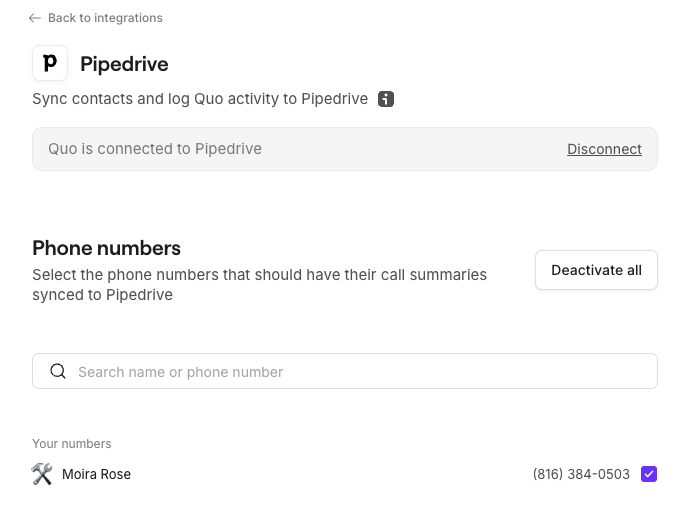 5. **Guarda** la configuración
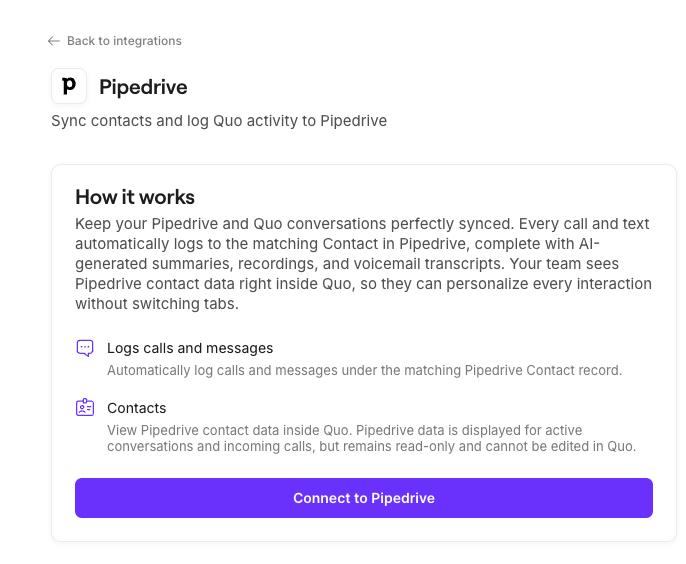
## Cómo desconectar la integración de Pipedrive
Si quieres eliminar la integración con Pipedrive, tienes dos formas de hacerlo:
### Desde Quo
* En tu espacio de trabajo de Quo, dirígete a **Settings >** **Integration >** **Pipedrive**
* Haz clic en **Disconnect**
### Desde Pipedrive
* En Pipedrive, dirígete a **Settings** **>** **Tools and apps** **> Marketplace apps**
* Busca Quo y luego haz clic en el **icono de menú de tres puntos (...)**
* Selecciona **Uninstall**
Mientras la integración esté desactivada, Quo no enviará ninguna actividad a Pipedrive. Las actividades generadas durante este periodo de inactividad no se pueden sincronizar de forma retroactiva, aunque seguirán siendo visibles en Quo.
***
## Preguntas frecuentes
Esta integración envía y recibe datos de manera distinta, según la información que se esté compartiendo.
* **Pipedrive → Quo:** La información de contacto se obtiene de Pipedrive y se muestra en Quo durante las conversaciones activas
* **Quo → Pipedrive:** La actividad de comunicación (llamadas, mensajes de texto, mensajes de voz, grabaciones y resúmenes con IA) se envía a Pipedrive
Los cambios realizados en Quo no actualizarán los registros de contactos en Pipedrive, y los contactos creados en Quo no se envían de vuelta a Pipedrive.
Quo **no** sincroniza toda tu base de datos de contactos de Pipedrive.
La información de contacto se muestra **solo durante las conversaciones activas**, cuando:
* Se envía o recibe una llamada o un mensaje de texto
* El número de teléfono coincide con una *Persona* existente en Pipedrive
Esto mantiene a Quo centrado en las conversaciones en vivo en lugar de llenar tu espacio de trabajo con contactos que no utilizas.
Quo registra la actividad usando los objetos nativos de Pipedrive:
* **Las llamadas telefónicas** se registran como **Activities**
* **Los mensajes SMS** se registran como **Notes**
Las llamadas se registran como Activities para que puedan usarse en automatizaciones y flujos de trabajo de Pipedrive. Los mensajes SMS se registran como Notes, siguiendo las prácticas recomendadas de Pipedrive.
Las llamadas gestionadas por **Sona** se registran en Pipedrive de la misma manera que las llamadas habituales de Quo.
Las actividades de llamadas gestionadas por Sona incluyen:
* Un indicador de que la llamada fue gestionada por Sona
* El resumen de la llamada y los próximos pasos
* Un enlace a la grabación (si está disponible)
Como estas llamadas se registran como **Activities**, también pueden utilizarse en flujos de trabajo, automatizaciones e informes de Pipedrive.
Sí. Para usar el **click-to-call** desde Pipedrive, la **app de escritorio de Quo debe estar instalada y en ejecución**.
Cuando haces clic en un número de teléfono en Pipedrive:
* Se abre la app de escritorio de Quo
* El número se rellena automáticamente
* La llamada se realiza desde tu número de Quo
Pipedrive **actualmente no** incluye un marcador telefónico integrado para Quo.
Una vez que una llamada se sincroniza con Pipedrive:
* **Los enlaces de grabación no caducan** y normalmente descargan el MP3 directamente
* **Todos los contactos relevantes** involucrados en la llamada se vinculan a la actividad
También puedes editar manualmente la actividad en Pipedrive para:
* Agregar o eliminar contactos asociados
* Vincular la llamada a un trato (trato)
* Ajustar la propiedad o el contexto según sea necesario
Todas las actividades que se sincronizaron **antes** de la desconexión permanecen en Pipedrive.
Ten en cuenta:
* Las nuevas llamadas o mensajes no se sincronizarán mientras la conexión esté desactivada
* La actividad perdida **no se puede sincronizar de forma retroactiva**
* Al reconectar la integración, la sincronización se reanuda a partir de ese momento
***
## ¿Necesitas ayuda?
Envía una solicitud al equipo de soporte en [**support.quo.com**](http://support.quo.com/) para obtener ayuda con la configuración de la integración con Pipedrive.