> ## Documentation Index
> Fetch the complete documentation index at: https://support.quo.com/llms.txt
> Use this file to discover all available pages before exploring further.
# Attio
> Usar la integración de Quo con Attio te permite conectar Quo con tu CRM. Este artículo te explica cómo funciona la integración, cómo configurarla y qué puede hacer tu equipo una vez que todo esté conectado.
Para usar las integraciones, debes tener instalada la [app de escritorio de Quo](https://support.quo.com/es/getting-started/install-apps).
## Descripción general
La integración con Attio reúne tu CRM y tu sistema telefónico para que tu equipo siempre tenga el contexto del cliente más actualizado. Una vez conectada, Quo sincronizará automáticamente tus contactos de Attio en Quo y registrará todas las llamadas, mensajes de texto, buzones de voz, grabaciones y resúmenes de llamadas con IA en la Persona de Attio correspondiente.
Esto permite que los equipos de ventas, éxito y soporte trabajen directamente desde Attio con un historial de comunicaciones completo, sin actualizaciones manuales ni cambiar de herramientas.
Para habilitar la integración con Attio, necesitas estar en el **plan Quo Business o Scale**. Solo los propietarios y administradores del espacio de trabajo pueden configurar la integración.
## Cómo funciona la integración
### Sincronización de contactos
Quo importa y muestra automáticamente la información de contacto desde Attio cuando una llamada o un mensaje de texto coincide con el número de teléfono de una Persona de Attio existente. La integración se centra en mostrar la información de contacto de Attio **durante las conversaciones activas** en lugar de sincronizar toda la base de datos de contactos.
**El contacto debe existir en Attio para que la sincronización funcione.** Para que Quo sincronice y muestre la información de contacto de Attio, la persona con la que te estás comunicando debe existir ya como una Persona en Attio con su número de teléfono registrado. Si recibes una llamada o un mensaje de texto desde un número que no coincide con ningún contacto existente de Attio, la integración no podrá recuperar ni mostrar la información de ese contacto.
**Campos importados:**
* Nombre
* Apellido
* Teléfono
* Dirección de correo electrónico
* Enlace al registro de Quo
**Si están disponibles:**
* Cargo
* Empresa
### Limitaciones de la sincronización de contactos con Attio
* **Sincronización solo en un sentido:** Los datos de contacto van de Attio a Quo, no de manera bidireccional por el momento.
* **La coincidencia de contactos se basa en el número de teléfono:** Quo muestra los datos de contacto de Attio solo cuando el número de teléfono entrante o saliente coincide con el número asociado a una *Person* en Attio.
* **Editar en Quo no actualiza Attio:** Si necesitas actualizar nombres, números o correos electrónicos de una *Person*, realiza esos cambios directamente en Attio.
* **Los contactos creados o editados en Quo no se sincronizan de regreso con Attio.**
## Sincronización de actividad de Quo
Quo puede registrar automáticamente la actividad de comunicaciones en el **Attio Persona** correcto, para que tu equipo tenga un historial unificado de cada interacción con el cliente. Esto incluye lo siguiente:
* Llamadas entrantes
* Llamadas salientes
* Grabaciones de llamadas
* Resúmenes de llamadas y próximos pasos
* Buzón de voz
* Mensajes SMS
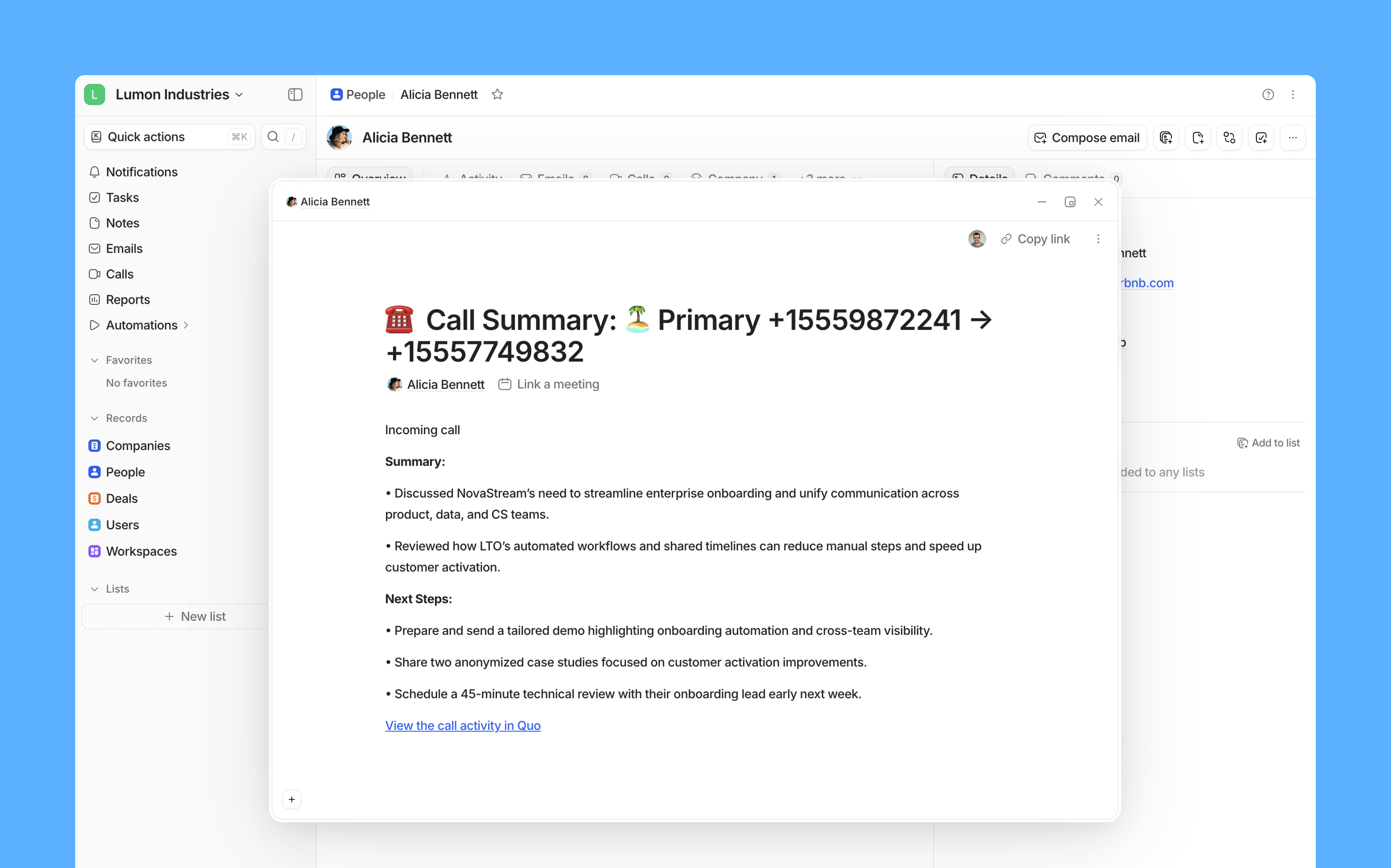
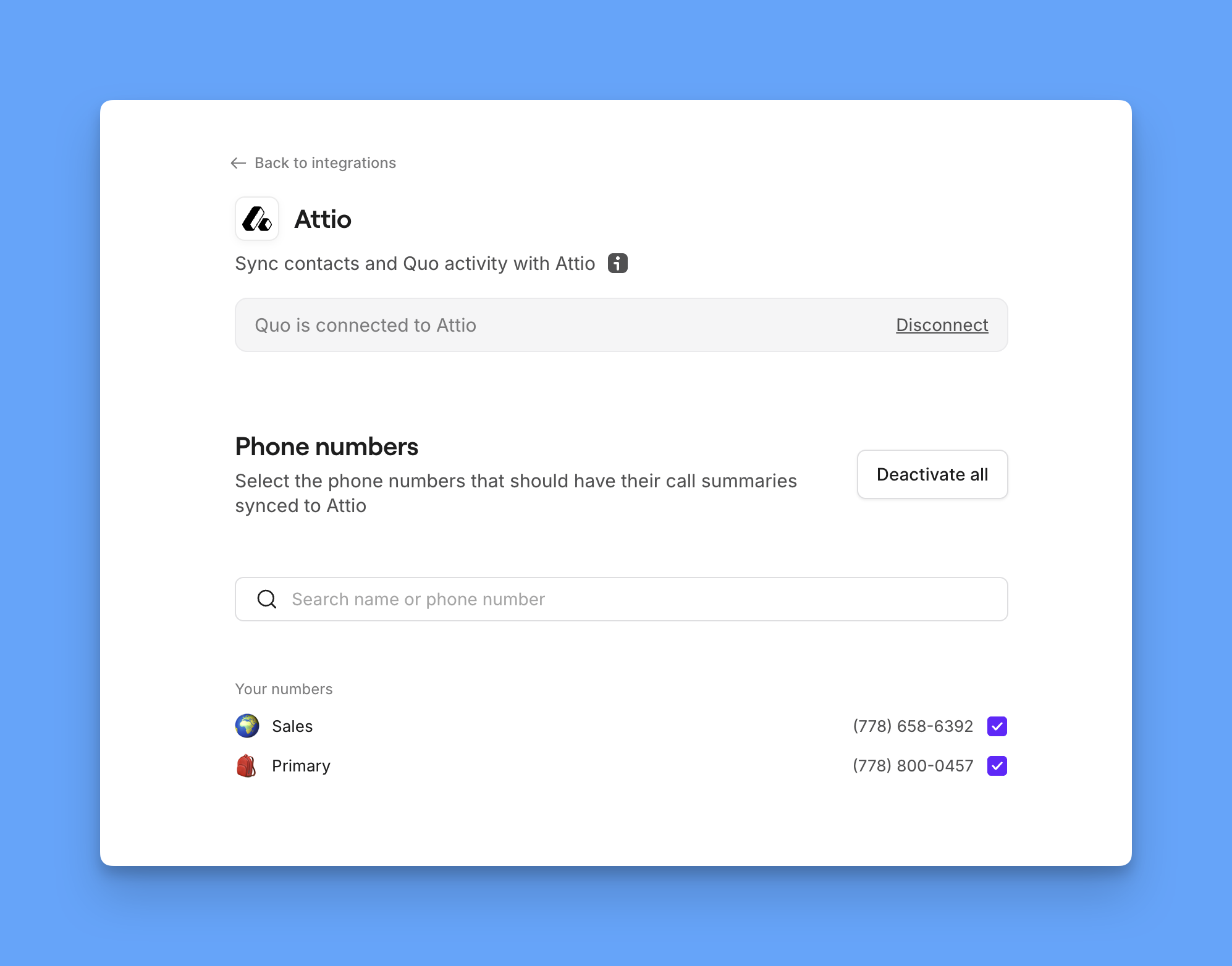
### Control a nivel de número
Puedes elegir qué números de teléfono de Quo sincronizan la actividad con Attio, lo que brinda a los equipos flexibilidad para gestionar qué datos se envían al CRM.
## Click-to-call desde Attio
El botón **Call in Quo** aparece en los registros de Persona en Attio. Al hacer clic en él, se abre la app de escritorio de Quo con el número de teléfono del contacto listo para marcar.
**Cómo hacer una llamada desde un registro de Persona:**
1. En Attio, abre el registro de **Persona** al que quieres llamar
2. Haz clic en **Call in Quo**
3. En la app de escritorio de Quo, haz clic en **Call** para iniciar la llamada
La llamada se realiza a través de la app de escritorio de Quo, no dentro de Attio.
**Requisitos:**
* La app de escritorio de Quo debe estar instalada en tu computadora
* Quo debe estar configurado como tu [**app de llamadas predeterminada**](https://support.quo.com/es/core-concepts/calling/click-to-call#click-to-call)
**Call in Quo** funciona desde la app web de Attio, no desde la app de escritorio en Mac. Para usar click-to-call, realiza la llamada desde Attio en tu navegador.
## ¿Quién puede acceder y configurar la integración?
Todos los clientes con los [**planes Quo Scale y Business**](https://support.quo.com/es/core-concepts/administration/billing/pricing#plan-comparison) tienen acceso a la integración. Solo el propietario (propietario) o un administrador (administrador) de un espacio de trabajo de Quo puede configurar la integración.
Desde Attio, puedes acceder a esta integración con cualquier plan de Attio.
## Cómo configurar la integración de Attio
1. Si eres propietario o administrador de un espacio de trabajo de Quo, ve a la aplicación [**web**](https://my.quo.com/signup) o de escritorio de Quo.
2. En la configuración de tu espacio de trabajo, selecciona [**Integraciones**](https://get.quo.com/integrations-attio).
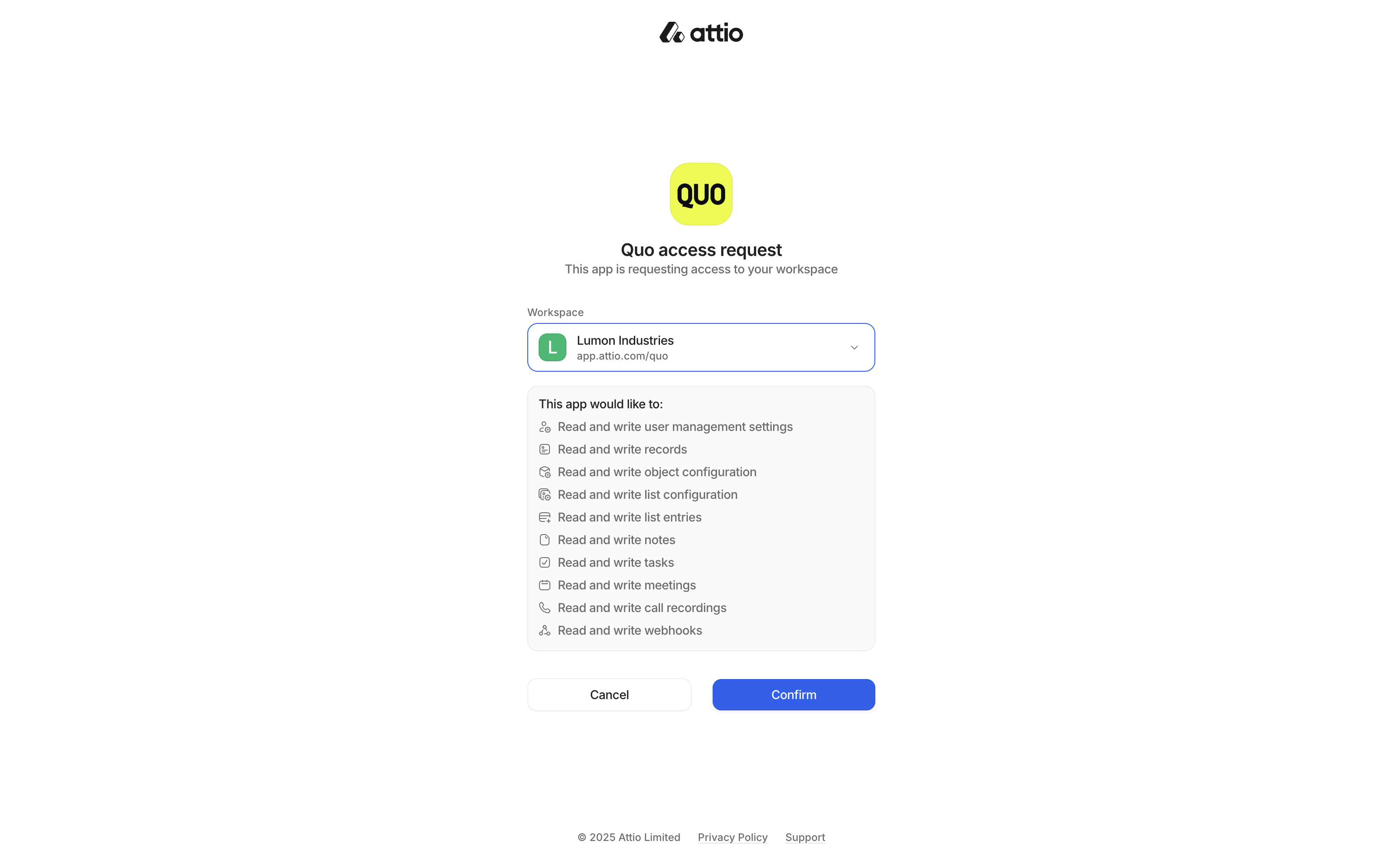
3. Selecciona Attio y haz clic en el botón **Connect to Attio**. Attio te pedirá que confirmes la cuenta que quieres conectar con Quo.
## Cómo desconectar la integración de Attio
Si deseas desinstalar tu integración de Attio, tienes dos maneras de hacerlo:
* En tu espacio de trabajo de Quo, ve a **Settings →** **Integration → Attio**. Desde allí, haz clic en **Disconnect.**
* En Attio, para desactivar la aplicación de Quo, ve a **Apps and integrations** y desinstálala.
Mientras la integración esté desconectada, Quo no enviará ninguna actividad a Attio. Las actividades generadas durante el tiempo de inactividad no se pueden sincronizar de forma retroactiva, aunque seguirán siendo visibles en Quo.
## ¿Necesitas ayuda?
Envía una solicitud de soporte en [**support.quo.com**](http://support.quo.com) para obtener ayuda con la configuración de la integración con Attio.