> ## Documentation Index
> Fetch the complete documentation index at: https://support.quo.com/llms.txt
> Use this file to discover all available pages before exploring further.
# Filtros de la bandeja de entrada
> Usa filtros y vistas para organizar las conversaciones por estado, propiedades y criterios personalizados, y así gestionar la bandeja de entrada de forma más eficiente.
## Descripción general
Los filtros de la bandeja de entrada en Quo te permiten centrarte en las conversaciones y llamadas que más importan. Tu bandeja de entrada tiene dos vistas, **Chats** y **Llamadas**, cada una con su propio conjunto de filtros. Filtra por estado, empresa, miembro del equipo, propiedades personalizadas del contacto y más para mantener tu flujo de trabajo organizado.
**Los filtros se aplican a la bandeja de entrada y a la vista en la que te encuentras actualmente.**
***
Los filtros de la **vista de Chats** te ayudan a encontrar y priorizar conversaciones con contactos. Puedes filtrar por el estado de la conversación, la empresa o las propiedades personalizadas del contacto que hayas configurado.
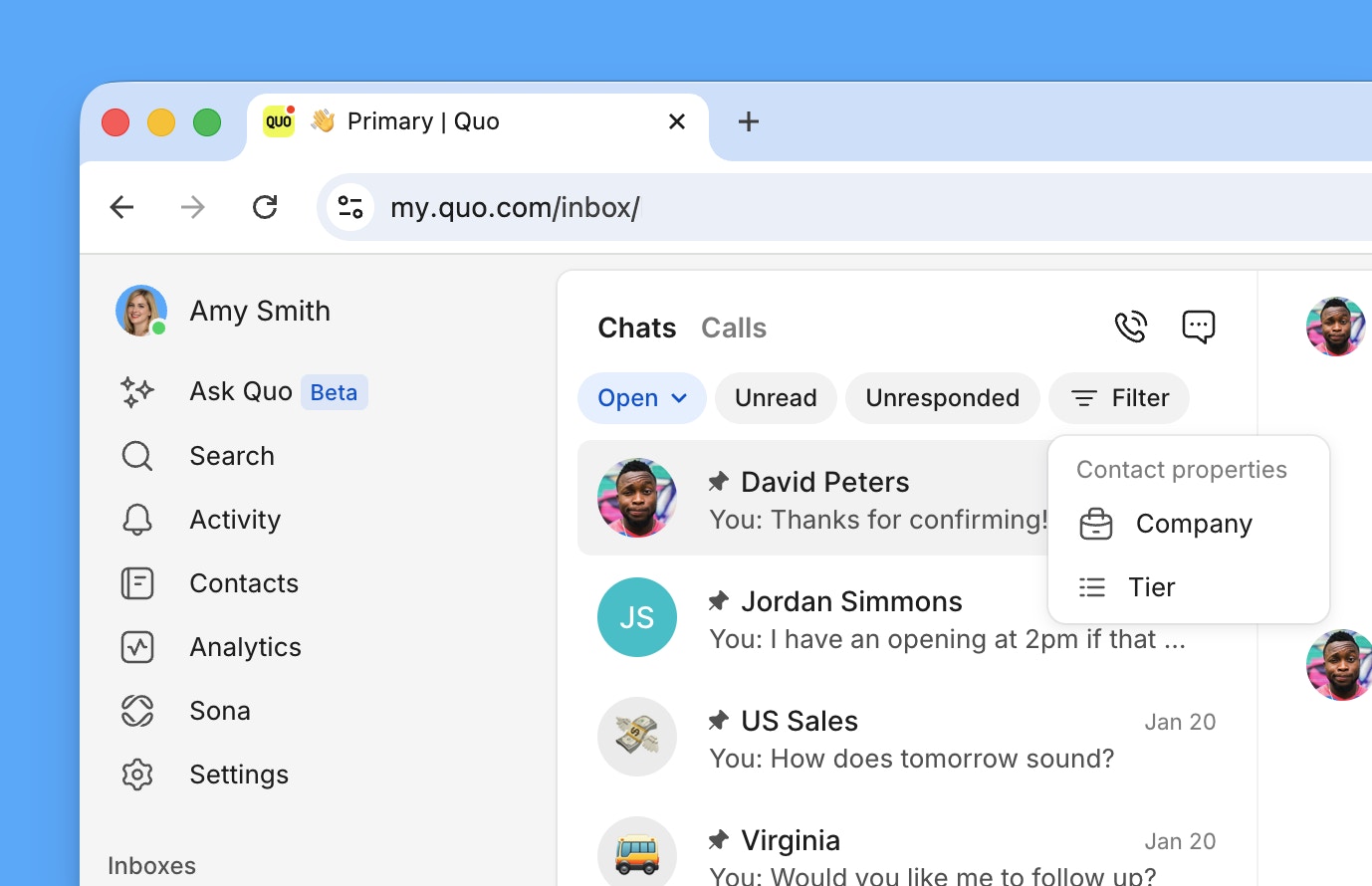 | Filtro | Web / Escritorio | Móvil |
| --------------------------------------------------- | ---------------- | ----- |
| abierto / Hecho / No leído | ✅ | ✅ |
| Sin responder | ✅ | ✅ |
| Empresa | ✅ | ✅ |
| Propiedades personalizadas (solo de tipo etiquetas) | ✅ | ✅ |
Los filtros de la **vista de Llamadas** te ayudan a encontrar registros de llamadas específicos. Puedes filtrar por resultado de la llamada, dirección, miembro del equipo y más. Algunos filtros solo están disponibles en la web y en escritorio.
| Filtro | Web / Escritorio | Móvil |
| --------------------------------------------------- | ---------------- | ----- |
| abierto / Hecho / No leído | ✅ | ✅ |
| Sin responder | ✅ | ✅ |
| Empresa | ✅ | ✅ |
| Propiedades personalizadas (solo de tipo etiquetas) | ✅ | ✅ |
Los filtros de la **vista de Llamadas** te ayudan a encontrar registros de llamadas específicos. Puedes filtrar por resultado de la llamada, dirección, miembro del equipo y más. Algunos filtros solo están disponibles en la web y en escritorio.
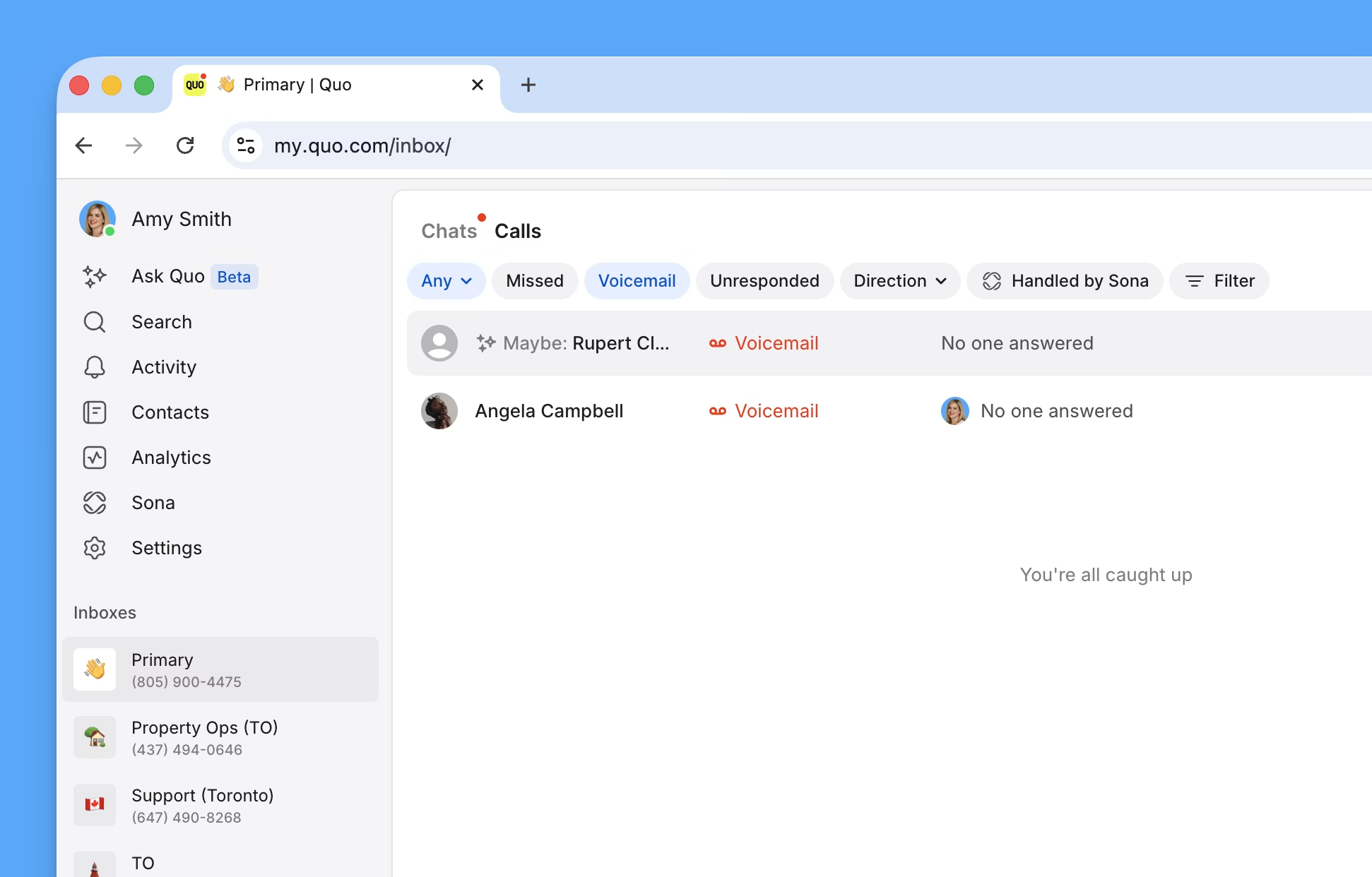 | Filtro | Web / Escritorio | Móvil |
| ---------------------------- | ---------------- | ----- |
| abierto / Hecho | ✅ | ✅ |
| Sin responder | ✅ | ✅ |
| Perdidas | ✅ | ✅ |
| mensaje de voz | ✅ | ✅ |
| Gestionadas por Sona | ✅ | ✅ |
| Etiquetas de llamadas con IA | ✅ | ✅ |
| Dirección | ✅ | ❌ |
| Miembro del equipo | ✅ | ❌ |
| Finalizadas / En curso | ✅ | ❌ |
| Fecha | ✅ | ❌ |
***
| Filtro | Web / Escritorio | Móvil |
| ---------------------------- | ---------------- | ----- |
| abierto / Hecho | ✅ | ✅ |
| Sin responder | ✅ | ✅ |
| Perdidas | ✅ | ✅ |
| mensaje de voz | ✅ | ✅ |
| Gestionadas por Sona | ✅ | ✅ |
| Etiquetas de llamadas con IA | ✅ | ✅ |
| Dirección | ✅ | ❌ |
| Miembro del equipo | ✅ | ❌ |
| Finalizadas / En curso | ✅ | ❌ |
| Fecha | ✅ | ❌ |
***
## Entender cómo funcionan los filtros
Quo ofrece dos tipos de filtros que varían ligeramente según la vista en la que estés: los **filtros de estado de la conversación**, que aparecen como botones en forma de píldora en la barra de herramientas, y los **filtros** **avanzados**, a los que se accede al hacer clic o tocar el botón **Filtrar**.
Obtén más información sobre los filtros disponibles en las secciones desplegables:
| Filtro de estado de conversación | Qué muestra |
| :------------------------------- | :---------------------------------------------------------------- |
| **Abierto** | Conversaciones activas que requieren atención |
| **Hecho** | Conversaciones completadas archivadas fuera de la vista principal |
| **No leído** | Mensajes que ningún miembro del equipo ha visto todavía |
| **Sin responder** | Conversaciones que aún no han recibido respuesta del equipo |
***
| Filtro avanzado | Qué muestra |
| :----------------------------- | :---------------------------------------------------------------------------------------------------------------- |
| **Empresa** | Conversaciones filtradas por la empresa asociada a un contacto |
| **Propiedades personalizadas** | Conversaciones filtradas por cualquier propiedad personalizada de contacto de tipo **Tags** que hayas configurado |
| Filtro de estado de conversación | Qué muestra |
| :------------------------------- | :----------------------------------------------------------------------- |
| **Abierto** | Registros de llamadas activos |
| **Hecho** | Registros de llamadas completados archivados fuera de la vista principal |
| **Sin responder** | Llamadas perdidas sin devolución de llamada aún |
| **Perdidas** | Llamadas que no respondiste |
| **Correo de voz** | Llamadas en las que el contacto dejó un correo de voz |
| **Dirección** | Llamadas entrantes o salientes |
| **Gestionadas por Sona** | Llamadas gestionadas por tu agente de IA |
***
| Filtro avanzado | Qué muestra |
| :------------------------------- | :----------------------------------------------------------------- |
| **Miembro del equipo** | Llamadas filtradas por el miembro del equipo que participó |
| **Etiquetas de llamadas con IA** | Llamadas filtradas por etiquetas de llamadas generadas por IA |
| **Finalizada / En curso** | Registros de llamadas filtrados por el estado actual de la llamada |
| **Fecha** | Registros de llamadas filtrados por una fecha específica |
Los filtros funcionan dentro de la bandeja de entrada de cada número de teléfono, así que selecciona la bandeja de entrada correcta antes de aplicarlos para obtener resultados completos.
***
## Gestión básica del estado de las conversaciones
Entender cuándo y cómo usar cada estado ayuda a mantener organizada la bandeja de entrada.
Los estados se aplican desde la **vista de Chats.** Esta es la vista a la que accedes automáticamente al abrir una bandeja de entrada y donde puedes ver todas tus conversaciones.
**Marcar como Hecho:**
* Úsalo cuando las conversaciones ya se hayan completado y resuelto
* Ideal para códigos de verificación, confirmaciones y comunicaciones puntuales
* Quita las conversaciones de la vista principal sin perder el historial
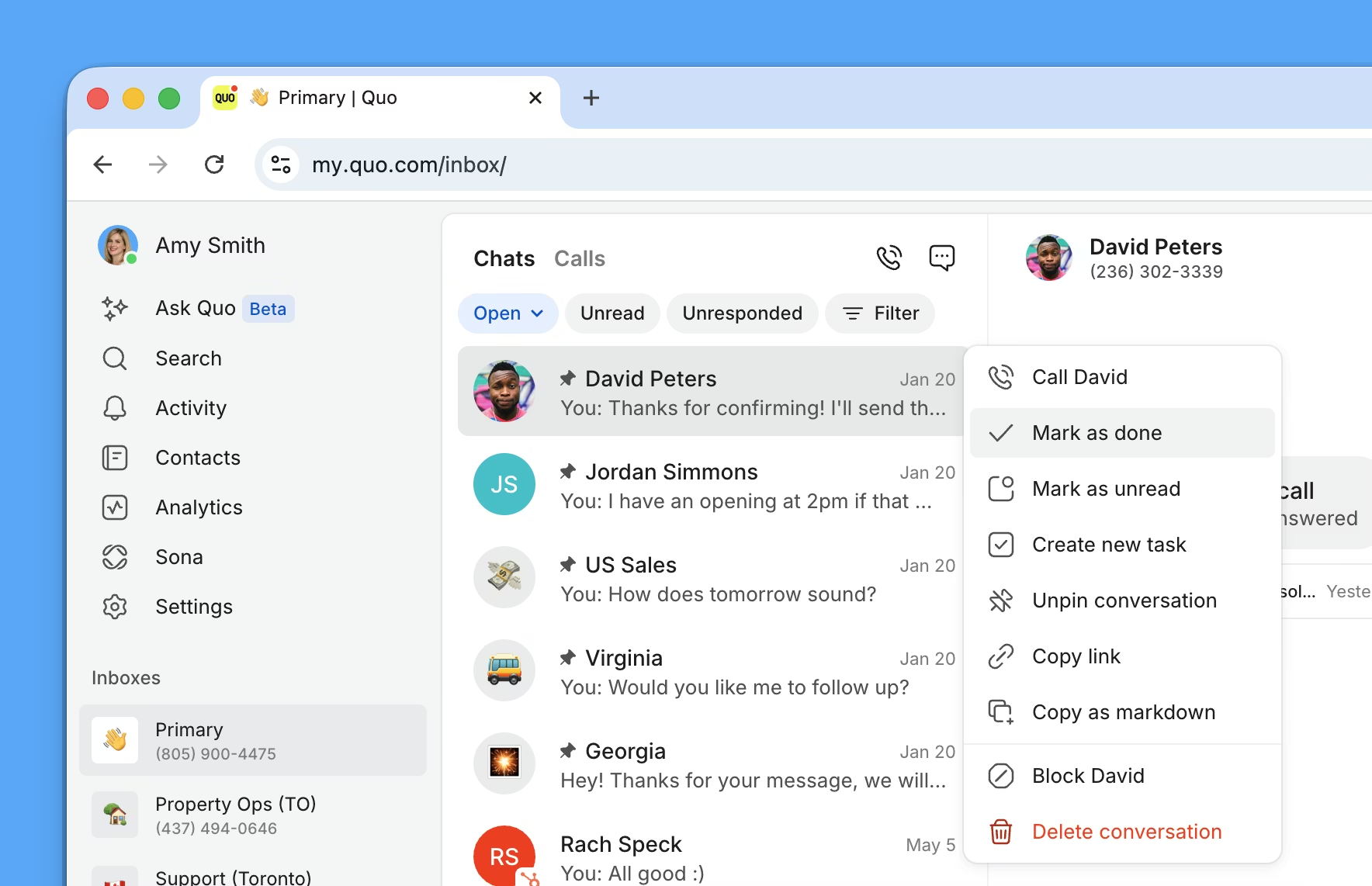 **Marcar como No leído:**
* Crea notificaciones activas para recordatorios de seguimiento
* Útil cuando necesitas responder, pero no estás disponible de inmediato
* Ayuda a coordinar las responsabilidades del equipo en conversaciones compartidas
Pasa el cursor sobre las conversaciones para marcarlas rápidamente como **Hecho o No leído** desde tu bandeja de entrada.
**Marcar como No leído:**
* Crea notificaciones activas para recordatorios de seguimiento
* Útil cuando necesitas responder, pero no estás disponible de inmediato
* Ayuda a coordinar las responsabilidades del equipo en conversaciones compartidas
Pasa el cursor sobre las conversaciones para marcarlas rápidamente como **Hecho o No leído** desde tu bandeja de entrada.
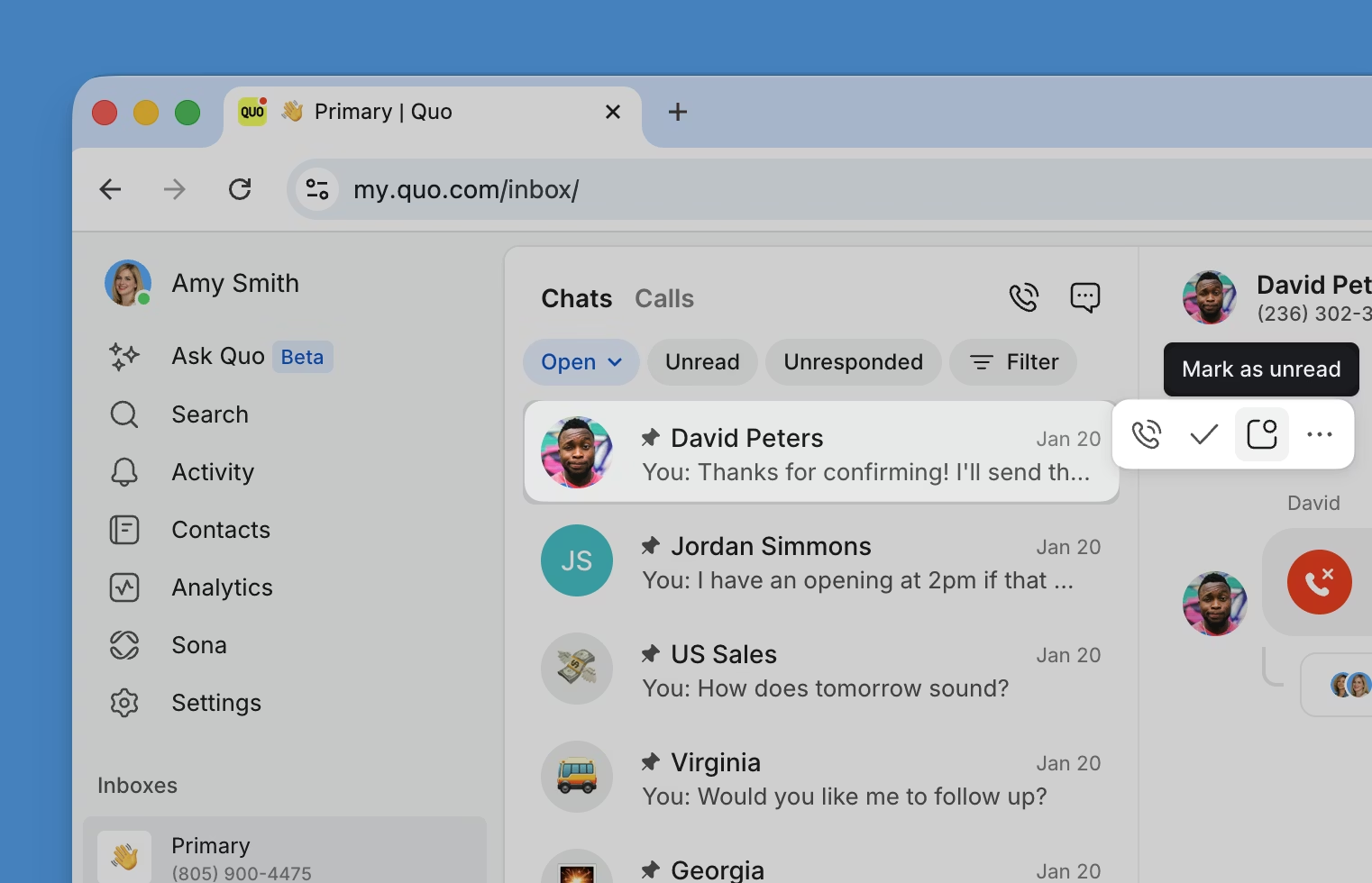 1. Selecciona una conversación de tu bandeja de entrada
2. Elige una acción de estado:
* Haz clic en el **icono cuadrado** para marcar como **no leído**
* Haz clic en el icono de **marca de verificación (✓)** para marcar como **hecho**
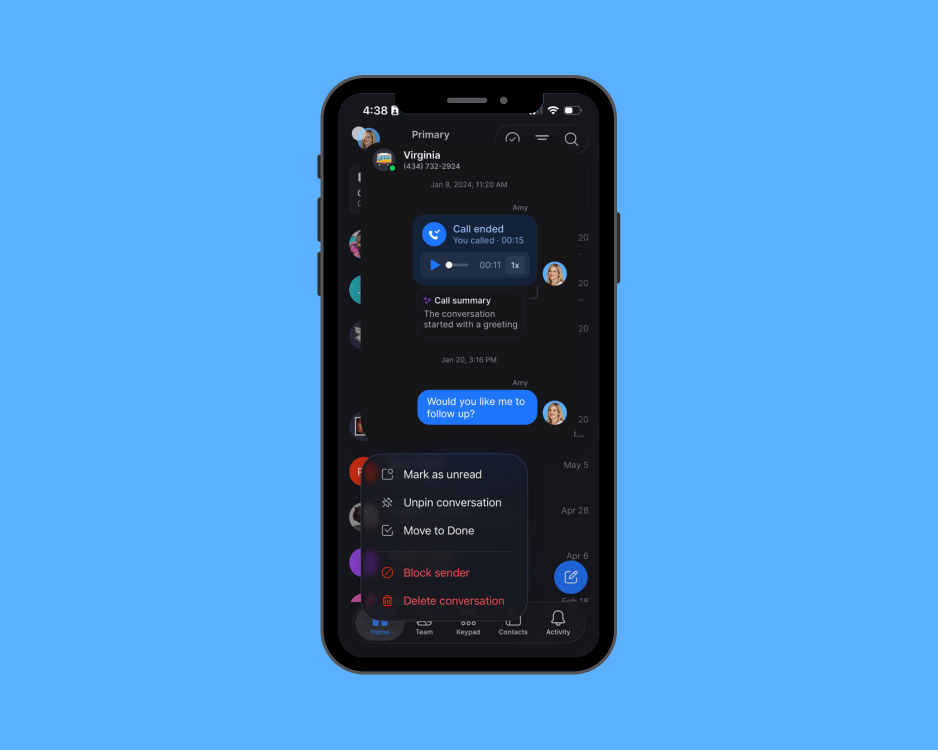
* Desde la vista principal de Chats en el móvil, hay dos formas de actualizar el estado de una conversación:
1. Gestos de deslizamiento
* **Desliza hacia la derecha** para marcar una conversación como no leída
* **Desliza hacia la izquierda** para marcar una conversación como hecha
2. Mantener presionado
1. Mantén presionada la conversación que quieras marcar
2. Toca "Marcar como no leída" o "Mover a hecho" en la ventana emergente
1. Selecciona una conversación de tu bandeja de entrada
2. Elige una acción de estado:
* Haz clic en el **icono cuadrado** para marcar como **no leído**
* Haz clic en el icono de **marca de verificación (✓)** para marcar como **hecho**
* Desde la vista principal de Chats en el móvil, hay dos formas de actualizar el estado de una conversación:
1. Gestos de deslizamiento
* **Desliza hacia la derecha** para marcar una conversación como no leída
* **Desliza hacia la izquierda** para marcar una conversación como hecha
2. Mantener presionado
1. Mantén presionada la conversación que quieras marcar
2. Toca "Marcar como no leída" o "Mover a hecho" en la ventana emergente
 ***
***
## Funciones de filtrado avanzado
Los filtros avanzados están disponibles con el botón **Filtrar** tanto en la vista de Chats como en la de Calls. Las opciones varían según la vista en la que estés.
**Filtros avanzados de la vista de Chats:**
* **Empresa**: Filtra por el nombre de la empresa asociada a un contacto
* **Propiedades personalizadas de tipo Tags**: Filtra por cualquier propiedad personalizada de contacto de tipo Tags que hayas creado (por ejemplo, una propiedad "Nivel de membresía" con etiquetas como Oro, Plata y Bronce)
**Filtros avanzados de la vista de Calls:**
* **Miembro del equipo**: Filtra las llamadas por el miembro del equipo que participó en ellas
* **Finalizada / En curso**: Filtra por el estado actual de la llamada
* **Fecha**: Filtra por la fecha de la llamada
* **Etiquetas de llamadas**: Filtra por Etiquetas de llamadas con IA. Consulta [Etiquetas de llamadas con IA](https://support.quo.com/es/core-concepts/ai-automations/ai-call-tags) para obtener más información.
***
### Configura propiedades de contacto personalizadas para filtrar
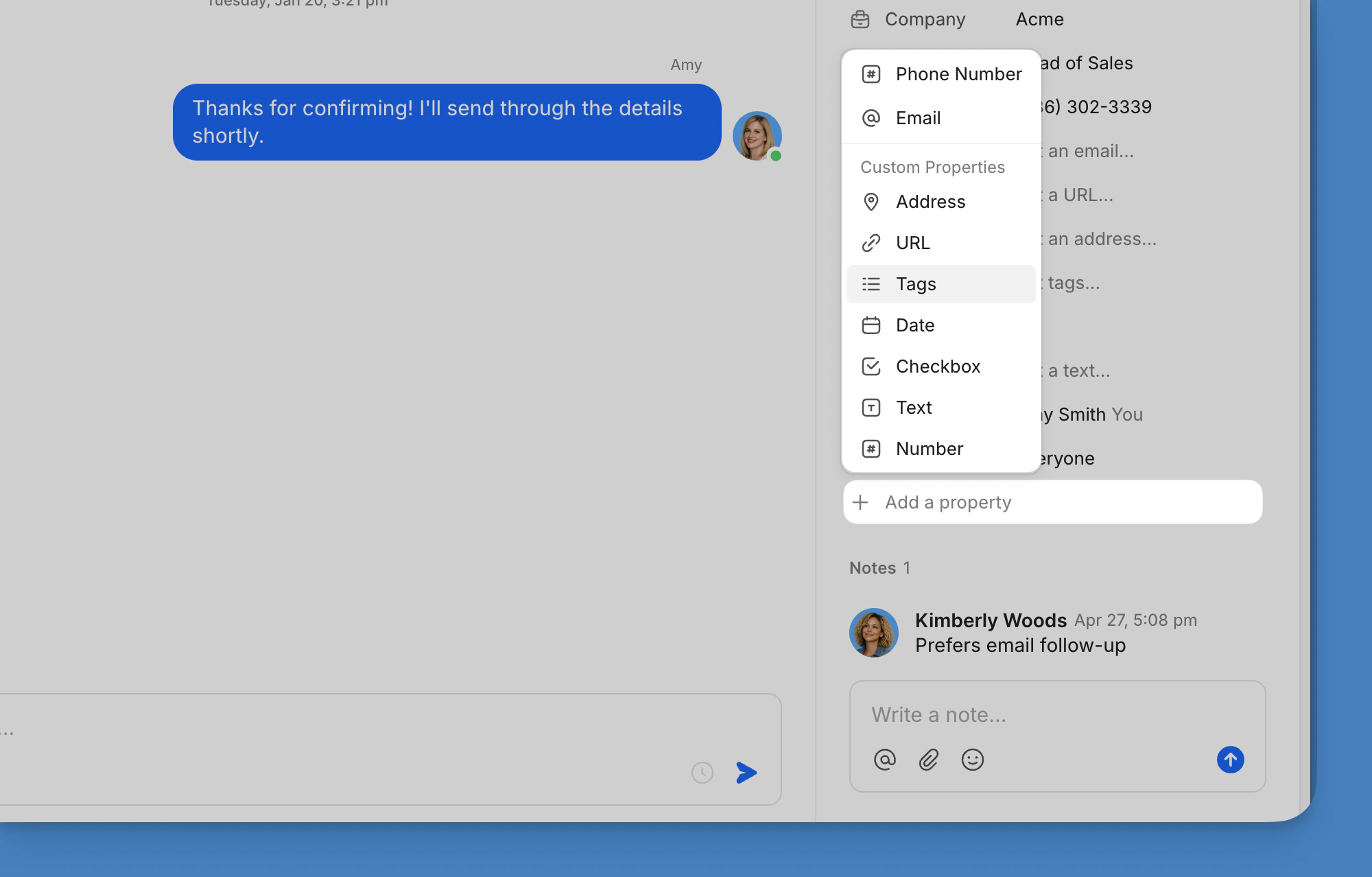
Solo las propiedades de contacto personalizadas de tipo **Etiquetas** aparecen como opciones de filtro en la vista de Chats. Para usar una propiedad personalizada como filtro, primero debes crearla como una propiedad de tipo Etiquetas; una vez creada, aparecerá en todos los contactos.
1. Abre cualquier conversación
2. En el panel de contacto de la derecha, haz clic en **Agregar una propiedad**
3. Selecciona **Etiquetas** como tipo de propiedad
4. Asigna un nombre a la propiedad y agrega tus etiquetas (por ejemplo, una propiedad de "Nivel de membresía" con etiquetas como Oro, Plata y Bronce)
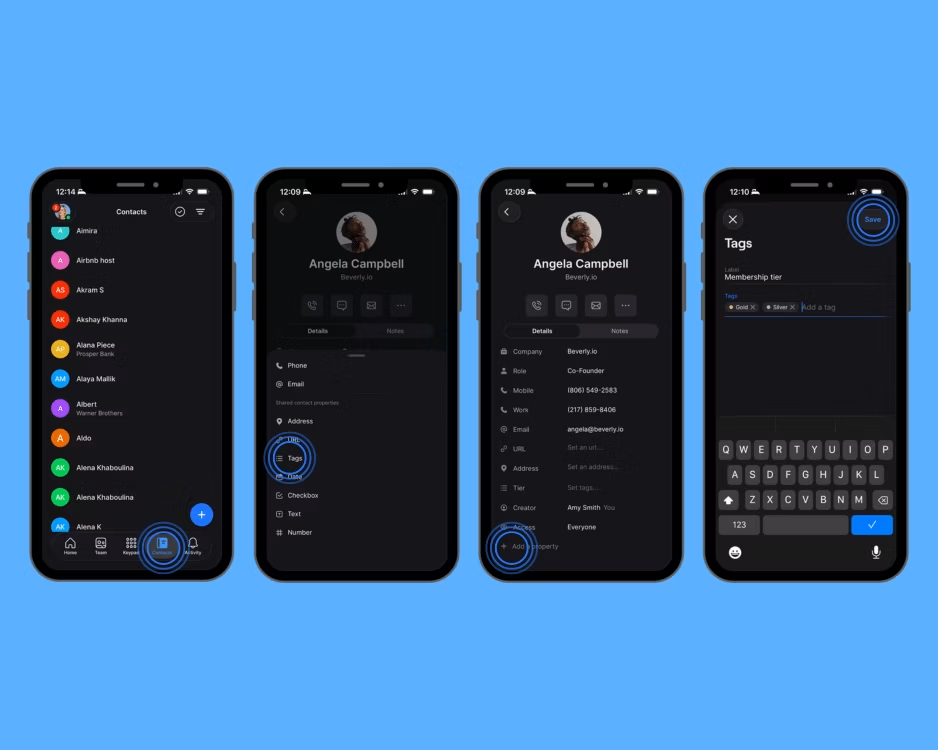
 1. Toca **Contactos** en la parte inferior de la pantalla
2. Toca un contacto
3. Toca **Agregar una propiedad**
4. Selecciona **Etiquetas** como tipo de propiedad
5. Asigna un nombre a la propiedad y agrega tus etiquetas
6. Toca **Guardar**
1. Toca **Contactos** en la parte inferior de la pantalla
2. Toca un contacto
3. Toca **Agregar una propiedad**
4. Selecciona **Etiquetas** como tipo de propiedad
5. Asigna un nombre a la propiedad y agrega tus etiquetas
6. Toca **Guardar**
 ***
***
### Configurar filtros avanzados en web/desktop
1. Haz clic en **Chats** para asegurarte de que estás en la vista de Chats
2. Haz clic en **Filtrar**
3. Selecciona un tipo de filtro:
* **Empresa** para filtrar por organización
* Cualquier propiedad personalizada de contacto de tipo Tags para filtrar por etiquetas
4. Selecciona los criterios
5. Haz clic en **+** para añadir filtros adicionales
1. Haz clic en **Llamadas** para cambiar a la vista de Llamadas
2. Usa los botones para activar o desactivar **Perdidas**, **Mensajes de voz**, **Sin respuesta**, **Dirección** o **Atendidas por Sona**
3. Haz clic en **Filtrar** para ver filtros adicionales:
* **Miembro del equipo** para filtrar por quién participó en la llamada
* **Finalizada** o **En curso** para filtrar por el estado de la llamada
* **Fecha** para filtrar por la fecha de la llamada
* **Etiquetas de llamada** para filtrar por etiquetas generadas por IA
4. Haz clic en **+** para añadir filtros adicionales
***
### Gestionar varios filtros
**Añadir filtros:**
* Haz clic en **+** para añadir criterios de filtro adicionales
* Combina distintos tipos de filtros para obtener resultados más precisos
**Modificar filtros:**
* Haz clic en **is** entre el nombre del filtro y el valor para ajustar los criterios
**Eliminar filtros:**
* **En web/desktop:** Haz clic en **x** junto al nombre de un filtro para eliminarlo
* **En móvil:** Toca **Clear all filters** para volver a la vista completa
***
## Flujos de filtrado en móvil
La app móvil de Quo permite filtrar tanto en la vista de Chats como en la de Llamadas: usa Chats para encontrar conversaciones específicas, o Llamadas para ver cómo se gestionaron tus llamadas.
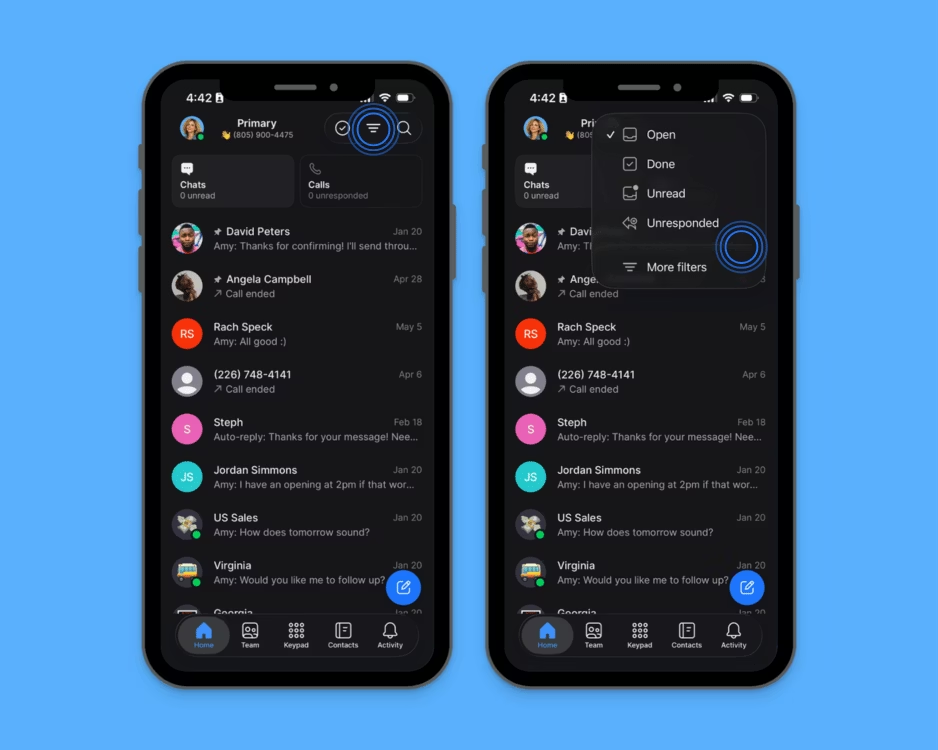
1. Toca el ícono de filtro en la esquina superior derecha
2. Selecciona los criterios de filtro:
* **Abierto**, **Hecho**, **No leído** o **Sin respuesta** para filtrar por estado
* **Empresa** para filtrar por organización
* Cualquier propiedad personalizada de contacto de tipo Etiquetas para filtrar por etiquetas
3. Toca **Hecho** para aplicar
4. Para añadir varios filtros, selecciona opciones adicionales antes de tocar **Hecho**
5. Para borrar todos los filtros, toca **Borrar todo**
 1. Toca **Llamadas** en la parte superior de la bandeja de entrada
2. Usa los botones para activar o desactivar **Perdidas**, **Buzón de voz**, **Sin respuesta** o **Gestionadas por Sona**
3. Toca el ícono de filtro para ver filtros adicionales:
* **Etiquetas de llamada** para filtrar por etiquetas generadas por IA
4. Toca **Hecho** para aplicar
5. Para borrar todos los filtros, toca **Borrar todo**
1. Toca **Llamadas** en la parte superior de la bandeja de entrada
2. Usa los botones para activar o desactivar **Perdidas**, **Buzón de voz**, **Sin respuesta** o **Gestionadas por Sona**
3. Toca el ícono de filtro para ver filtros adicionales:
* **Etiquetas de llamada** para filtrar por etiquetas generadas por IA
4. Toca **Hecho** para aplicar
5. Para borrar todos los filtros, toca **Borrar todo**
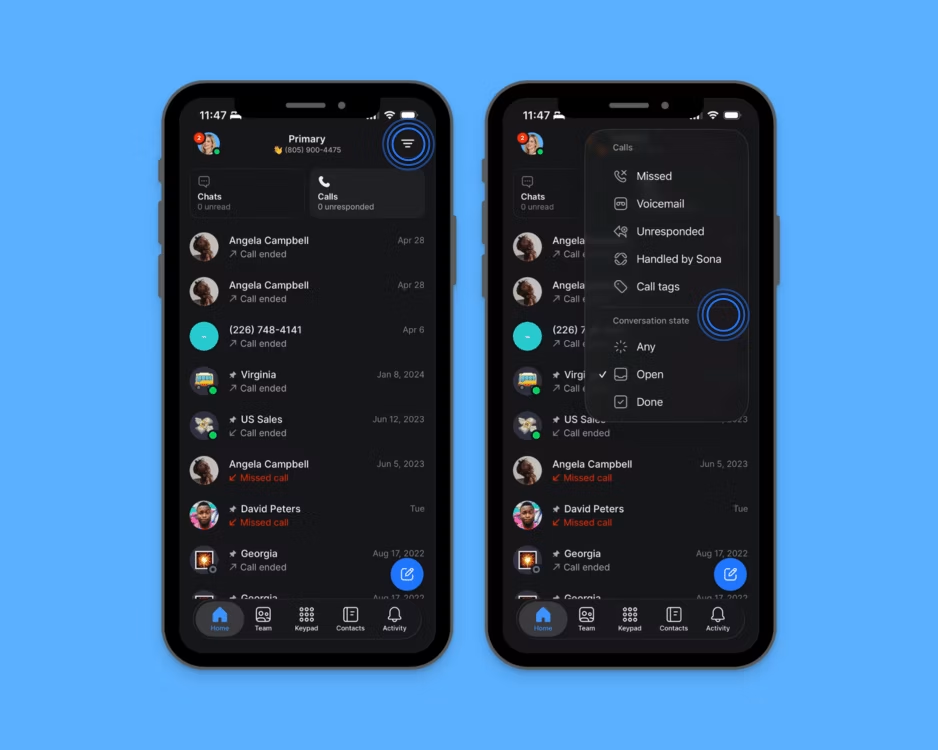 **El filtrado por miembro del equipo no está disponible en móvil**. En web y desktop, solo está disponible en la vista de Llamadas.
***
**El filtrado por miembro del equipo no está disponible en móvil**. En web y desktop, solo está disponible en la vista de Llamadas.
***
## Administración de varios números de teléfono
### Filtrado específico por número de teléfono
Cada número de teléfono de tu espacio de trabajo mantiene filtros de conversación por separado.
**Usuarios con un solo número:**
* Aplican filtros estándar de estado de la conversación (Open, Hecho, No leído)
* Usan filtros avanzados para las propiedades del contacto y la gestión de llamadas
* Se centran en optimizar el flujo de trabajo dentro de una sola bandeja de entrada
**Usuarios con varios números:**
* **Filtrado independiente por bandeja de entrada**: Cada número de teléfono tiene su propia configuración de filtros
* **Organización coherente**: Aplican estrategias de filtrado similares en todos los números
* **Cambio de contexto**: Los filtros de cada bandeja de entrada se mantienen al cambiar de un número a otro
***
### Cambiar entre números de teléfono
Irás automáticamente a la **vista de Chats** cuando cambies de una bandeja de entrada a otra.
**Desde la web y desktop:**
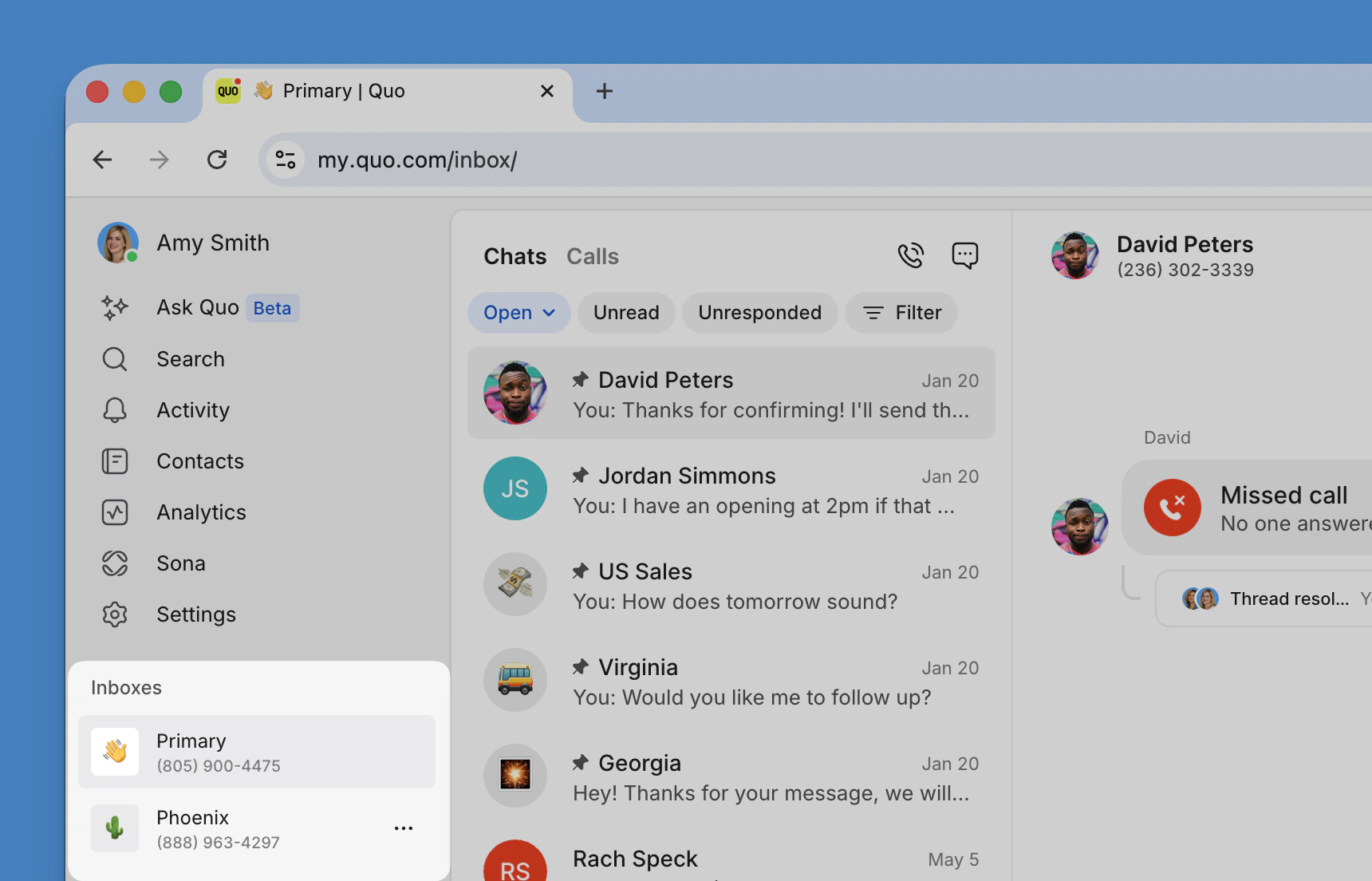
1. Consulta los números disponibles en **Bandejas de entrada** en la barra lateral izquierda
2. Haz clic en la **Bandeja de entrada** a la que quieres cambiar
3. Aplica filtros a las conversaciones de ese número
 **Desde el móvil:**
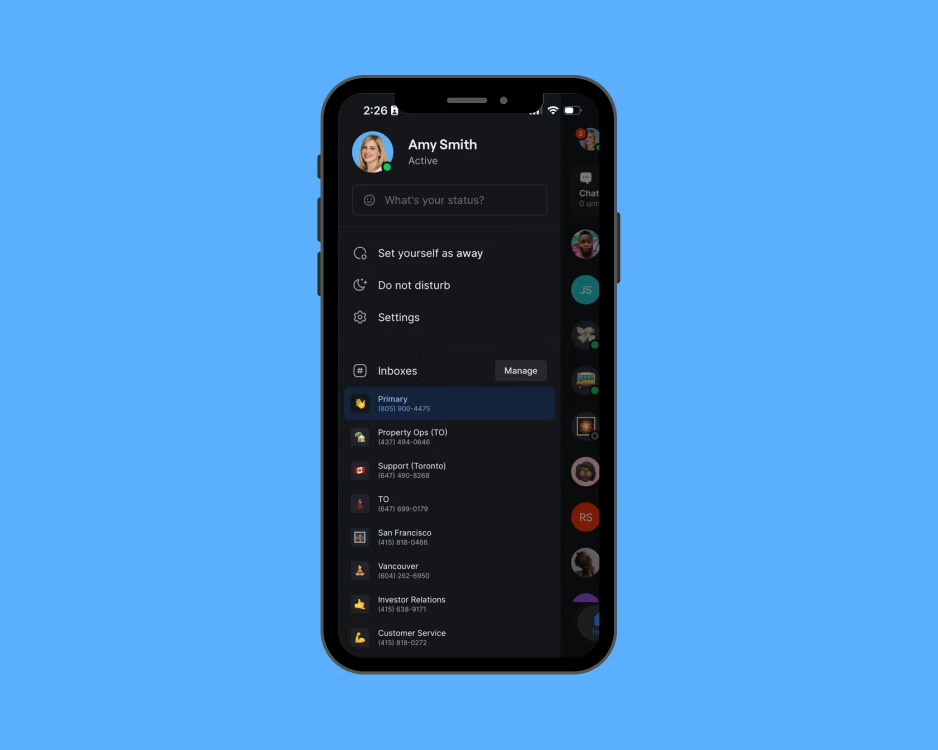
1. Toca la imagen de tu cuenta en la esquina superior izquierda
2. Selecciona el número que quieras en **Bandejas de entrada**
3. Aplica filtros a las conversaciones de ese número
**Desde el móvil:**
1. Toca la imagen de tu cuenta en la esquina superior izquierda
2. Selecciona el número que quieras en **Bandejas de entrada**
3. Aplica filtros a las conversaciones de ese número
 ***
***
## Estrategias para flujos de trabajo con filtros
### Flujos de trabajo diarios de productividad
* Empieza con **No leído** para ver los mensajes nuevos y luego cambia a **Sin responder** para revisar todo lo que necesite respuesta
* Marca las conversaciones como **Hecho** en cuanto las completes para mantener tu bandeja de entrada al día
* Usa **filtros de propiedades personalizadas** para centrarte en grupos específicos de clientes
### Estrategias de colaboración en equipo
* Establece criterios compartidos para marcar las conversaciones como **Hecho** para que los filtros sigan siendo fiables
* Usa **Miembro del equipo** en la **vista Llamadas (web/desktop)** para ver qué llamadas atendió cada persona
* Revisa **Sin responder** con regularidad para detectar todo lo que se haya pasado por alto
***
## Solución de problemas con el filtrado
Si tus filtros no muestran los resultados que esperas, o faltan conversaciones en una vista filtrada, los pasos a continuación pueden ayudarte a identificar la causa y a mantener la precisión de tus filtros con el tiempo.
1. **Verifica la selección del número de teléfono**: Asegúrate de que estás viendo la Bandeja de entrada correcta
2. **Revisa la vista**: Algunos filtros solo están disponibles en la vista de Chats o Llamadas; confirma que estás en la correcta
3. **Revisa los criterios del filtro**: Confirma que la configuración del filtro coincida con lo que necesitas
4. **Revisa los estados de las conversaciones**: Es posible que las conversaciones estén en un estado distinto del esperado
1. **Amplía los criterios del filtro**: Prueba combinaciones de filtros más amplias o diferentes
2. **Revisa las conversaciones marcadas como Hecho**: Es posible que las conversaciones completadas estén archivadas
3. **Verifica las propiedades de los contactos**: Asegúrate de que los contactos tengan las etiquetas o propiedades necesarias
4. **Revisa los permisos del equipo**: Confirma que tengas acceso a las conversaciones relevantes
* **Revisión periódica de los filtros**: Evalúa y actualiza periódicamente tus estrategias de filtrado
* **Mantenimiento de las propiedades de los contactos**: Mantén las propiedades personalizadas actualizadas y relevantes
* **Capacitación del equipo**: Asegúrate de que todos los miembros del equipo entiendan las convenciones de filtrado
* **Documentación del flujo de trabajo**: Documenta combinaciones de filtros eficaces para usarlas de forma coherente
***
## Preguntas frecuentes
* **No leído** muestra las conversaciones en las que ningún miembro del equipo ha visto los mensajes nuevos.
* **Sin responder** muestra las conversaciones en las que recibiste mensajes o llamadas perdidas, pero no respondiste.
**No leído registra la actividad de visualización; Sin responder registra la actividad de respuesta.**
Quo no guarda combinaciones de filtros personalizadas, pero puedes volver a crear rápidamente conjuntos de filtros útiles. Considera documentar las combinaciones de filtros que mejor funcionen para tu equipo.
No. Los filtros se aplican a las bandejas de entrada de números de teléfono individuales. Cada número de teléfono tiene su propia configuración de filtros.
Solo las propiedades de contacto personalizadas de tipo **Tags** aparecen como opciones de filtro en la vista Chats. Los demás tipos de propiedades (Text, Number, Date, etc.) no están disponibles como filtros.
**Las propiedades Tags te permiten categorizar contactos y filtrar conversaciones según esas categorías.**
El filtro por miembro del equipo muestra las llamadas en las que participó un miembro específico del equipo. **Solo está disponible en la vista Calls en la web y en escritorio**; no está disponible en móvil ni en la vista Chats.
El filtro por fecha está disponible en la vista Calls en la web y en escritorio mediante el botón **Filter**. La vista Chats no admite el filtrado por fecha.
Los filtros funcionan junto con la búsqueda para acotar los resultados. Si buscas mientras los filtros están activos, los resultados solo incluirán las conversaciones que coincidan tanto con tus términos de búsqueda como con tus filtros activos.
Los filtros siguen funcionando después de que los miembros del equipo dejan tu espacio de trabajo. Las conversaciones asociadas anteriormente con miembros del equipo que ya no están pueden mostrar una atribución distinta, así que revisa y actualiza los filtros basados en el equipo según sea necesario.
Solo las propiedades de contacto personalizadas de tipo Tags aparecen como opciones de filtro en la vista Chats.
**Para crear una propiedad Tags personalizada:**
1. Abre cualquier conversación
2. Haz clic en **Add a property** en el panel de contacto
3. Selecciona **Tags** como tipo de propiedad
1. Toca **Contacts**
2. Toca cualquier contacto
3. Luego toca **Add a property**.
4. Toca **Save**
***
¿Necesitas ayuda? [Envía una solicitud de soporte](https://support.quo.com/es/help/submit-a-request) y te ayudaremos.