> ## Documentation Index
> Fetch the complete documentation index at: https://support.quo.com/llms.txt
> Use this file to discover all available pages before exploring further.
# Búsqueda en la Bandeja de entrada
> Encuentra contactos y conversaciones rápidamente con potentes funciones de búsqueda en todo tu espacio de trabajo de Quo (antes OpenPhone)
## Descripción general
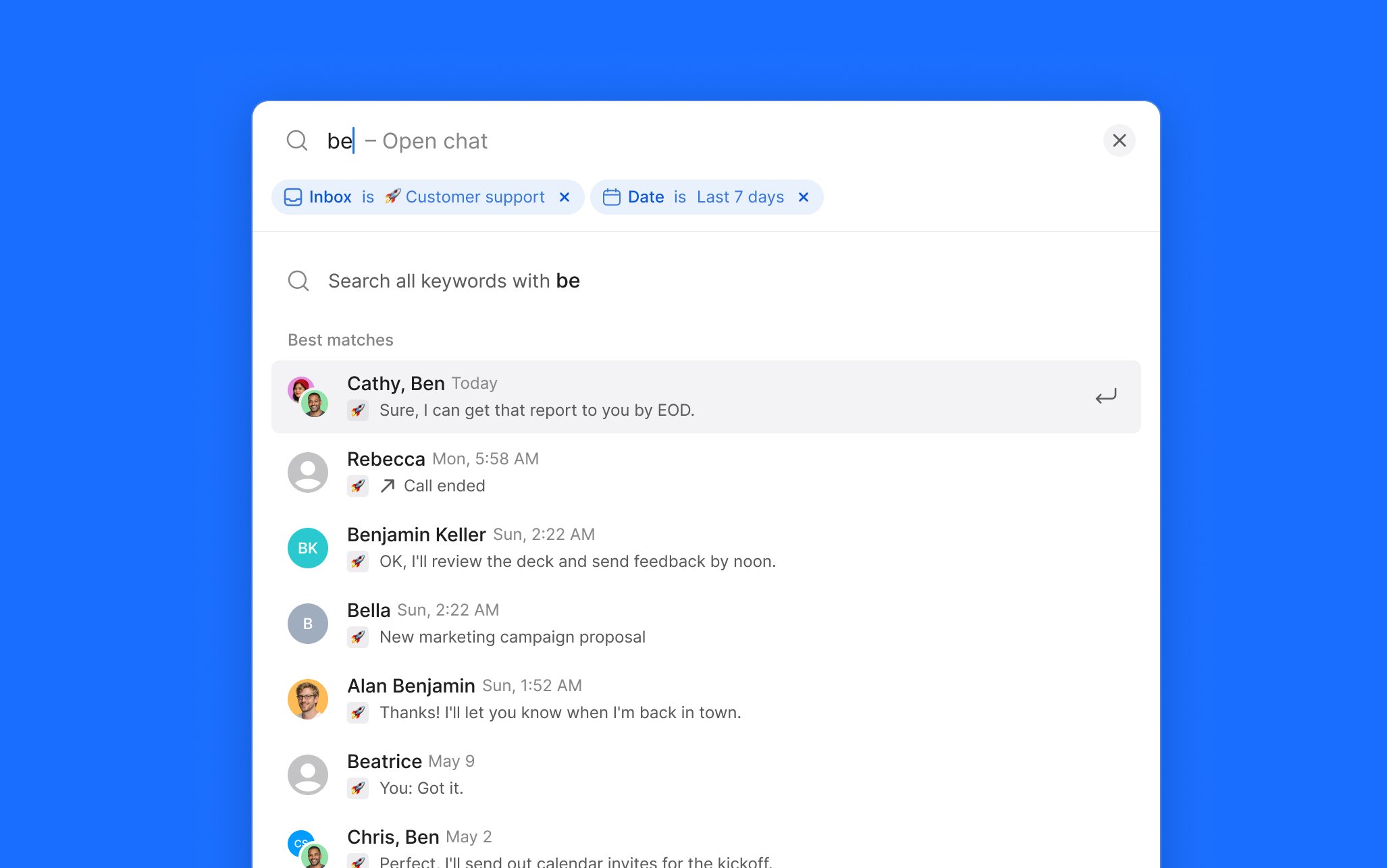
La función de búsqueda de Quo te ayuda a encontrar contactos, conversaciones y mensajes en todo tu espacio de trabajo de Quo. Empieza a escribir para ver resultados al instante, filtra por bandeja de entrada o por fecha y busca en el contenido de los mensajes para explorar el historial de conversaciones.
 ***
***
## Qué puedes buscar
La búsqueda en Quo funciona en varios tipos de datos y ubicaciones:
**Contenido en el que se puede buscar:**
* Nombres de contactos e información de la empresa
* Números de teléfono y datos de contacto (en cualquier formato)
* Contenido de conversaciones y texto de los mensajes
* Propiedades personalizadas de contactos y etiquetas
* Historial de llamadas y transcripciones de mensajes de voz
* Contactos de integraciones sincronizados desde herramientas como HubSpot, Salesforce y Pipedrive
**Alcance de la búsqueda:**
* Todos los contactos del espacio de trabajo
* Conversaciones en todas las bandejas de entrada
* Conversaciones archivadas con estado "Hecho"
* Conversaciones grupales
* Actividad y asignaciones de los miembros del equipo
La búsqueda en el contenido de los mensajes y los filtros por bandeja de entrada y fecha solo están disponibles en la web y en escritorio.
***
## Buscar contactos
### Desde Web o Desktop
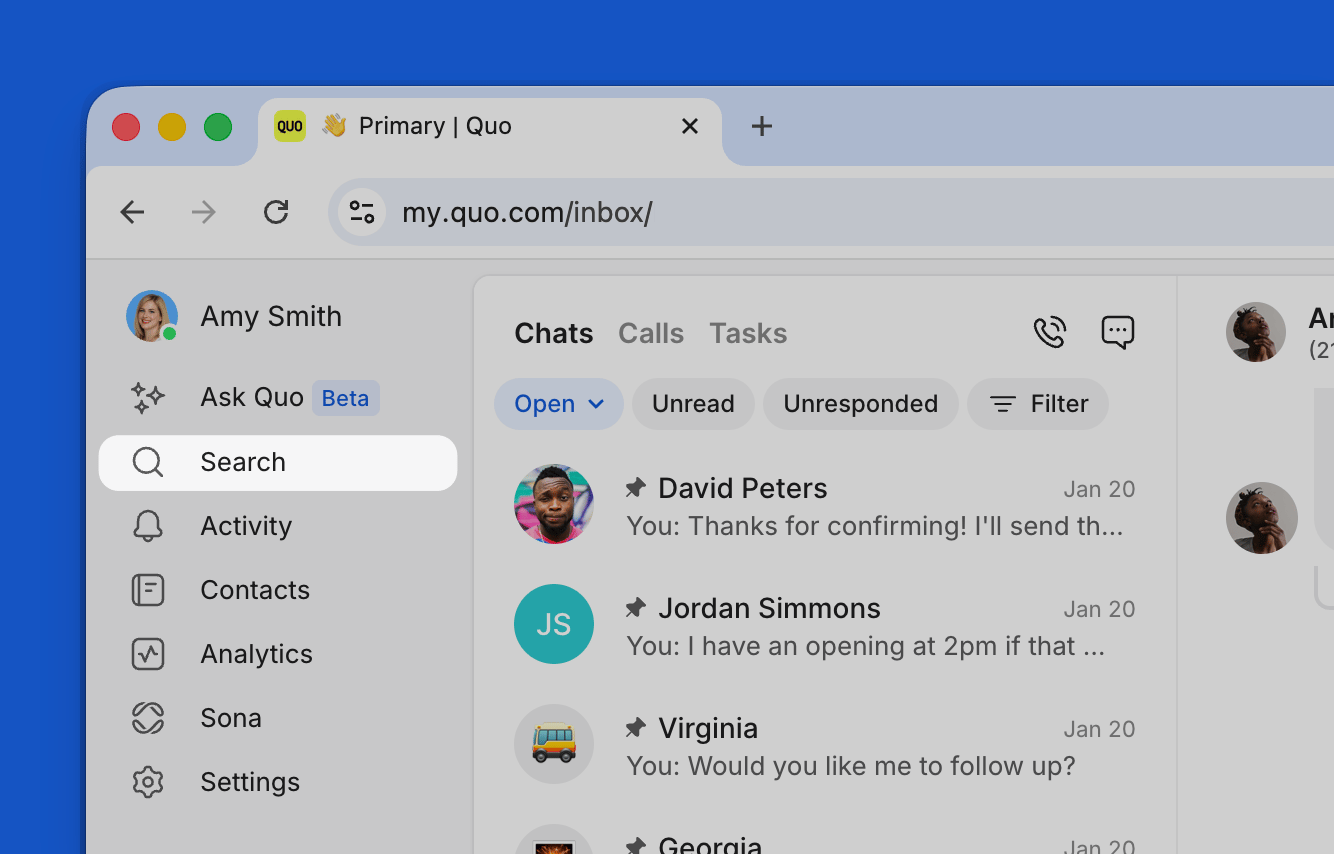
1. Abre la **app de escritorio de Quo** o accede desde tu navegador web
2. En la barra lateral izquierda, haz clic en **🔍 Buscar** o usa el **atajo de teclado**
* **Mac**: Cmd+/
* **Windows**: Ctrl+/
3. Escribe el nombre de un contacto, un número de teléfono o una empresa en la barra de búsqueda
4. Haz clic en un resultado para abrir el contacto o tu conversación con esa persona
Los contactos aparecen en los resultados a medida que escribes, junto con las conversaciones.
 1. Abre la app web de Quo
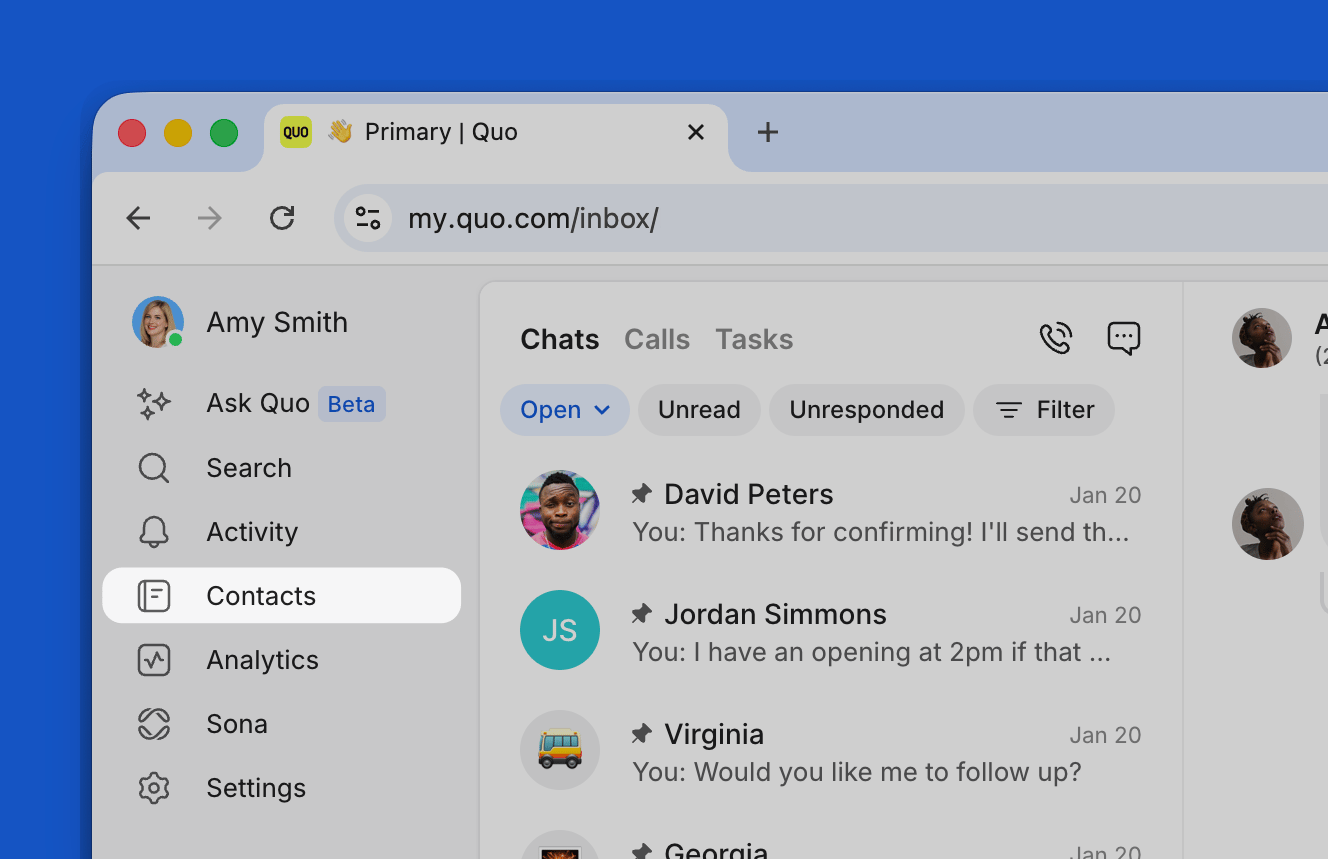
2. Haz clic en **Contactos** en la barra lateral izquierda
3. Usa la barra de búsqueda en la parte superior de la lista de contactos
4. Escribe el nombre del contacto, la empresa o el número de teléfono
5. Selecciona el contacto en los resultados
1. Abre la app web de Quo
2. Haz clic en **Contactos** en la barra lateral izquierda
3. Usa la barra de búsqueda en la parte superior de la lista de contactos
4. Escribe el nombre del contacto, la empresa o el número de teléfono
5. Selecciona el contacto en los resultados
### Desde la app móvil
1. Abre la app móvil de Quo
2. Toca el ícono de búsqueda (🔍) en la esquina superior derecha
3. Escribe el nombre del contacto, número o empresa
4. Selecciona el contacto en los resultados de búsqueda
5. Elige llamar o enviar un mensaje directamente desde el perfil del contacto
 ***
***
## Buscar en conversaciones
### Búsqueda por Bandeja de entrada
1. Abre la **app de escritorio de Quo** o accede desde tu navegador web
2. En la barra lateral izquierda, haz clic en **🔍 Buscar** o usa el **atajo de teclado**
* **Mac**: Cmd+/
* **Windows**: Ctrl+/
3. Escribe las palabras clave que buscas
4. Haz clic en **Buscar \[*palabra clave*] en todas las conversaciones** para buscar en tus mensajes.
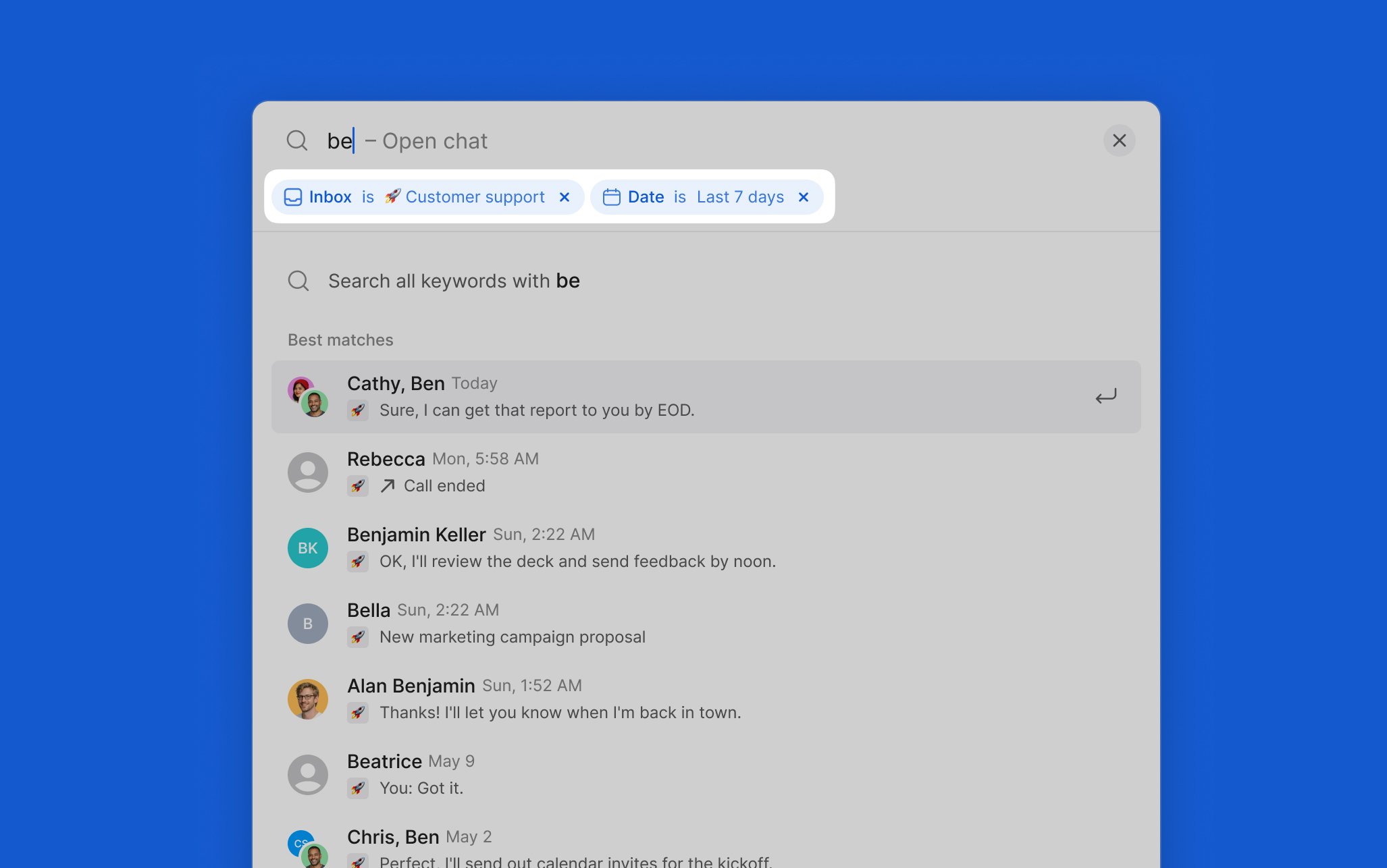
5. **Para limitar los resultados por Bandeja de entrada:** Haz clic en **Bandeja de entrada** y selecciona uno o más números de teléfono.
6. Para limitar los resultados por fecha (solo en web/desktop): Haz clic en **Fecha** y elige una fecha o un rango
 1. Abre la **app móvil de Quo**
2. Toca tu **foto de perfil** en la parte superior izquierda
3. Selecciona la **Bandeja de entrada** en la que quieres buscar
4. Toca el **icono de búsqueda 🔍** en la esquina superior derecha
5. **Escribe tus palabras clave** para buscar dentro de esa Bandeja de entrada
***
1. Abre la **app móvil de Quo**
2. Toca tu **foto de perfil** en la parte superior izquierda
3. Selecciona la **Bandeja de entrada** en la que quieres buscar
4. Toca el **icono de búsqueda 🔍** en la esquina superior derecha
5. **Escribe tus palabras clave** para buscar dentro de esa Bandeja de entrada
***
### No encuentras una conversación específica
Al buscar dentro de la Bandeja de entrada de un número de teléfono específico:
1. Revisa si hay un filtro de Bandeja de entrada o de fecha activo y elimínalo si es necesario.
2. Intenta buscar por número de teléfono en lugar de por nombre.
3. Asegúrate de tener acceso a la Bandeja de entrada donde tuvo lugar la conversación.
### Seguimiento de contactos entre Bandejas de entrada
Los contactos en Quo se comparten en todo tu espacio de trabajo. Si un contacto llama desde varios números (como una línea personal y una del trabajo), puedes agregar cada número a su perfil de contacto para que siempre aparezca como la misma persona mediante **Propiedades del contacto**.
Cada conversación queda en la Bandeja de entrada que recibió la llamada, pero puedes encontrarla con la búsqueda.
**Agrega notas a los contactos para organizarte mejor**: Incluye cualquier contexto útil sobre cómo o desde dónde suele comunicarse contigo un contacto:
 ***
***
## Técnicas de búsqueda avanzadas
### Operadores y filtros de búsqueda
* Usa comillas para buscar coincidencias exactas de frases
* Ejemplo: "project update" encuentra solo los mensajes que contienen esa frase exacta
* Busca por campos personalizados del contacto y etiquetas
* Filtra los resultados por empresa, puesto o propiedades personalizadas
* Combina varios criterios de búsqueda para obtener resultados precisos
* Usa filtros de conversación para limitar los resultados por periodo
* Combínala con términos de búsqueda para obtener resultados de un momento específico
* Accede a conversaciones anteriores mediante el filtro "Hecho"
### Buenas prácticas de búsqueda
* **Sé específico**: Usa nombres únicos o frases distintivas
* **Prueba variaciones**: Busca con distintas grafías o formatos
* **Usa información de contacto**: Busca por números de teléfono si los nombres no funcionan
* **Revisa todas las bandejas de entrada**: Verifica que estés buscando en el número de teléfono correcto
* **Incluye los archivados**: No olvides revisar las conversaciones marcadas como "Hecho"
* **Completa los perfiles de los contactos**: Añade nombres de empresas y detalles relevantes
* **Usa nombres coherentes**: Estandariza cómo guardas los nombres de los contactos
* **Añade notas descriptivas**: Incluye contexto que facilite futuras búsquedas
* **Etiqueta adecuadamente**: Usa propiedades personalizadas para categorizarlos
***
## Solución de problemas con la búsqueda
### Problemas comunes de búsqueda
1. Verifica que estés en la bandeja de entrada del número de teléfono correcto
2. Revisa si la conversación está marcada como "Hecho"
3. Asegúrate de tener acceso a ese número de teléfono
4. Intenta buscar por el número de teléfono del contacto en lugar de por su nombre
1. Confirma que el contacto esté guardado en tu espacio de trabajo
2. Revisa si hay errores tipográficos en el nombre del contacto o en el término de búsqueda
3. Intenta buscar por número de teléfono o por nombre de la empresa
4. Verifica que el contacto no esté eliminado ni archivado
1. Amplía la búsqueda para incluir conversaciones marcadas como "Hecho"
2. Prueba términos de búsqueda más amplios o coincidencias parciales
3. Revisa si las propiedades del contacto contienen información que sea rastreable en la búsqueda
4. Considera si el contacto se comunicó desde un número de teléfono diferente
### Estrategias para optimizar la búsqueda
* **Limpieza periódica**: Elimina contactos duplicados o desactualizados
* **Formato uniforme**: Usa convenciones estándar para los nombres
* **Perfiles completos**: Añade la empresa, el cargo y otros detalles relevantes
* **Etiquetado estratégico**: Usa propiedades personalizadas para filtrar fácilmente
* **Convenciones compartidas para los nombres**: Establece estándares del equipo para nombrar contactos
* **Asignación de responsables de contactos**: Asigna responsables principales de contactos para cuentas complejas
* **Documentación sobre búsquedas**: Comparte consejos para encontrar tipos específicos de contactos
* **Capacitación periódica**: Mantén al equipo al día sobre las funciones de búsqueda y las mejores prácticas
***
## Integración con el flujo de trabajo de búsqueda
### Hábitos diarios de búsqueda
* Buscar contactos prioritarios que requieran seguimiento
* Revisar conversaciones recientes con clientes clave
* Identificar contactos nuevos cuyo perfil deba completarse
* Buscar contactos rápidamente antes de llamadas importantes
* Consultar el historial de conversaciones para tener contexto antes de responder
* Encontrar miembros del equipo adecuados para colaborar
* Buscar conversaciones incompletas que necesiten seguimiento
* Actualizar la información de contacto según las interacciones recientes
* Etiquetar conversaciones para encontrarlas fácilmente más adelante
### Colaboración en equipo
* Documentar términos de búsqueda comunes para clientes importantes
* Compartir convenciones para las propiedades de los contactos en todo el equipo
* Crear referencias consultables para estructuras de cuentas complejas
* Mantener actualizados los perfiles de contacto para que el equipo pueda acceder a ellos
***
## Preguntas frecuentes
Verifica si hay un **filtro de Bandeja de entrada** o un **filtro de Fecha** activo. Estos reducen los resultados y pueden estar excluyendo la conversación. Intenta borrar los filtros y volver a buscar. También puedes buscar por número de teléfono en lugar de por nombre.
¡Sí! Los resultados muestran los mensajes que coinciden, con el término de búsqueda resaltado. En el caso de las transcripciones de llamadas, puedes usar la función integrada de [buscar dentro de las transcripciones](/es/core-concepts/calling/summaries-and-transcripts#searching-within-transcripts) para encontrar palabras o frases específicas (planes Business y Scale).
La búsqueda de contactos funciona en todo tu espacio de trabajo, sin importar el número de teléfono. Para las conversaciones, usa **buscar en Web o Desktop** para ver resultados de varias Bandejas de entrada a la vez, en lugar de buscar en cada una por separado.
La búsqueda de contactos incluye nombres, nombres de empresas, números de teléfono y propiedades de contacto personalizadas que hayas agregado. También busca en las notas y etiquetas asociadas a los contactos, por lo que tener perfiles de contacto completos es clave para obtener buenos resultados.
Tus búsquedas recientes se guardan y aparecen cuando abres la búsqueda antes de escribir, para que puedas volver a ellas rápidamente. En el caso de los contactos que buscas con frecuencia, también puedes usar **propiedades de contacto personalizadas** y **etiquetas** para crear categorías de búsqueda.
Solo escribe su nombre o número de teléfono en Search y elige uno de los resultados. También puedes ir a la **sección Contactos** para ver todos los contactos guardados, independientemente de si tienen conversaciones activas, y buscar allí.
Los contactos y las conversaciones siguen apareciendo en la búsqueda incluso después de que los miembros del equipo se vayan. Sin embargo, la información de propiedad o asignación del contacto puede cambiar, por lo que conviene actualizar los registros de contacto cuando haya cambios en el equipo.
Sí. En **Web o Desktop**, abre la búsqueda y haz clic en el menú desplegable **Fecha** para filtrar por un rango predefinido o un rango de fechas personalizado. Puedes combinar los filtros de fecha con el filtro de **Bandeja de entrada** para acotar aún más los resultados.
En móvil, solo puedes buscar en la Bandeja de entrada que tengas abierta. Para buscar en otra Bandeja de entrada, toca tu foto de perfil, selecciona la Bandeja de entrada y luego toca el icono de búsqueda. El filtro por fecha solo está disponible en Web o Desktop.
***
**¿Necesitas ayuda?** [Envía una solicitud de soporte](https://support.quo.com/es/help/submit-a-request) y te ayudaremos.