> ## Documentation Index
> Fetch the complete documentation index at: https://support.quo.com/llms.txt
> Use this file to discover all available pages before exploring further.
# Bandejas de entrada
> Descubre cómo las bandejas de entrada organizan las conversaciones y agilizan la comunicación del equipo en Quo (antes OpenPhone)
## Descripción general
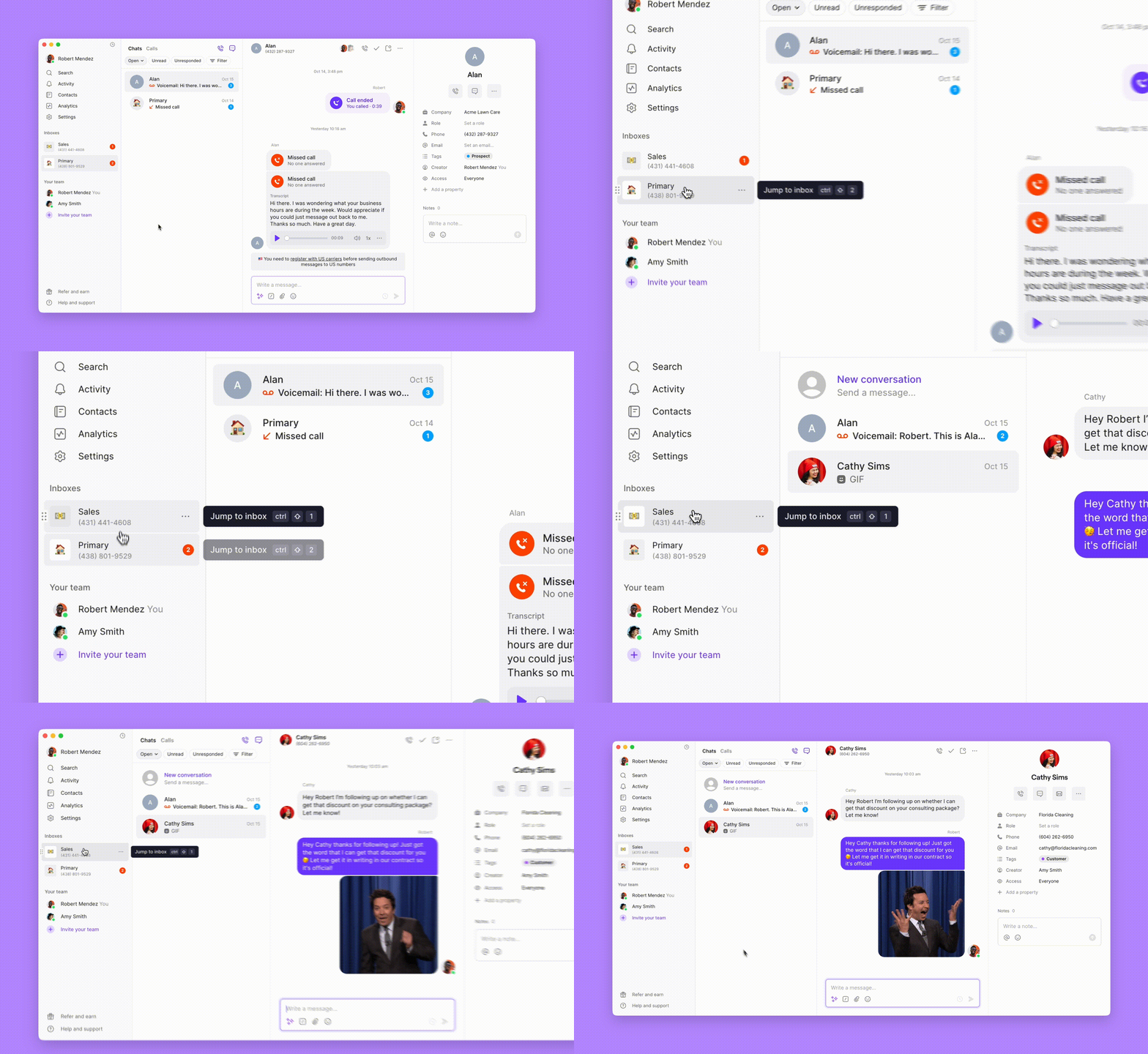
Las bandejas de entrada de Quo organizan todas tus comunicaciones por número de teléfono, ofreciéndote una vista unificada de llamadas, mensajes, correos de voz y grabaciones en un solo lugar. A diferencia de los sistemas telefónicos tradicionales que dispersan las comunicaciones en distintos menús, las bandejas de entrada proporcionan un historial completo de conversaciones para fortalecer la relación con los clientes y la colaboración del equipo.
## ¿Qué es una bandeja de entrada?
Una bandeja de entrada reúne todas las comunicaciones vinculadas a un número de teléfono específico. Cada llamada, mensaje de texto, correo de voz y grabación de llamada aparece en orden cronológico, creando un historial completo de interacciones con el cliente.
### Beneficios clave
* Todos los tipos de comunicación en un solo hilo
* Visión integral de 360° de las interacciones con los clientes
* Contexto histórico para los nuevos miembros del equipo
* Nombres y números personalizados para una identificación sencilla
* Clasifica las conversaciones en diferentes categorías
* Cambio rápido de contexto entre distintas áreas del negocio
* Control de acceso a nivel de bandeja de entrada
* Colaboración en tiempo real en casos de clientes
* Análisis y estadísticas de rendimiento
***
## Colaboración en equipo con bandejas de entrada compartidas
Quo funciona mejor cuando compartes bandejas de entrada con tu equipo.
### ¿Por qué compartir bandejas de entrada?
* **Visibilidad**: Ve exactamente qué miembros del equipo se están comunicando con los clientes, garantizando una coordinación eficiente.
* **Colaboración**: Obtén ayuda de tu equipo en tiempo real sin tener que alternar entre varias aplicaciones para resolver problemas de clientes.
* **Analíticas**: Una visión clara del rendimiento del equipo con métricas detalladas sobre la gestión de llamadas y mensajes.
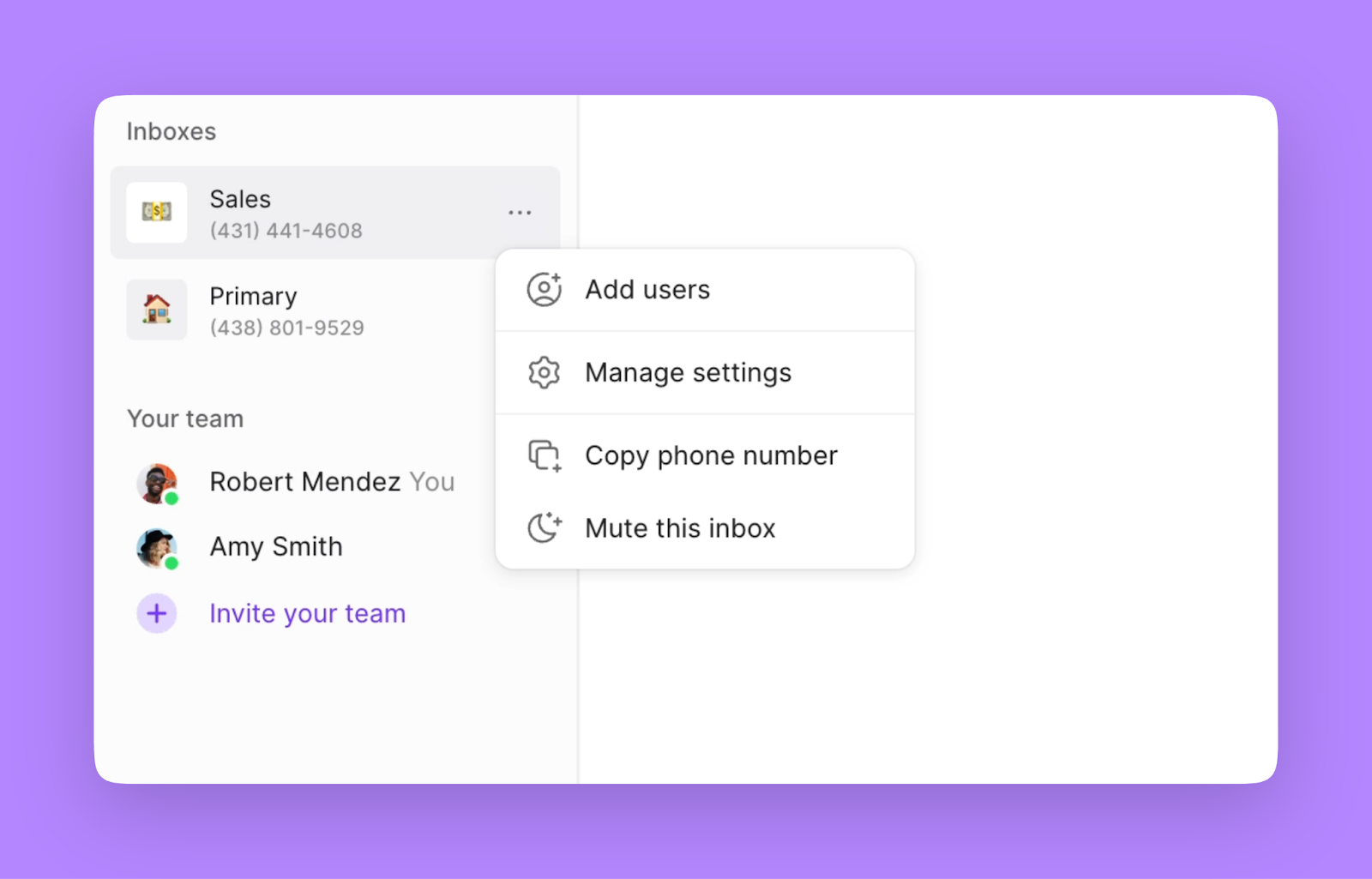 Perfecto para empresas con múltiples ubicaciones, equipos de ventas que atienden distintas regiones o cualquier escenario en el que ciertos miembros del equipo necesiten acceso a números de teléfono específicos.
***
Perfecto para empresas con múltiples ubicaciones, equipos de ventas que atienden distintas regiones o cualquier escenario en el que ciertos miembros del equipo necesiten acceso a números de teléfono específicos.
***
## Hacer llamadas y enviar mensajes
### Hacer llamadas
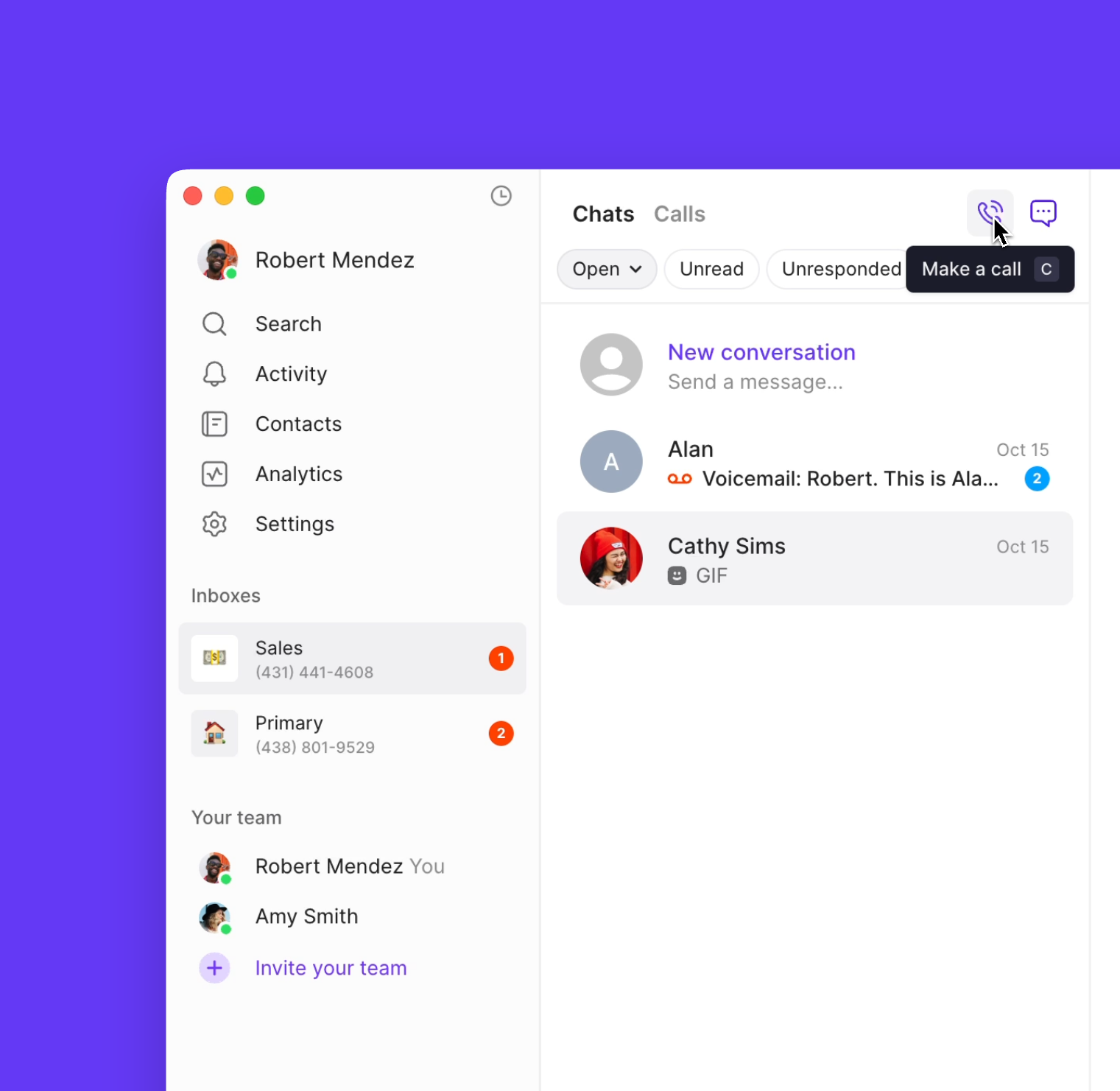
* Haz clic en el **icono de llamada** en los menús Llamadas o Chats
* Usa el atajo de teclado Ctrl + C (Mac) **o** Alt + C (Windows) y marca un número
 * Toca el **teclado** en la parte inferior de la pantalla
* Marca directamente desde la interfaz móvil
* Toca el **teclado** en la parte inferior de la pantalla
* Marca directamente desde la interfaz móvil
### Enviar mensajes
Debes completar tu [registro 10DLC](https://support.quo.com/es/getting-started/carrier-registration/carrier-registration#all-openphone-users-must-register-to-text-us-numbers) o [registro de número gratuito](https://support.quo.com/es/getting-started/carrier-registration/toll-free-registration#toll-free-registration) para poder enviar mensajes.
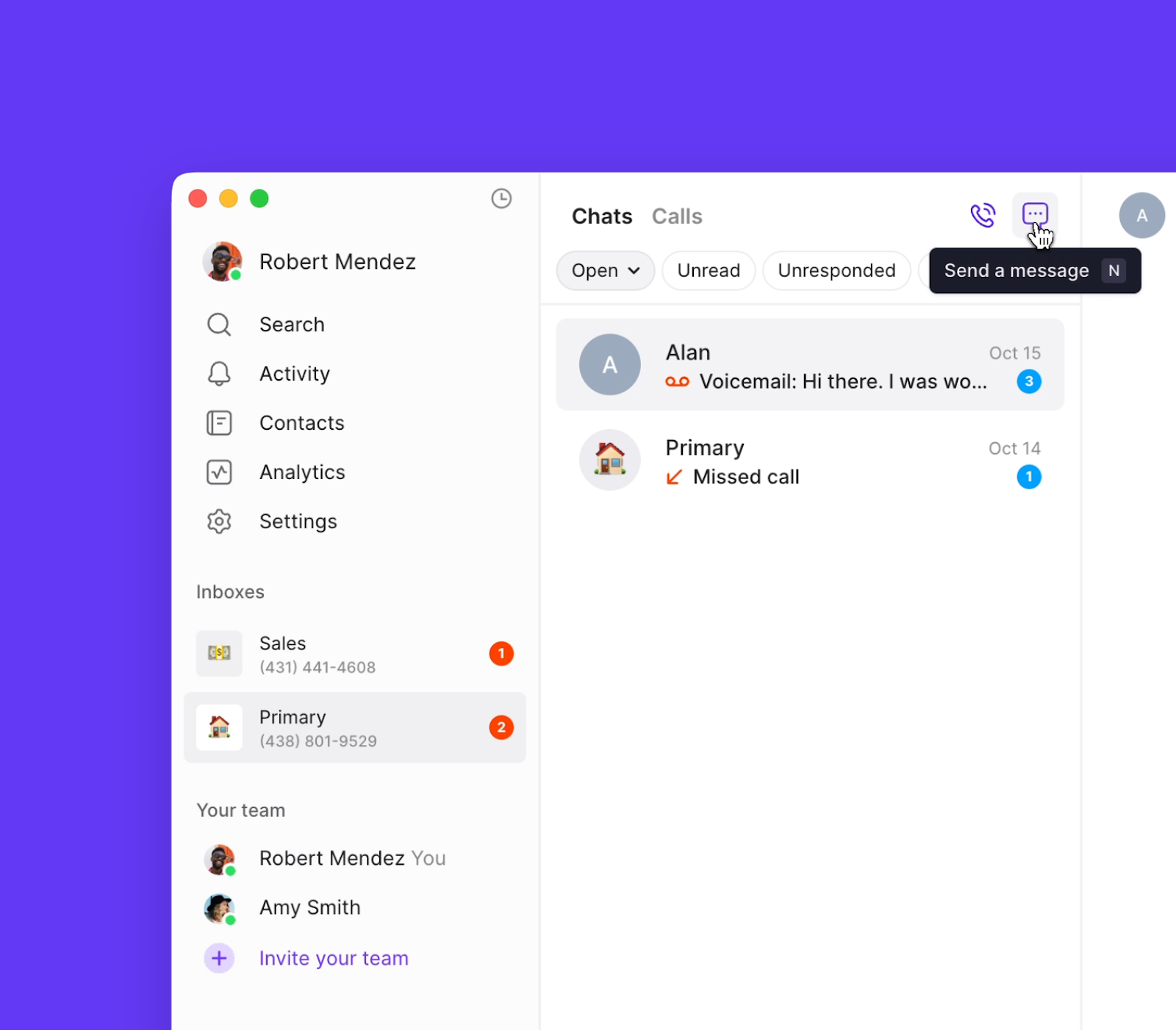
* Haz clic en el **icono de chat** en los menús Llamadas o Chats
* Usa el atajo de teclado Ctrl + N (Mac) **o** Alt + N (Windows) para iniciar una nueva conversación
 * Toca el **icono de lápiz** en la esquina inferior derecha
***
* Toca el **icono de lápiz** en la esquina inferior derecha
***
## Cómo gestionar tus comunicaciones
### Vista de chats
El menú de chats muestra todas las interacciones con cada contacto, incluidos mensajes de texto, llamadas, grabaciones y comentarios internos.
* **Abiertas**: Conversaciones en curso que requieren atención
* **Hecho**: Conversaciones finalizadas listas para archivar
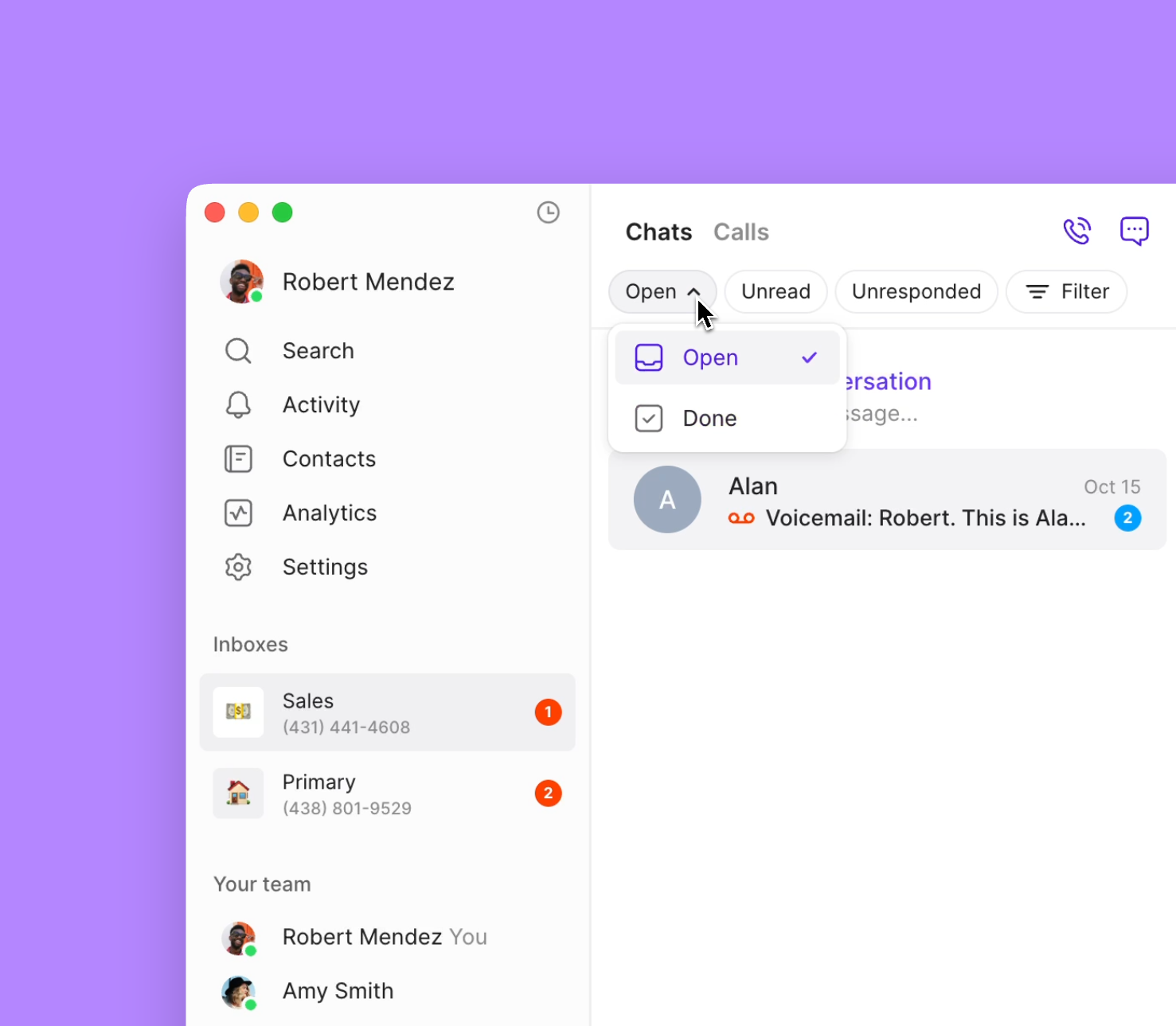 * **No leídas**: Mensajes nuevos que requieren atención
* **Sin responder**: Mensajes en espera de tu respuesta
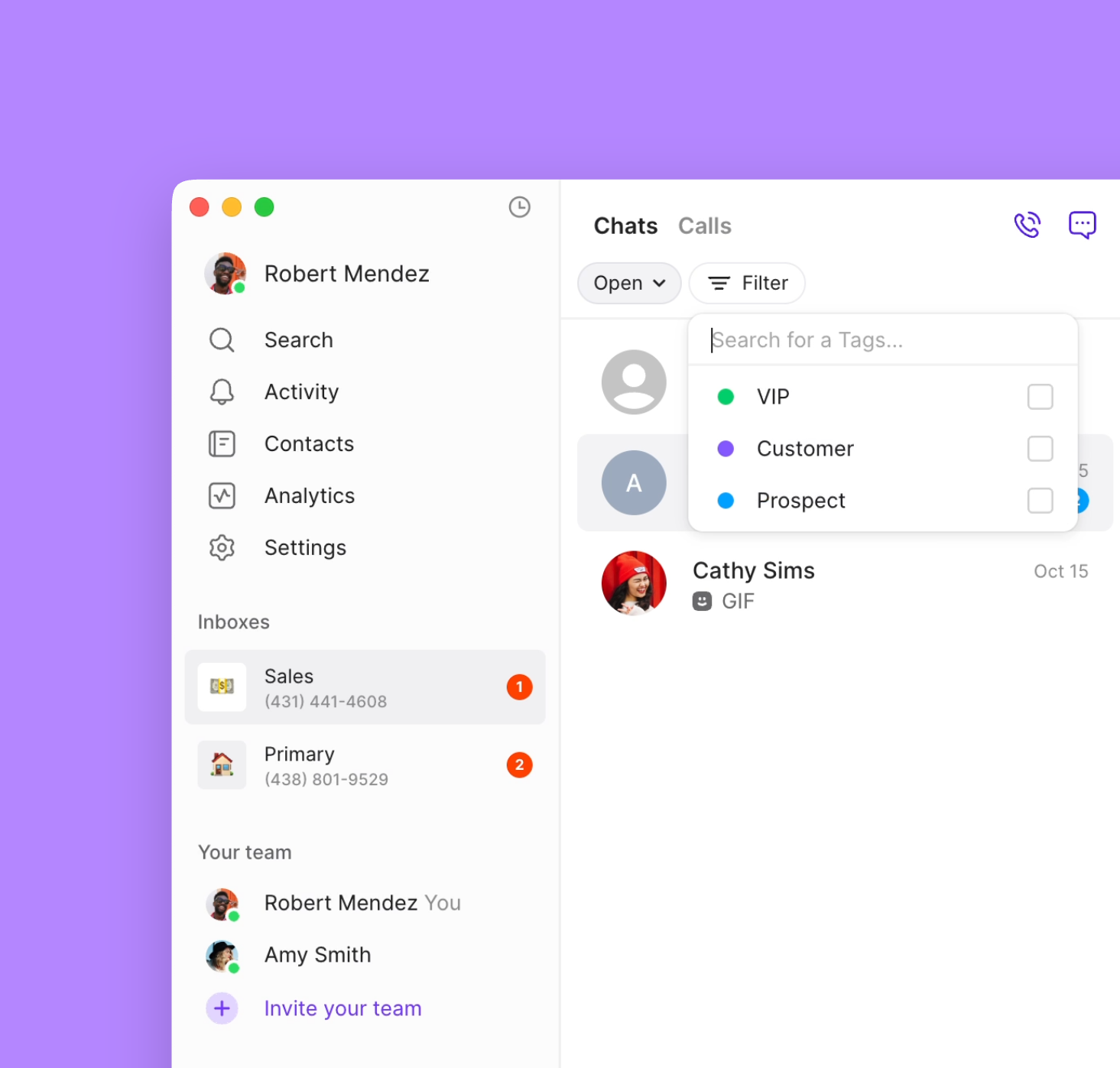
* **Empresa**: Filtra por negocio u organización
* **Etiquetas personalizadas**: Filtra por estado VIP u otras propiedades personalizadas
* **No leídas**: Mensajes nuevos que requieren atención
* **Sin responder**: Mensajes en espera de tu respuesta
* **Empresa**: Filtra por negocio u organización
* **Etiquetas personalizadas**: Filtra por estado VIP u otras propiedades personalizadas
### Vista de llamadas
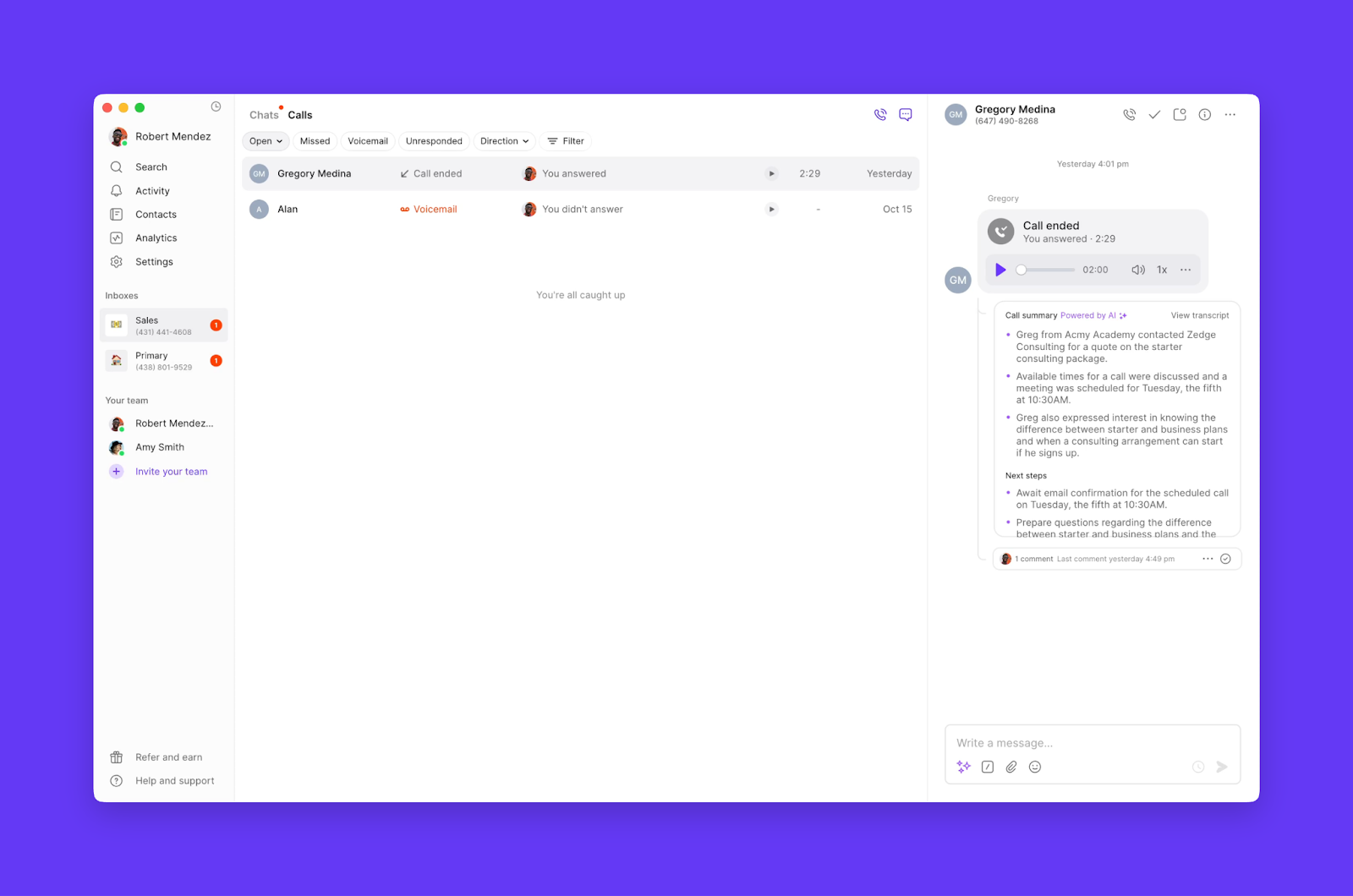
El menú Llamadas ofrece una vista enfocada de los datos de llamadas en todo tu espacio de trabajo
* Llamadas sin responder
* Indicadores de correo de voz
* Dirección de la llamada: entrante vs. saliente
* Actividad de llamadas de los miembros del equipo
* Grabaciones de llamadas (cuando estén habilitadas)
* Resúmenes y transcripciones de llamadas con IA
* Opciones de filtrado por miembro del equipo
 ***
***
## Atajos de teclado
Mejora tu productividad con estos atajos de teclado (solo en la versión web y de escritorio):
| Mac | Windows | Acción |
| ---------------------------------------------- | ------------------------------------------------- | ----------------------------------------------------------------- |
| ↑ / ↓ | ↑ / ↓ | Ver conversaciones sin marcarlas como leídas |
| Enter | Enter | Responder a la conversación seleccionada |
| / | / | Acceder a Snippets, GIF y invitaciones desde el campo del mensaje |
| ⌘ + E | Ctrl + E | Marcar la conversación como Hecho |
| ⌘ + U | Ctrl + U | Marcar la conversación como leída o no leída |
| Ctrl + C | Alt + C | Iniciar una llamada desde cualquier lugar |
| ⌘ + Shift + I | Ctrl + Shift + I | Llamar al contacto desde la conversación que tienes abierta |
| Ctrl + N | Alt + N | Iniciar un mensaje nuevo desde cualquier lugar |
| ⌘ + / | Ctrl + / | Buscar en tu espacio de trabajo |
| ⌘ + K | Ctrl + K | Acceder al menú de comandos para ver las acciones disponibles |
***
## Preguntas frecuentes
Sí, cada número de teléfono tiene su propia bandeja de entrada. Esto te permite separar distintas líneas de negocio, departamentos o tipos de clientes y mantener los hilos de comunicación organizados.
Cuando compartes una bandeja de entrada, todos los miembros del equipo asignados pueden ver y participar en las conversaciones. Controlas el acceso a nivel de número de teléfono, por lo que los miembros del equipo solo ven las bandejas de entrada a las que están asignados.
Las conversaciones marcadas como Hecho se archivan, pero siguen siendo buscables. Siempre puedes volver a cambiar su estado a Abierto si necesitas hacer seguimiento. Esto ayuda a mantener visibles las conversaciones activas mientras se preserva el historial.
De forma predeterminada, las conversaciones se ordenan por la actividad más reciente. Puedes filtrar por varios criterios (No leído, sin respuesta, etiquetas), pero el orden cronológico ayuda a garantizar que no te pierdas comunicaciones importantes.