> ## Documentation Index
> Fetch the complete documentation index at: https://support.quo.com/llms.txt
> Use this file to discover all available pages before exploring further.
# Conversaciones
> Gestiona los estados de las conversaciones marcándolas como no leídas o como completadas, y organiza tu bandeja de entrada para realizar seguimientos de forma eficiente
## Descripción general
La gestión de conversaciones en Quo, antes OpenPhone, te ayuda a mantenerte organizado y garantiza que las comunicaciones importantes no se pasen por alto. Usa estados de conversación, estados y funciones de organización para mantener un flujo de trabajo eficiente y priorizar eficazmente las interacciones con los clientes.
## Comprender los estados de las conversaciones
Las conversaciones en Quo tienen distintos estados que te ayudan a hacer un seguimiento y priorizar tus comunicaciones:
| | |
| -------- | -------------------------------------------------------------------------------------------------------------------------------------------------------------------------------------------------------------------------------------------------- |
| Open | - Conversaciones activas que requieren atención o seguimiento
- Estado predeterminado para los mensajes y llamadas entrantes nuevos
- Visible en la vista principal de tu bandeja de entrada para acceder de inmediato
|
| No leído | - Mensajes o llamadas que ningún miembro del equipo ha visto aún
- Muestran indicadores de notificación en los números de teléfono
- Sirven como recordatorios automáticos para responder a tiempo
|
| Hecho | - Interacciones completadas archivadas fuera de la vista principal
- Accesibles a través del filtro "Hecho" cuando sea necesario
- Mantienen el historial de conversaciones para futuras consultas
|
Los estados de las conversaciones te ayudan a mantener la bandeja de entrada en cero sin perder el historial de comunicación importante.
***
## Fijar conversaciones
Fija hasta 50 conversaciones para mantener las más importantes en la parte superior de tu bandeja de entrada y acceder a ellas rápidamente.
Las conversaciones fijadas aparecen por encima de todos los demás mensajes en tu bandeja de entrada.
### Fijar o desfijar una conversación
1. Haz clic derecho en cualquier conversación
2. Selecciona **Fijar conversación**
Para desfijarla, haz clic derecho en la conversación fijada y selecciona **Desfijar conversación**.
Si alcanzas el límite de 50 conversaciones fijadas, verás una notificación.
***
## Marcar conversaciones como resueltas
Usa el estado "Resuelta" para archivar tareas completadas y mantener tu bandeja de entrada organizada. Disponible en la web/escritorio y en la app móvil para iOS y Android.
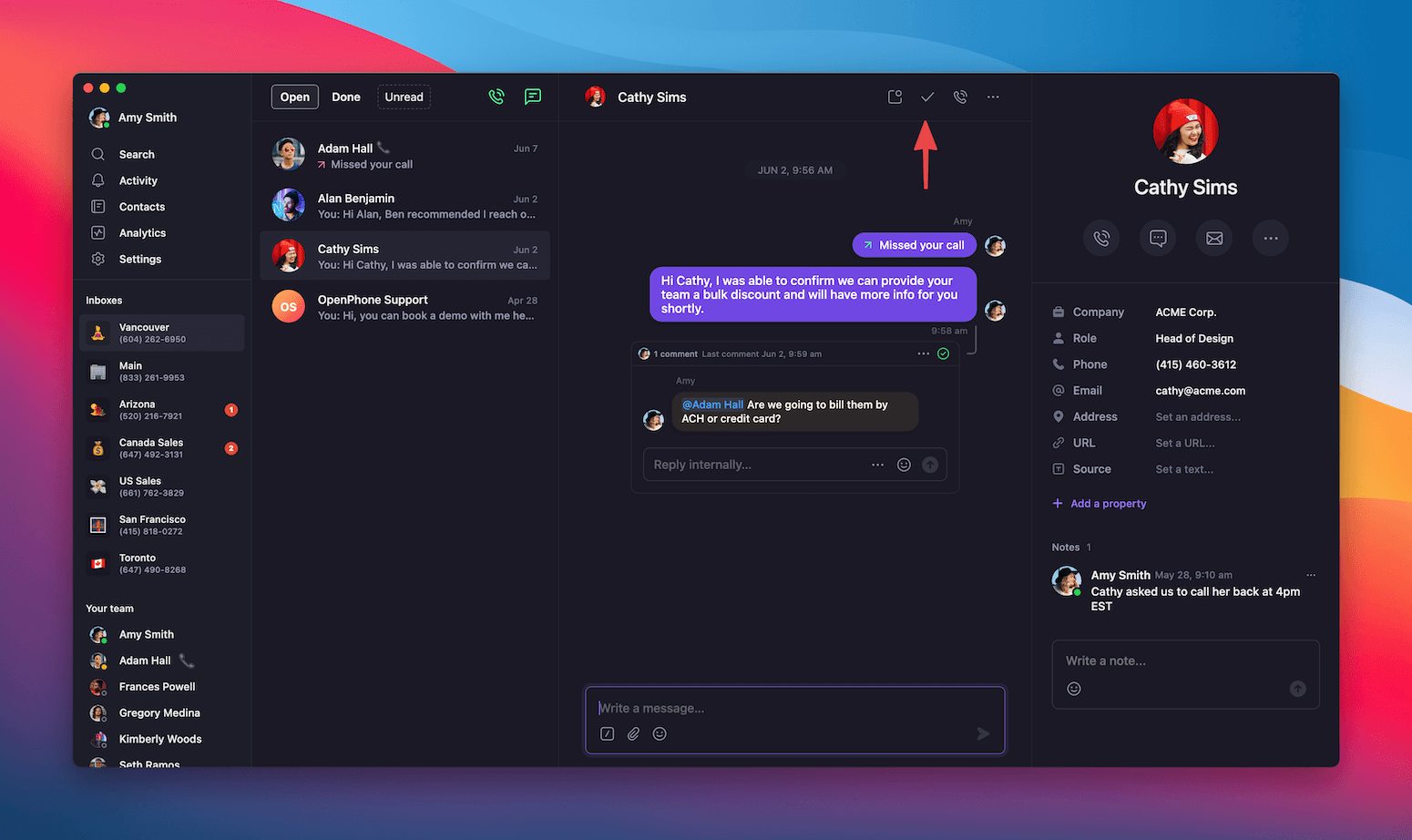
### Desde la app web o de escritorio
1. Abre la app web de Quo o la app de escritorio
2. Selecciona la conversación que quieres marcar como hecha
3. Haz clic en el **ícono de verificación (✓)** para marcar la conversación como completada
La conversación saldrá de tu bandeja de entrada principal, pero seguirá disponible mediante el filtro **"Hechas"**.
 1. Abre la app web de Quo o la app de escritorio
2. Haz clic en las fotos junto a cada conversación que quieras marcar como **Hechas**
3. Haz clic en el **ícono de verificación (✓)** en la parte inferior de la pestaña de conversación
1. Abre la app web de Quo o la app de escritorio
2. Haz clic en las fotos junto a cada conversación que quieras marcar como **Hechas**
3. Haz clic en el **ícono de verificación (✓)** en la parte inferior de la pestaña de conversación
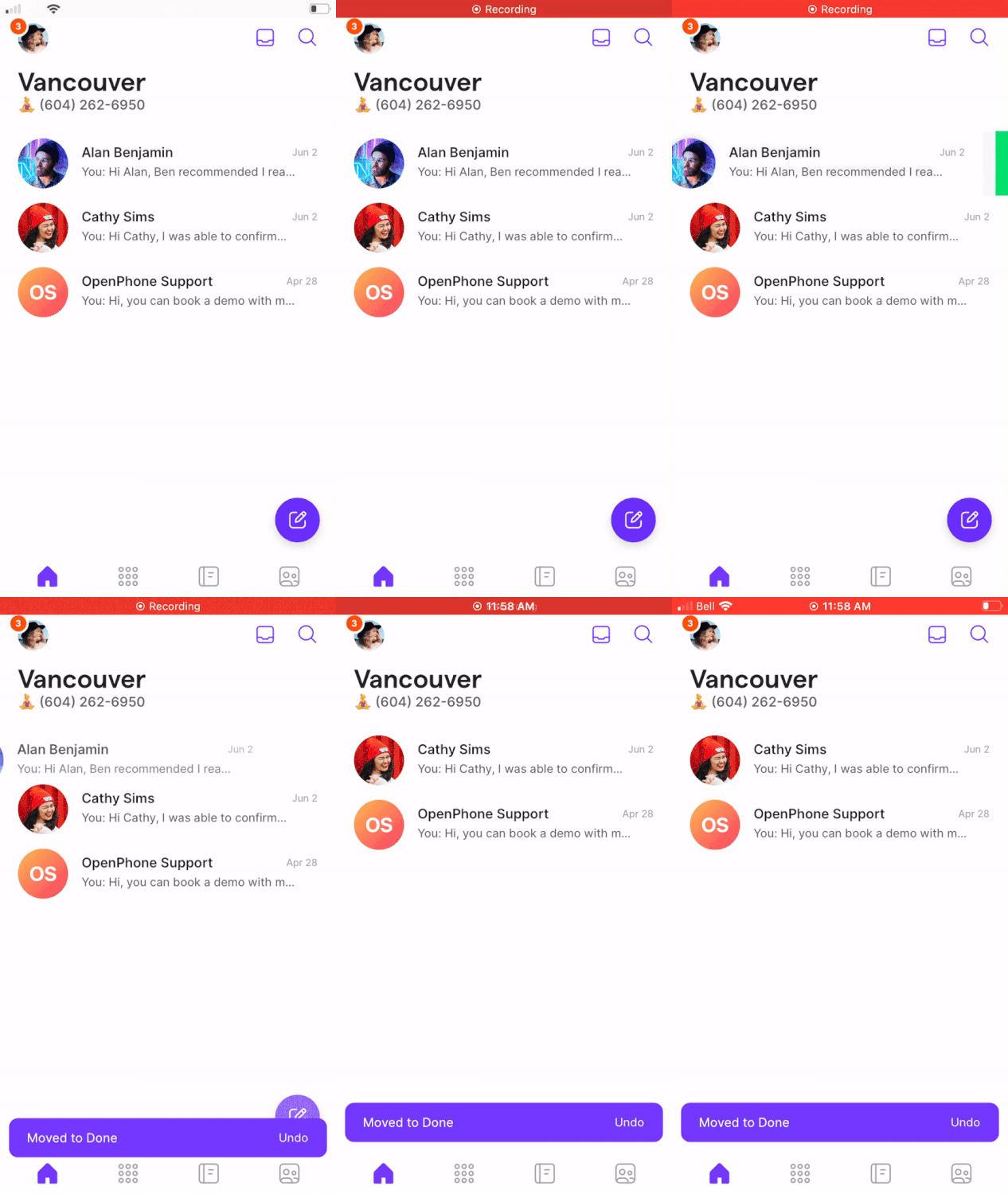
### Desde la app móvil
1. Abre Quo en tu dispositivo móvil
2. En tu bandeja de conversaciones, desliza la conversación hacia la izquierda
3. Toca **Listo** para marcar la conversación como terminada
 1. Abre Quo en tu dispositivo móvil
2. Toca el icono de **marca de verificación dentro de un círculo** en la parte superior derecha del nombre de tu bandeja de entrada
3. Toca las conversaciones que quieras marcar como **Hecho**
4. Toca **Mover a Hecho** en la parte inferior de la pantalla
***
1. Abre Quo en tu dispositivo móvil
2. Toca el icono de **marca de verificación dentro de un círculo** en la parte superior derecha del nombre de tu bandeja de entrada
3. Toca las conversaciones que quieras marcar como **Hecho**
4. Toca **Mover a Hecho** en la parte inferior de la pantalla
***
## Marcar conversaciones como no leídas
Usa el estado **"No leído"** como sistema de recordatorios personal o de equipo. Disponible en la web/en desktop y en la app móvil para iOS y Android.
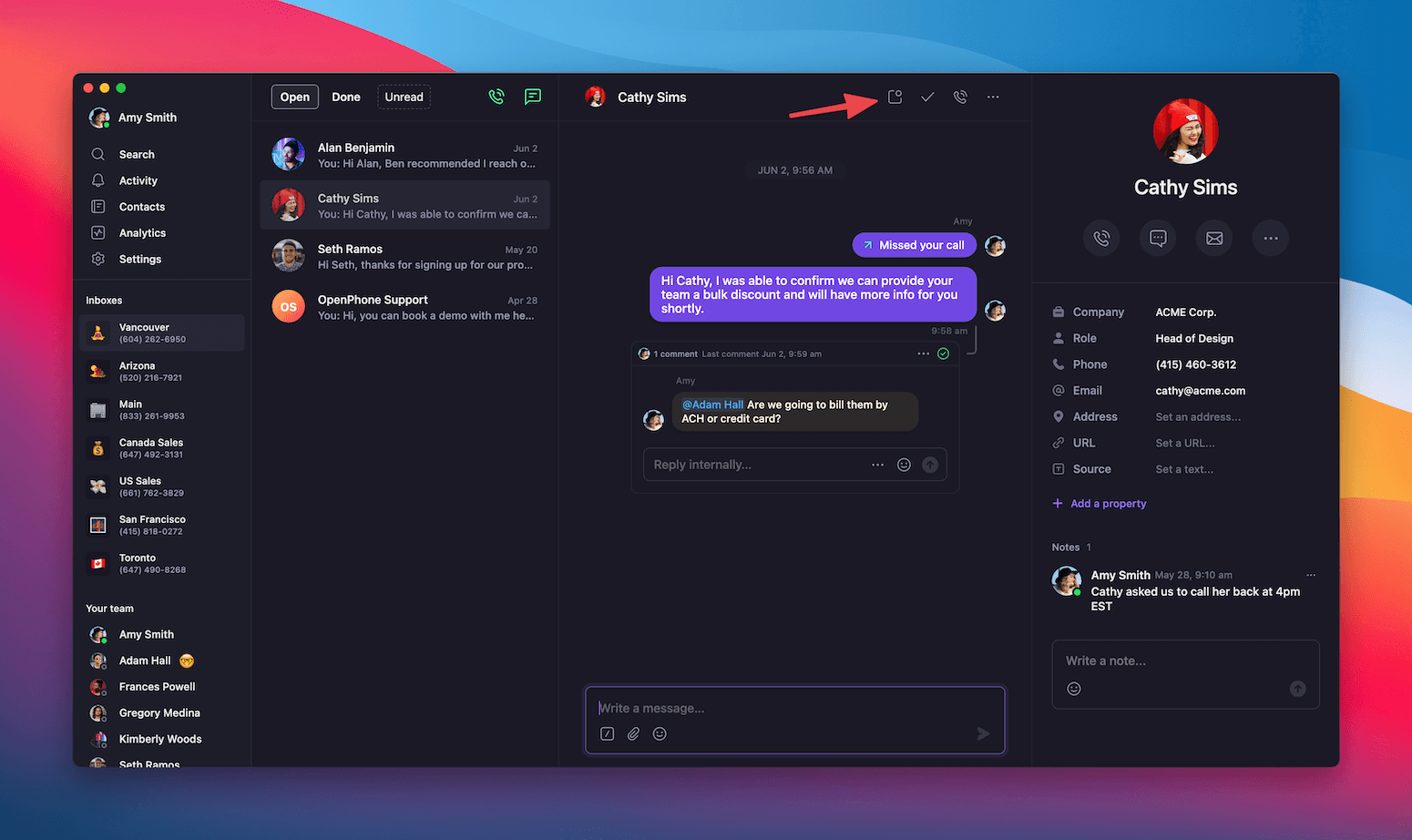
### Desde la app web o de escritorio
1. Abre la app web de Quo o la app de escritorio
2. Selecciona la conversación que quieres marcar como no leída
3. Haz clic en el ícono de **sobre** para marcarla como no leída
 1. Abre la app web de Quo o la app de escritorio
2. Haz clic en las fotos junto a cada conversación que quieras marcar como **No leída**
3. Haz clic en el ícono de **sobre** en la parte inferior de la pestaña de conversaciones
1. Abre la app web de Quo o la app de escritorio
2. Haz clic en las fotos junto a cada conversación que quieras marcar como **No leída**
3. Haz clic en el ícono de **sobre** en la parte inferior de la pestaña de conversaciones
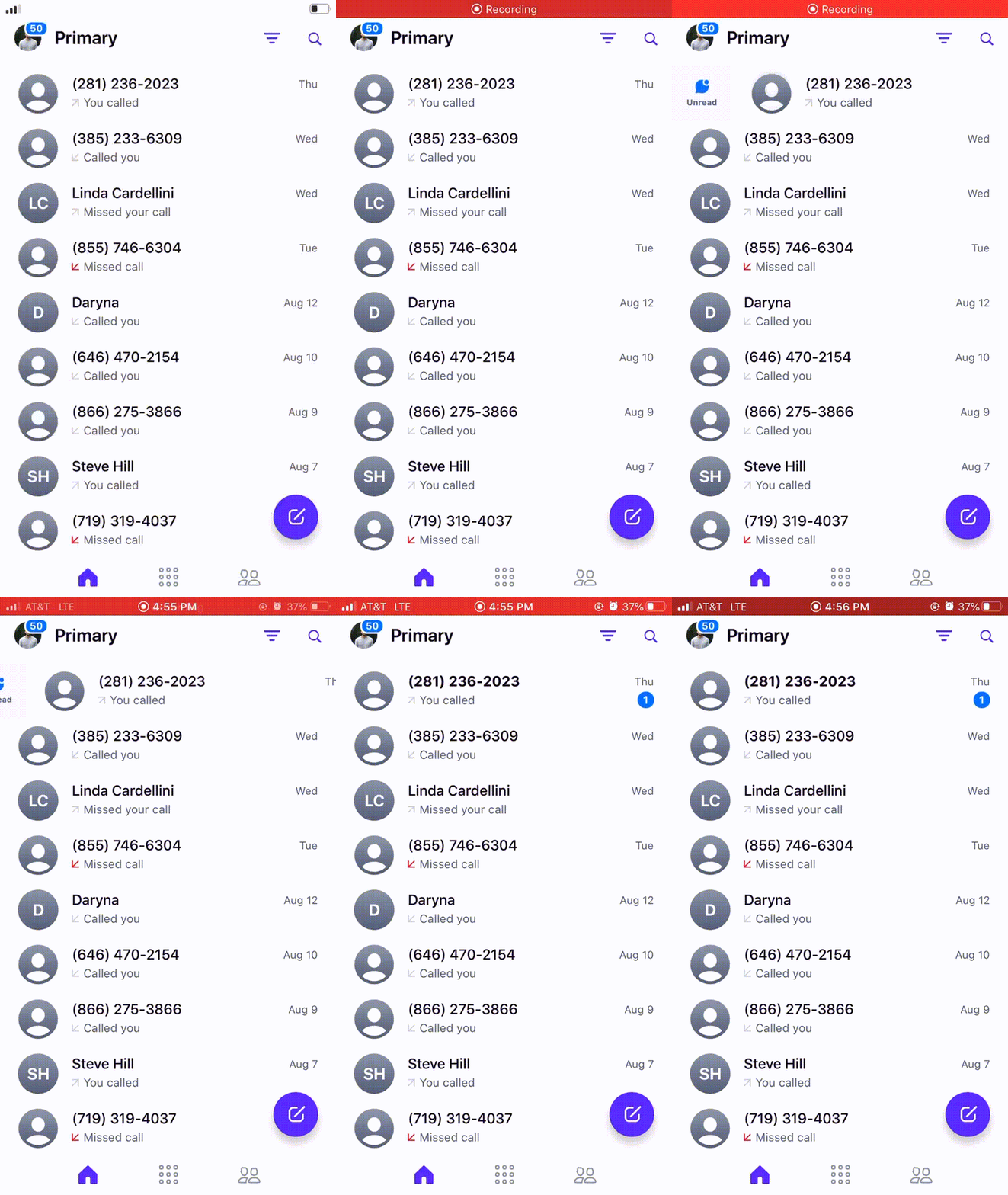
### Desde la app móvil
1. Abre Quo en tu dispositivo móvil
2. En tu bandeja de conversaciones, desliza la conversación hacia la derecha
3. La conversación se marcará como no leída y mostrará un indicador de notificación
 1. Abre Quo en tu dispositivo móvil
2. Toca el icono de **marca de verificación dentro de un círculo** en la parte superior derecha del nombre de tu bandeja de entrada
3. Toca las conversaciones que quieres marcar como **No leídas**
4. Toca **Marcar como no leído** en la parte inferior de la pantalla
***
1. Abre Quo en tu dispositivo móvil
2. Toca el icono de **marca de verificación dentro de un círculo** en la parte superior derecha del nombre de tu bandeja de entrada
3. Toca las conversaciones que quieres marcar como **No leídas**
4. Toca **Marcar como no leído** en la parte inferior de la pantalla
***
## Estrategias para el flujo de trabajo de las conversaciones
### Flujos de trabajo para la productividad personal
1. **Revisión matutina**: Revisa las conversaciones no leídas y prioriza las respuestas
2. **Trabajo activo**: Mantén abiertas las conversaciones importantes durante las conversaciones
3. **Finalización**: Marca las conversaciones como realizadas cuando se resuelvan
4. **Sistema de seguimiento**: Usa el estado “no leído” para los elementos que requieren atención posterior
* **Urgente**: Mantener abiertas para atención inmediata
* **Seguimiento necesario**: Marcar como no leído como recordatorio personal
* **Completado**: Marcar como realizado para mantener la bandeja de entrada clara
* **Referencia**: Acceder mediante el filtro de realizadas cuando sea necesario
### Flujos de trabajo de colaboración en equipo
* **Indicadores de mensajes sin leer**: Alertar al equipo sobre nuevos mensajes de clientes
* **Coordinación del estado**: Usar un criterio de marcado coherente para evitar trabajo duplicado
* **Gestión de traspasos**: Marcar como sin leer al pasar conversaciones entre miembros del equipo
* **Seguimiento de finalización**: Marcar como hecho cuando se resuelvan los problemas del cliente
* **Reunión breve matutina**: Revisar en equipo las conversaciones sin leer y abiertas
* **Planificación de cobertura**: Asegurarse de que todas las conversaciones sin leer tengan propietarios asignados
* **Limpieza de fin de día**: Marcar las conversaciones completadas como hechas
* **Revisión semanal**: Revisar las conversaciones marcadas como hechas para identificar oportunidades de seguimiento
***
## Estrategias de trabajo en equipo para la gestión de conversaciones
### Cuándo marcar las conversaciones como finalizadas
* **Problema del cliente resuelto**: Problema solucionado y cliente satisfecho
* **Información entregada**: Códigos de verificación, confirmaciones o actualizaciones enviadas
* **Interacciones puntuales**: Mensajes promocionales o comunicaciones temporales
* **Tareas completadas**: Trabajo delegado finalizado y confirmado
* **Referencias archivadas**: Conversaciones importantes pero inactivas
### Cuándo marcar conversaciones como no leídas
* **Seguimiento pendiente**: Debes responder, pero no puedes hacerlo de inmediato
* **Coordinación del equipo**: Avisar al equipo sobre mensajes importantes
* **Sistema de recordatorios**: Marcas personales para actuar más tarde
* **Información pendiente**: A la espera de datos antes de responder
* **Prioridad**: Marca las conversaciones importantes para identificarlas rápidamente
### Mantener la organización de la bandeja de entrada
* Revisa las conversaciones no leídas a primera hora de la mañana
* Marca las conversaciones como hechas en cuanto las completes
* Usa el estado de no leído de forma estratégica para seguimientos que realmente requieran atención
* Archiva de inmediato los mensajes promocionales o de verificación
* Revisa las conversaciones marcadas como hechas para detectar seguimientos pendientes
* Elimina las conversaciones antiguas que ya no necesitan seguimiento
* Analiza los patrones de flujo de conversaciones para identificar mejoras de proceso
* Actualiza los flujos de trabajo del equipo según el volumen de conversaciones
***
## Administración avanzada de conversaciones
### Atajos de teclado
Para gestionar conversaciones más rápido en la web y en desktop:
| Mac | Windows | Acción |
| ------------------------------ | ------------------------------------------------- | ----------------------------------------------------------------- |
| ↑ / ↓ | ↑ / ↓ | Ver conversaciones sin marcarlas como leídas |
| Enter | Enter | Responder a la conversación seleccionada |
| / | / | Acceder a Snippets, GIFs e invitaciones desde el campo de mensaje |
| ⌘ + E | Ctrl + E | Marcar la conversación como Hecho |
| ⌘ + U | Ctrl + U | Marcar la conversación como leída o no leída |
| Ctrl + C | Alt + C | Iniciar una llamada desde cualquier lugar |
| ⌘ + I | Ctrl + Shift + I | Llamar al contacto desde la conversación abierta |
| Ctrl + N | Alt + N | Iniciar un mensaje nuevo desde cualquier lugar |
| ⌘ + / | Ctrl + / | Buscar en tu espacio de trabajo |
| ⌘ + K | Ctrl + K | Acceder al menú de comandos para ver las acciones disponibles |
***
### Integración con otras funcionalidades
**Gestión de contactos:**
* Agrega notas a los contactos en función de los resultados de las conversaciones
* Etiqueta contactos con información relevante para referencias futuras
* Actualiza las propiedades de los contactos a partir de los insights de las conversaciones
**Coordinación del equipo:**
* Usa menciones con @ en las conversaciones para avisar a los miembros del equipo
* Fija conversaciones importantes para que todo el equipo pueda verlas
* Comparte insights de las conversaciones durante las reuniones del equipo
**Seguimiento del rendimiento:**
* Supervisa los tiempos de respuesta a conversaciones sin leer
* Controla las tasas de resolución de conversaciones
* Analiza los patrones de conversación para optimizar los flujos de trabajo
***
## Preguntas frecuentes
Las conversaciones abiertas son intercambios activos que pueden o no haber sido leídos, mientras que las conversaciones no leídas contienen específicamente mensajes que ningún miembro del equipo ha visto aún. Una conversación puede estar tanto abierta como no leída, pero una vez marcada como finalizada, ya no está ni abierta ni no leída.
Sí, las conversaciones marcadas como finalizadas no se eliminan. Accede a ellas mediante el filtro "Finalizadas" en tu bandeja de entrada. También puedes marcarlas como abiertas o no leídas de nuevo si es necesario para continuar la comunicación.
Sí, los estados de conversación (abierta, no leída, finalizada) se sincronizan en tiempo real en todos tus dispositivos y con todos los miembros del equipo. Cuando marcas una conversación como finalizada en tu teléfono, se actualiza de inmediato en tu computadora y para tu equipo.
Los estados de conversación se comparten en todo el equipo. Cuando cualquier miembro marca una conversación como leída, no leída o finalizada, se actualiza para todos. Esto evita trabajo duplicado y garantiza un seguimiento coherente de las conversaciones.
¡Sí! Puedes marcar varias conversaciones como **Finalizadas** seleccionando las conversaciones y tocando la marca de verificación que aparece en la parte inferior de la lista de conversaciones.
 Cuando archivas un número de teléfono, se conservan todos los estados de conversación. Si más tarde reactivas el número, las conversaciones mantendrán sus estados anteriores (abierta, finalizada, no leída).
Las conversaciones finalizadas permanecen accesibles indefinidamente mediante el filtro "Finalizadas". No hay eliminación automática del historial de conversaciones, lo que garantiza que siempre tengas acceso a comunicaciones pasadas cuando lo necesites.
Aunque no existe un marcado automático de conversaciones, puedes usar filtros para identificar rápidamente las que podrían estar listas para marcar como finalizadas, como conversaciones con solo códigos de verificación o mensajes promocionales.
Las conversaciones fijadas aparecen en el orden en que se fijaron. No se pueden reorganizar manualmente.
Cuando archivas un número de teléfono, se conservan todos los estados de conversación. Si más tarde reactivas el número, las conversaciones mantendrán sus estados anteriores (abierta, finalizada, no leída).
Las conversaciones finalizadas permanecen accesibles indefinidamente mediante el filtro "Finalizadas". No hay eliminación automática del historial de conversaciones, lo que garantiza que siempre tengas acceso a comunicaciones pasadas cuando lo necesites.
Aunque no existe un marcado automático de conversaciones, puedes usar filtros para identificar rápidamente las que podrían estar listas para marcar como finalizadas, como conversaciones con solo códigos de verificación o mensajes promocionales.
Las conversaciones fijadas aparecen en el orden en que se fijaron. No se pueden reorganizar manualmente.