> ## Documentation Index
> Fetch the complete documentation index at: https://support.quo.com/llms.txt
> Use this file to discover all available pages before exploring further.

# Vistas de llamadas

> Supervise y gestione todas sus llamadas con vistas dedicadas a llamadas perdidas, mensajes de voz y grabaciones de llamadas

<div id="overview">
  ## Descripción general
</div>

Las Vistas de llamadas ofrecen una perspectiva centrada en las llamadas dentro de tus comunicaciones, lo que facilita supervisar, priorizar y responder a las llamadas importantes. Ya sea que necesites devolver llamadas perdidas, revisar buzones de voz o analizar los patrones de llamadas del equipo, las Vistas de llamadas te ayudan a gestionar tus comunicaciones con mayor eficiencia.

<div id="understanding-call-views">
  ## Comprender las vistas de llamadas
</div>

Las vistas de llamadas ofrecen una visión completa de toda la actividad de llamadas con potentes funciones de filtrado y organización:

* **Gestión centralizada de llamadas**: Ve todas las llamadas en una interfaz dedicada
* **Filtrado avanzado**: Enfócate en tipos de llamadas específicos, miembros del equipo o periodos de tiempo
* **Acciones rápidas**: Devuelve llamadas, revisa grabaciones y haz seguimiento directamente desde la vista
* **Colaboración en equipo**: Supervisa la actividad de llamadas del equipo y brinda acompañamiento en el desempeño

<Note>
  Las vistas de llamadas están disponibles para propietarios, administradores y miembros a nivel de número de teléfono en tu espacio de trabajo en todos los planes de Quo, anteriormente OpenPhone.
</Note>

<div id="accessing-call-views">
  ## Acceso a las Vistas de llamadas
</div>

<div id="from-web-or-desktop-app">
  ### Desde la aplicación web o de escritorio
</div>

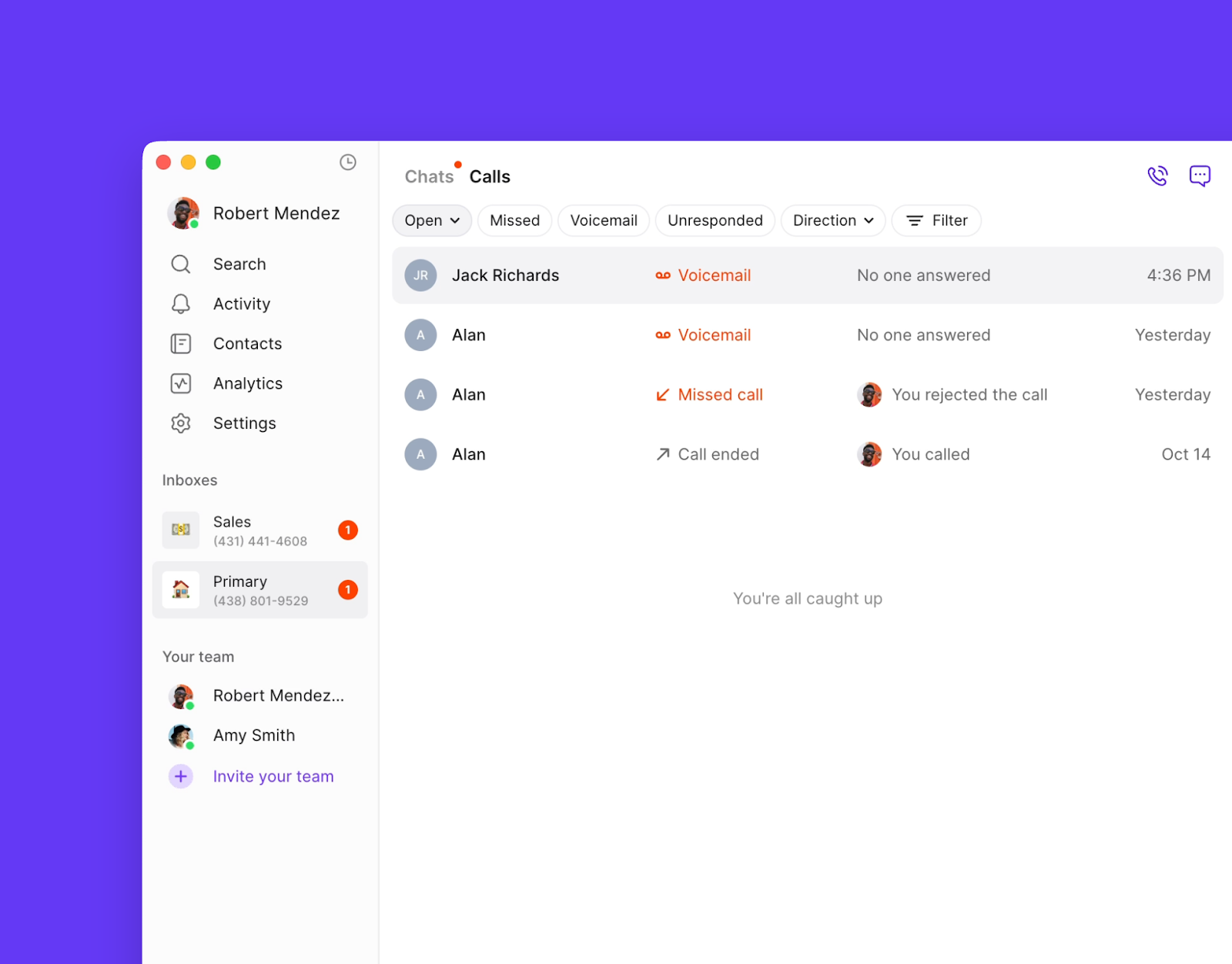
1. Selecciona el número de teléfono que quieras en la barra lateral del espacio de trabajo
2. Haz clic en **Calls** en la parte superior de tu bandeja de entrada (junto a **Chats**)
3. Usa los filtros para centrarte en tipos de llamadas o criterios específicos

<>
  <script
    type="application/ld+json"
    dangerouslySetInnerHTML={{
__html: JSON.stringify({
"@context": "https://schema.org",
"@type": "HowTo",
"name": "Accessing call views (Web/Desktop)",
"step": [
{"@type": "HowToStep", "name": "Select phone number", "text": "Select your desired phone number from the workspace sidebar"},
{"@type": "HowToStep", "name": "Open Calls", "text": "Click Calls at the top of your inbox (next to Chats)"},
{"@type": "HowToStep", "name": "Use filters", "text": "Use filters to focus on specific call types or criteria", "image": "/images/core-concepts-inboxes/using-call-views_fbe655aa.png"}
]
})
}}
  />
</>

<Frame>
  <img src="https://mintcdn.com/resource-center/fWPhV1ExQ7dbkoOZ/images/core-concepts-inboxes/using-call-views_fbe655aa.png?fit=max&auto=format&n=fWPhV1ExQ7dbkoOZ&q=85&s=2a023f1acc137fea434fa14f4e030e1f" alt="Interfaz de Vistas de llamadas en la aplicación web de Quo" style={{ maxHeight: '450px' }} width="1600" height="1252" data-path="images/core-concepts-inboxes/using-call-views_fbe655aa.png" />
</Frame>

<div id="from-mobile-app">
  ### Desde la app móvil
</div>

<Tabs>
  <Tab title="iOS and Android">
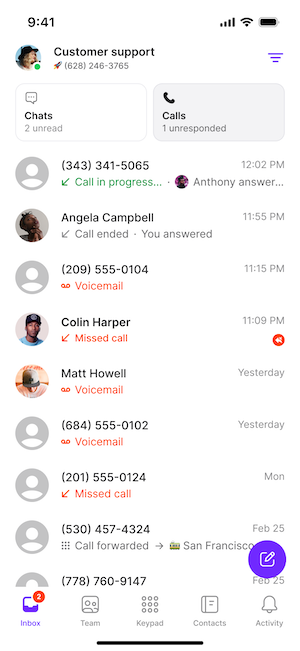
    1. Si tienes varios números, toca tu imagen de perfil en la esquina superior izquierda
    2. Selecciona el número de teléfono que quieras
    3. Toca **Llamadas** en la parte superior de tu bandeja de entrada
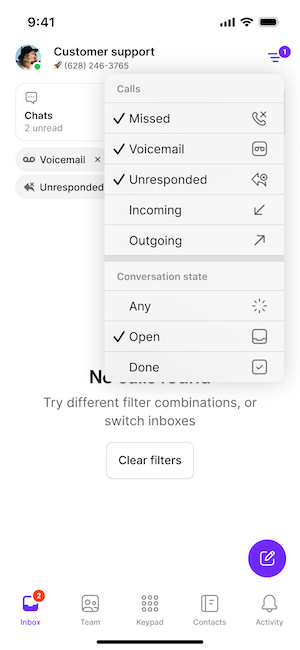
    4. Usa el ícono de filtro en la esquina superior derecha para ajustar tu vista

    <>
      <script
        type="application/ld+json"
        dangerouslySetInnerHTML={{
__html: JSON.stringify({
"@context": "https://schema.org",
"@type": "HowTo",
"name": "Acceder a las Vistas de llamadas (móvil)",
"step": [
{"@type": "HowToStep", "name": "Abrir imagen de perfil", "text": "Si tienes varios números, toca tu imagen de perfil en la esquina superior izquierda"},
{"@type": "HowToStep", "name": "Seleccionar número", "text": "Selecciona el número de teléfono que quieras"},
{"@type": "HowToStep", "name": "Abrir Llamadas", "text": "Toca Llamadas en la parte superior de tu bandeja de entrada"},
{"@type": "HowToStep", "name": "Ajustar vista", "text": "Usa el ícono de filtro en la esquina superior derecha para ajustar tu vista", "image": "/images/core-concepts-inboxes/using-call-views_call-view-mobile-2png_771df9a6.png"}
]
})
}}
      />
    </>

    <Frame>
      <img src="https://mintcdn.com/resource-center/fWPhV1ExQ7dbkoOZ/images/core-concepts-inboxes/using-call-views_call-view-mobilepng_47ab9ecf.png?fit=max&auto=format&n=fWPhV1ExQ7dbkoOZ&q=85&s=4411e17889219db885b0148838a1b330" alt="Acceder a las Vistas de llamadas en el móvil" style={{ maxHeight: '450px' }} width="300" height="651" data-path="images/core-concepts-inboxes/using-call-views_call-view-mobilepng_47ab9ecf.png" />
    </Frame>

    <Frame>
      <img src="https://mintcdn.com/resource-center/fWPhV1ExQ7dbkoOZ/images/core-concepts-inboxes/using-call-views_call-view-mobile-2png_771df9a6.png?fit=max&auto=format&n=fWPhV1ExQ7dbkoOZ&q=85&s=041e053ff0abb10d9725241ce56abc11" alt="Filtros de la vista de llamadas en el móvil" style={{ maxHeight: '450px' }} width="300" height="650" data-path="images/core-concepts-inboxes/using-call-views_call-view-mobile-2png_771df9a6.png" />
    </Frame>
  </Tab>
</Tabs>

<div id="call-view-properties">
  ## Propiedades de la vista de llamadas
</div>

Cada registro de llamada muestra información esencial para una evaluación y acción rápidas:

**Información del contacto:**

* Nombre del contacto o número de teléfono
* Nombre de la empresa (si corresponde)

**Detalles de la llamada:**

* Estado de la llamada: buzón de voz, llamada finalizada o llamada perdida
* Duración de la llamada
* Fecha y hora de la llamada
* Dirección: entrante o saliente

**Contexto del equipo:**

* Miembro del equipo que atendió la llamada
* Indicadores de buzón de voz o grabación de llamada
* Estado de la conversación y etiquetas

<div id="filtering-call-views">
  ## Filtrar las Vistas de llamadas
</div>

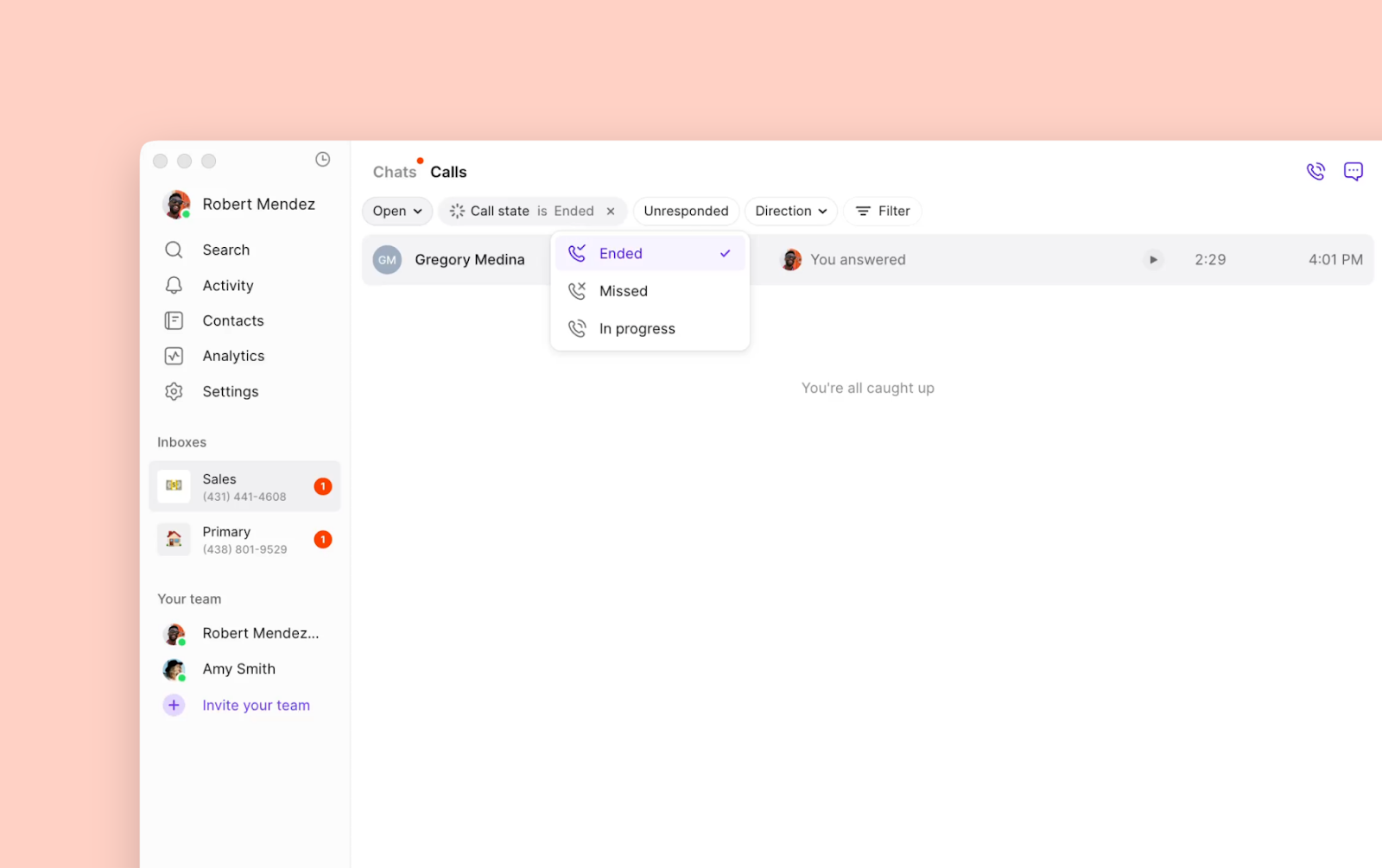
Usa filtros para centrarte en las llamadas que más importan para tu flujo de trabajo:

<div id="basic-filters">
  ### Filtros básicos
</div>

* **Estado de la conversación**: Abierta, Completada, Cualquiera
* **Llamadas perdidas**: Llamadas perdidas recientes que requieren seguimiento
* **Buzón de voz**: Llamadas con mensajes de voz
* **Sin respuesta**: Llamadas perdidas o mensajes de voz sin respuesta del equipo
* **Dirección**: Filtrar por llamadas entrantes o salientes

<div id="advanced-filters">
  ### Filtros avanzados
</div>

* **Miembro del equipo**: Ve llamadas atendidas por miembros específicos del equipo
* **Rango de fechas**: Concéntrate en llamadas de periodos específicos
* **Duración de la llamada**: Filtra por duración de la llamada
* **Propiedades personalizadas**: Usa etiquetas de contacto o campos personalizados
<Frame>
  <img src="https://mintcdn.com/resource-center/fWPhV1ExQ7dbkoOZ/images/core-concepts-inboxes/using-call-views_5e962064.png?fit=max&auto=format&n=fWPhV1ExQ7dbkoOZ&q=85&s=6858016c25f6a892696e558dd3c67541" alt="Opciones de filtrado de la vista de llamadas" style={{ maxHeight: '450px' }} width="1600" height="1005" data-path="images/core-concepts-inboxes/using-call-views_5e962064.png" />
</Frame>

<div id="taking-action-from-call-views">
  ## Tomar acción desde las Vistas de llamadas
</div>

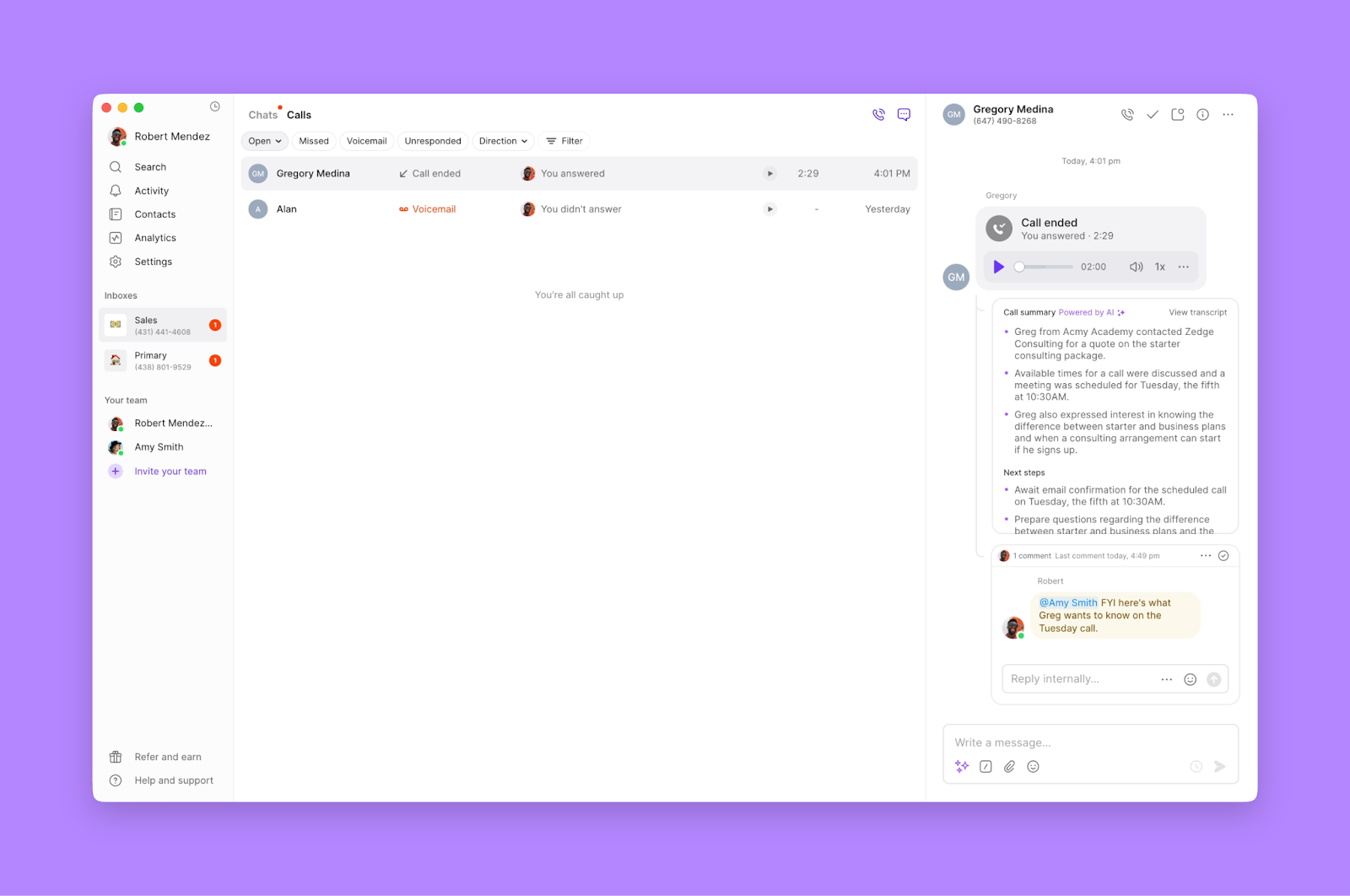
Las Vistas de llamadas permiten actuar de inmediato sin cambiar de interfaz:

<div id="direct-actions">
  ### Acciones directas
</div>

* **Devolver llamadas**: Haz clic para devolver las llamadas perdidas a los contactos
* **Enviar mensajes**: Inicia conversaciones por SMS desde el historial de llamadas
* **Revisar grabaciones**: Accede a resúmenes y transcripciones generados por IA
* **Actualizar el estado de la conversación**: Márcala como completada o establece recordatorios de seguimiento

<div id="team-collaboration">
  ### Colaboración en equipo
</div>

* **Mencionar a miembros del equipo**: Avisar a tus colegas sobre llamadas importantes
* **Fijar conversaciones**: Marcar interacciones prioritarias para hacer seguimiento más tarde
* **Agregar notas**: Registrar los resultados de la llamada y los próximos pasos
* **Compartir información**: Usar datos de llamadas para formación y evaluación del rendimiento
<Frame>
  <img src="https://mintcdn.com/resource-center/fWPhV1ExQ7dbkoOZ/images/core-concepts-inboxes/using-call-views_e975da15.png?fit=max&auto=format&n=fWPhV1ExQ7dbkoOZ&q=85&s=acbe793faea45bc246eb4a2c624062ca" alt="Panel de acciones de la vista de llamadas" style={{ maxHeight: '450px' }} width="1600" height="1062" data-path="images/core-concepts-inboxes/using-call-views_e975da15.png" />
</Frame>

<div id="workflow-optimization">
  ## Optimización de flujos de trabajo
</div>

<div id="daily-call-management">
  ### Gestión diaria de llamadas
</div>

1. **Revisión matutina**: Revisa las llamadas y los mensajes de voz sin responder
2. **Llamadas prioritarias**: Usa filtros para identificar devoluciones de llamada urgentes
3. **Coordinación del equipo**: Supervisa los tiempos de respuesta y la cobertura del equipo
4. **Cierre del día**: Marca como completadas las llamadas finalizadas

<div id="performance-monitoring">
  ### Supervisión del rendimiento
</div>

* **Seguimiento del tiempo de respuesta**: Supervisa qué tan rápido se devuelven las llamadas
* **Análisis de llamadas perdidas**: Identifica patrones en las llamadas perdidas
* **Rendimiento del equipo**: Compara métricas de llamadas entre los miembros del equipo
* **Satisfacción del cliente**: Haz seguimiento a los resultados de las llamadas y al éxito de los seguimientos

<div id="faqs">
  ## Preguntas frecuentes
</div>

<AccordionGroup>
  <Accordion title="¿Cómo funciona el filtro No respondido?">
    El filtro No respondido muestra conversaciones en las que recibiste una llamada perdida o un buzón de voz de un contacto y no has intentado devolver la llamada ni enviar un mensaje. Las respuestas automáticas no se consideran respuestas para este filtro, lo que garantiza que veas llamadas que realmente requieren seguimiento humano.
  </Accordion>

  <Accordion title="¿Con qué frecuencia se actualizan las Vistas de llamadas?">
    Las Vistas de llamadas se actualizan automáticamente cada cinco segundos, para que siempre veas la información más reciente sobre tu actividad de llamadas.
  </Accordion>

  <Accordion title="¿Puedo exportar los datos de la vista de llamadas?">
    Aunque no es posible exportar directamente desde las Vistas de llamadas, puedes acceder al historial detallado de llamadas y a las analíticas desde la configuración de tu espacio de trabajo para fines de informes y análisis.
  </Accordion>

  <Accordion title="¿Cuál es la diferencia entre las Vistas de llamadas y las vistas de conversaciones?">
    Las Vistas de llamadas se centran específicamente en las llamadas telefónicas y los buzones de voz, mientras que las vistas de conversaciones muestran tanto llamadas como mensajes de texto. Usa las Vistas de llamadas cuando necesites priorizar las actividades de llamadas y los seguimientos de comunicación por voz.
  </Accordion>

  <Accordion title="¿Puedo ver las llamadas de todos mis números de teléfono a la vez?">
    Las Vistas de llamadas son específicas para cada número de teléfono en tu espacio de trabajo. Para ver llamadas de varios números, deberás alternar entre números o usar funciones de informes a nivel del espacio de trabajo.
  </Accordion>

  <Accordion title="¿Cómo entreno a mi equipo usando las Vistas de llamadas?">
    Usa las Vistas de llamadas para monitorear los tiempos de respuesta, identificar oportunidades perdidas y revisar grabaciones de llamadas. Filtra por miembro del equipo para analizar el rendimiento individual e identificar oportunidades de coaching y mejorar la comunicación con los clientes.
  </Accordion>

  <Accordion title="¿Qué sucede con las Vistas de llamadas cuando los miembros del equipo se van?">
    Las llamadas gestionadas por exmiembros del equipo permanecen visibles en las Vistas de llamadas, pero sus nombres pueden reemplazarse por sus números de teléfono. Esto garantiza la continuidad de tu historial de llamadas y el seguimiento de la relación con los clientes.
  </Accordion>

  <Accordion title="¿Puedo configurar notificaciones para tipos específicos de llamadas?">
    Aunque las Vistas de llamadas no tienen notificaciones personalizadas, puedes usar el filtro No respondido para identificar rápidamente las llamadas que requieren atención y revisar esta vista con regularidad como parte de tu flujo de trabajo diario.
  </Accordion>
</AccordionGroup>

<>
  <script
    type="application/ld+json"
    dangerouslySetInnerHTML={{
__html: JSON.stringify({
"@context": "https://schema.org",
"@type": "FAQPage",
"mainEntity": [
{
"@type": "Question",
"name": "How does the Unresponded filter work?",
"acceptedAnswer": {
"@type": "Answer",
"text": "The Unresponded filter shows conversations where you received a missed call or voicemail from a contact and haven't attempted to call them back or send a message. Auto-replies aren't considered responses for this filter, ensuring you see calls that genuinely need human follow-up."
}
},
{
"@type": "Question",
"name": "How often do call views update?",
"acceptedAnswer": {
"@type": "Answer",
"text": "Call views refresh automatically every five seconds, ensuring you always see the most current information about your calling activity."
}
},
{
"@type": "Question",
"name": "Can I export call view data?",
"acceptedAnswer": {
"@type": "Answer",
"text": "While direct export isn't available from call views, you can access detailed call history and analytics through your workspace settings for reporting and analysis purposes."
}
},
{
"@type": "Question",
"name": "What's the difference between call views and conversation views?",
"acceptedAnswer": {
"@type": "Answer",
"text": "Call views focus specifically on phone calls and voicemails, while conversation views show both calls and text messages. Use call views when you need to prioritize calling activities and voice communication follow-ups."
}
},
{
"@type": "Question",
"name": "Can I see calls from all my phone numbers at once?",
"acceptedAnswer": {
"@type": "Answer",
"text": "Call views are specific to each phone number in your workspace. To see calls from multiple numbers, you'll need to switch between phone numbers or use workspace-level reporting features."
}
},
{
"@type": "Question",
"name": "How do I coach my team using call views?",
"acceptedAnswer": {
"@type": "Answer",
"text": "Use call views to monitor response times, identify missed opportunities, and review call recordings. Filter by team member to analyze individual performance and identify coaching opportunities for improved customer communication."
}
},
{
"@type": "Question",
"name": "What happens to call views when team members leave?",
"acceptedAnswer": {
"@type": "Answer",
"text": "Calls handled by former team members remain visible in call views, but their names may be replaced with their phone numbers. This ensures continuity in your call history and customer relationship tracking."
}
},
{
"@type": "Question",
"name": "Can I set up notifications for specific call types?",
"acceptedAnswer": {
"@type": "Answer",
"text": "While call views don't have custom notifications, you can use the Unresponded filter to quickly identify calls requiring attention and check this view regularly as part of your daily workflow."
}
}
]
})
}}
  />
</>