> ## Documentation Index
> Fetch the complete documentation index at: https://support.quo.com/llms.txt
> Use this file to discover all available pages before exploring further.
# Importación de contactos
> Importa contactos desde archivos CSV, Google Contacts y tu dispositivo para crear rápidamente el directorio empresarial de Quo (antes OpenPhone)
## Descripción general
Crea rápidamente el directorio de contactos de tu empresa importando contactos existentes desde múltiples fuentes. Quo ofrece una libreta de direcciones empresarial dedicada que mantiene separados tus contactos profesionales de los personales y habilita potentes funciones de colaboración.
## ¿Por qué usar una lista de contactos separada?
La libreta de direcciones para empresas de Quo ofrece varias ventajas:
* **Organización**: Separa los contactos de empresa de los personales
* **Colaboración en equipo**: Comparte contactos de empresa sin exponer información personal
* **Propiedades personalizadas**: Etiqueta y almacena información específica de la empresa
* **Notas de contacto**: Los miembros del equipo pueden añadir notas colaborativas
* **Funciones avanzadas**: Filtros, operaciones masivas y flujos de trabajo personalizados
## Métodos de importación
### Importación de archivos CSV
Para listas de contactos grandes o migraciones desde otros sistemas.
#### Preparar tu archivo CSV
[**Descarga nuestra plantilla de CSV**](https://cdn.quo.com/CSV%20Import%20Template%20-%20CSV%20Import%20Template.csv) para garantizar el formato correcto.
**Requisitos:**
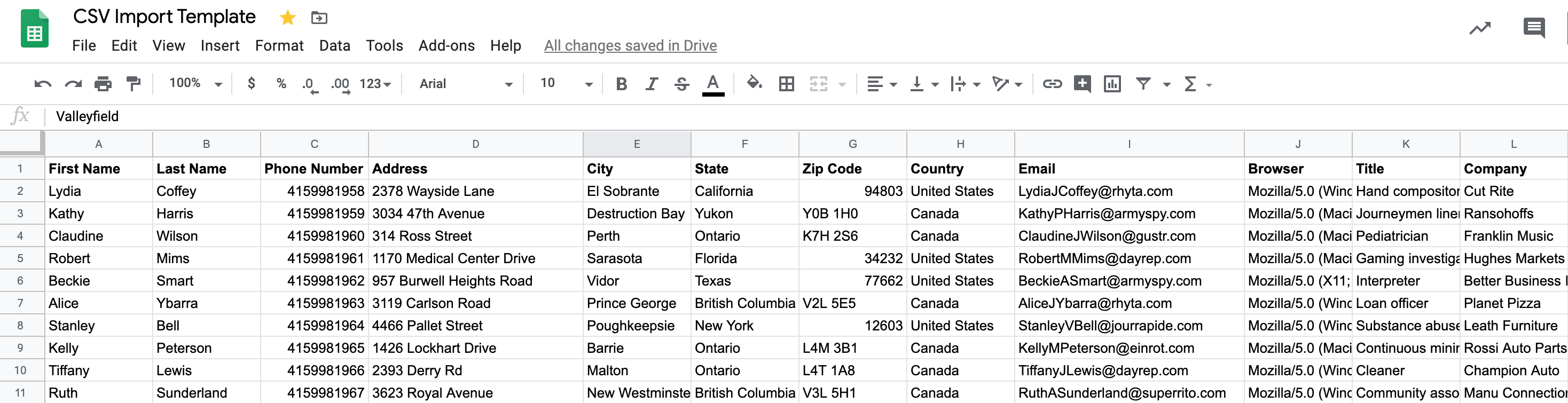
* Cada columna debe tener un encabezado
* Nombre y apellido en columnas separadas
* Incluye los códigos de país en los números de teléfono (+1 para EE. UU./Canadá)
* Elimina las columnas y filas en blanco
* Máximo 3000 filas por carga para un mejor rendimiento
**Ejemplo de estructura de CSV:**
#### Proceso de carga
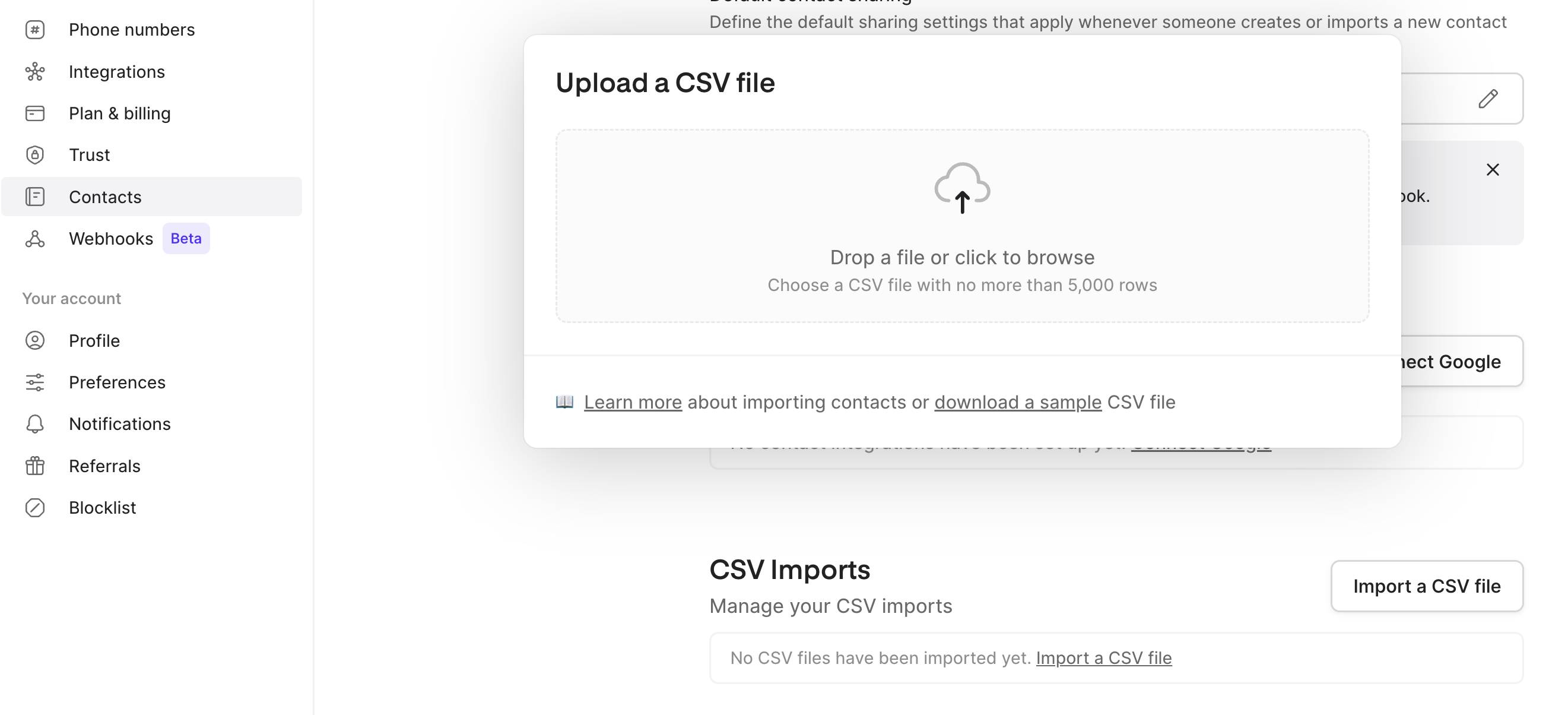
Ve a [Quo Contacts](https://my.quo.com/contacts) en la aplicación web y haz clic en **Import a CSV**.
Selecciona el archivo .csv con el formato correcto desde tu ordenador.
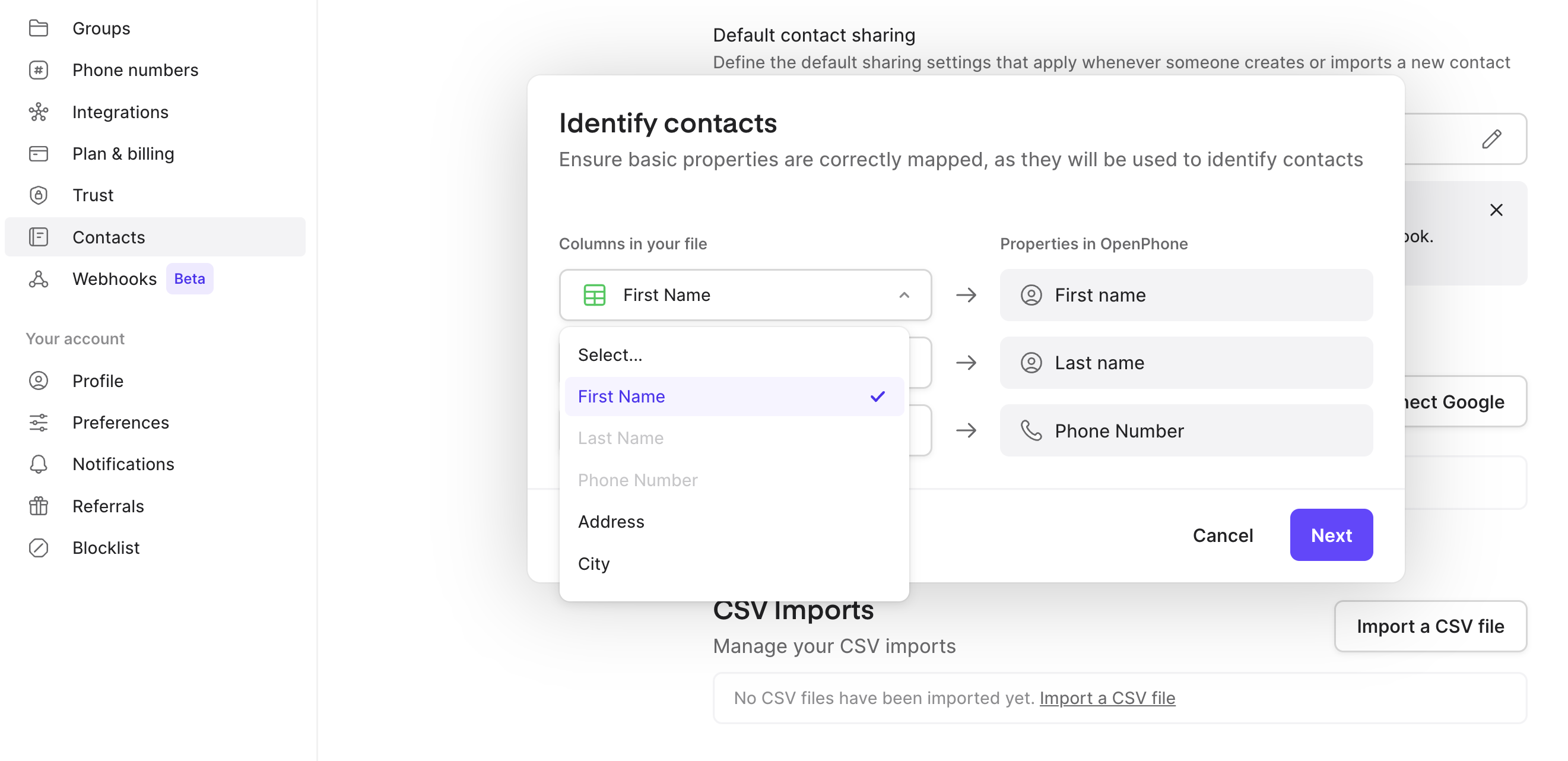
 Haz coincidir las columnas de tu CSV con las propiedades de Quo. Crea propiedades personalizadas si hace falta para datos específicos.
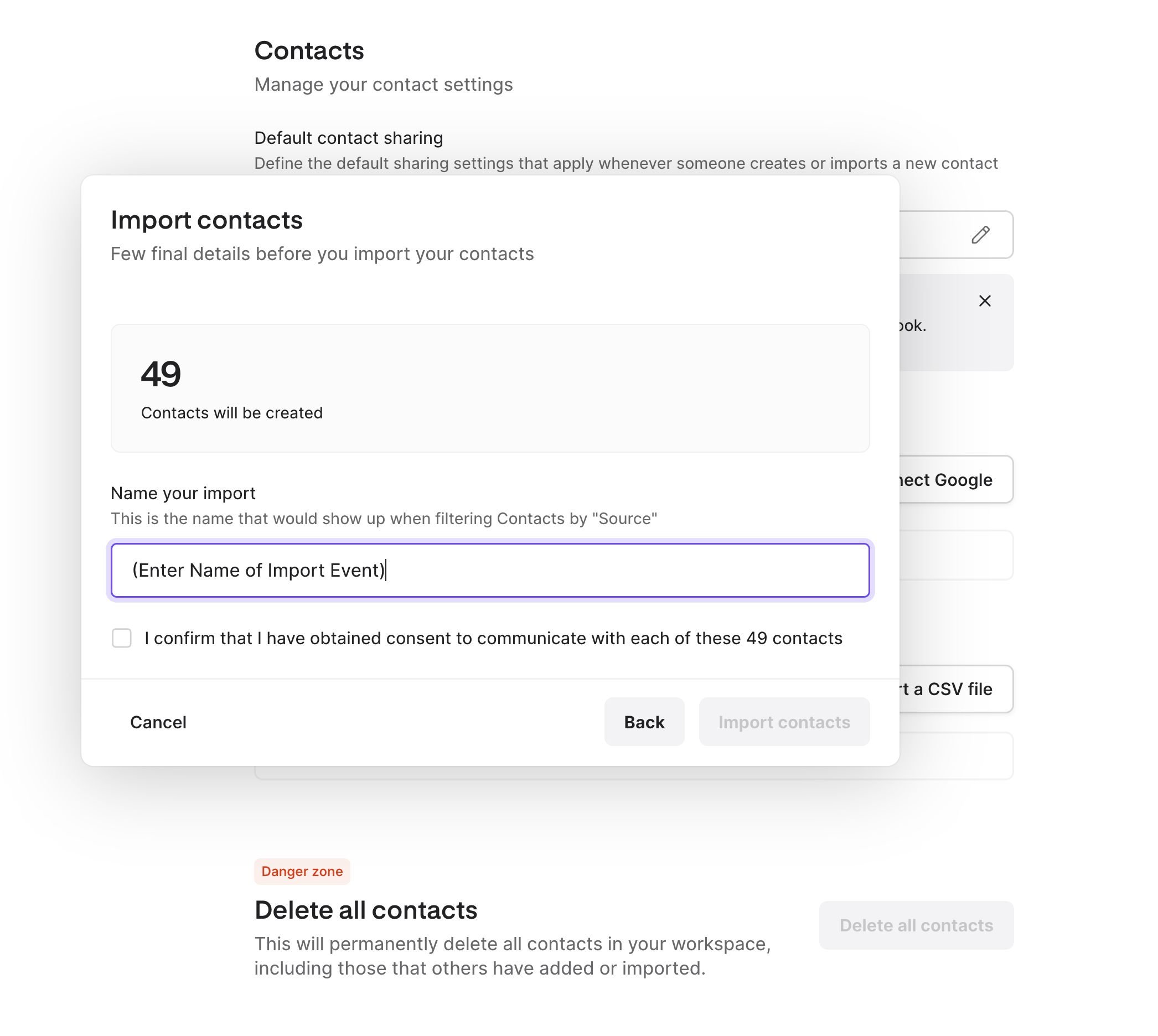
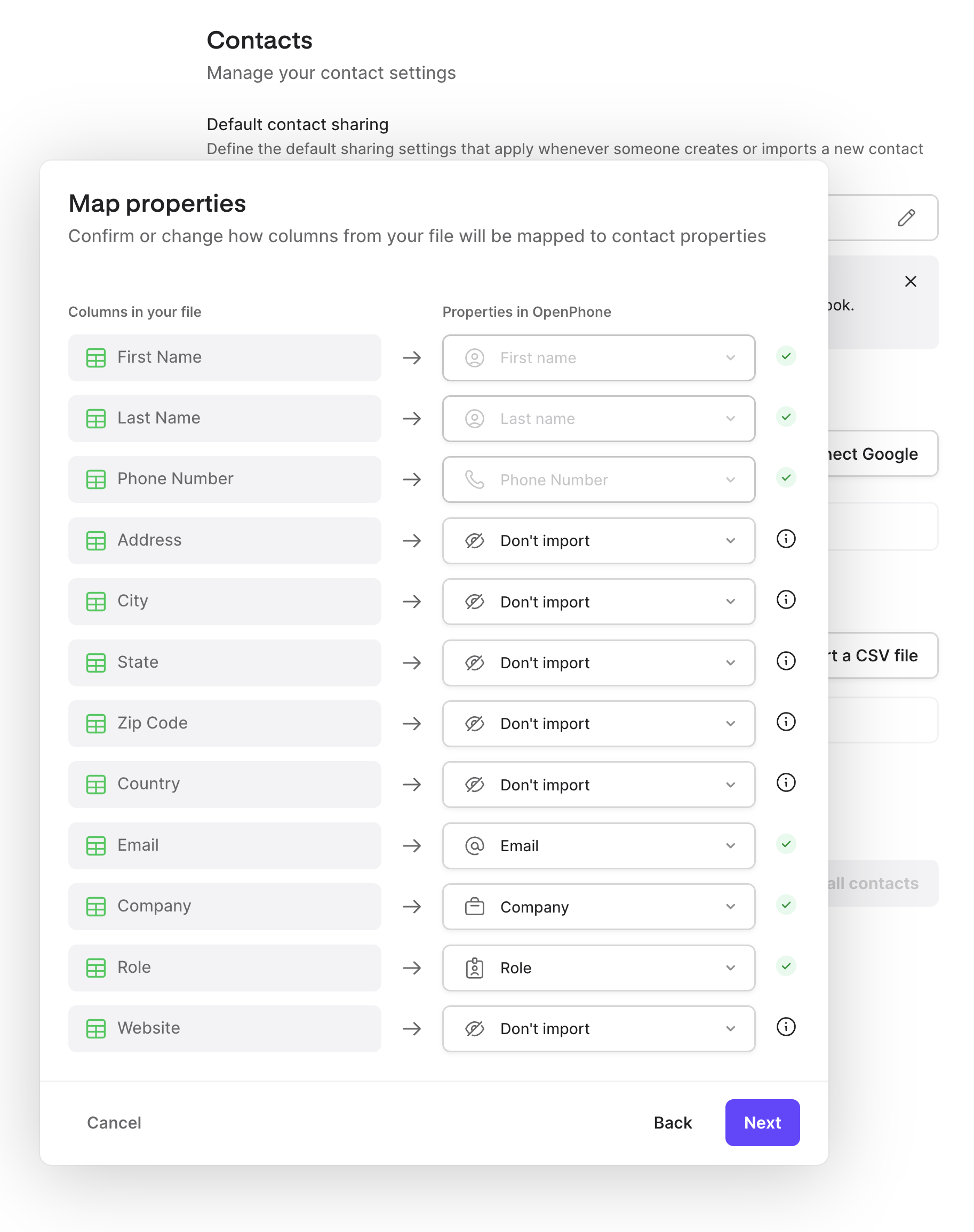 Asigna un nombre a la importación para futuras consultas y haz clic en **Import**.
#### Compartir en bloque después de importar
Comparte los contactos importados con los miembros del equipo:
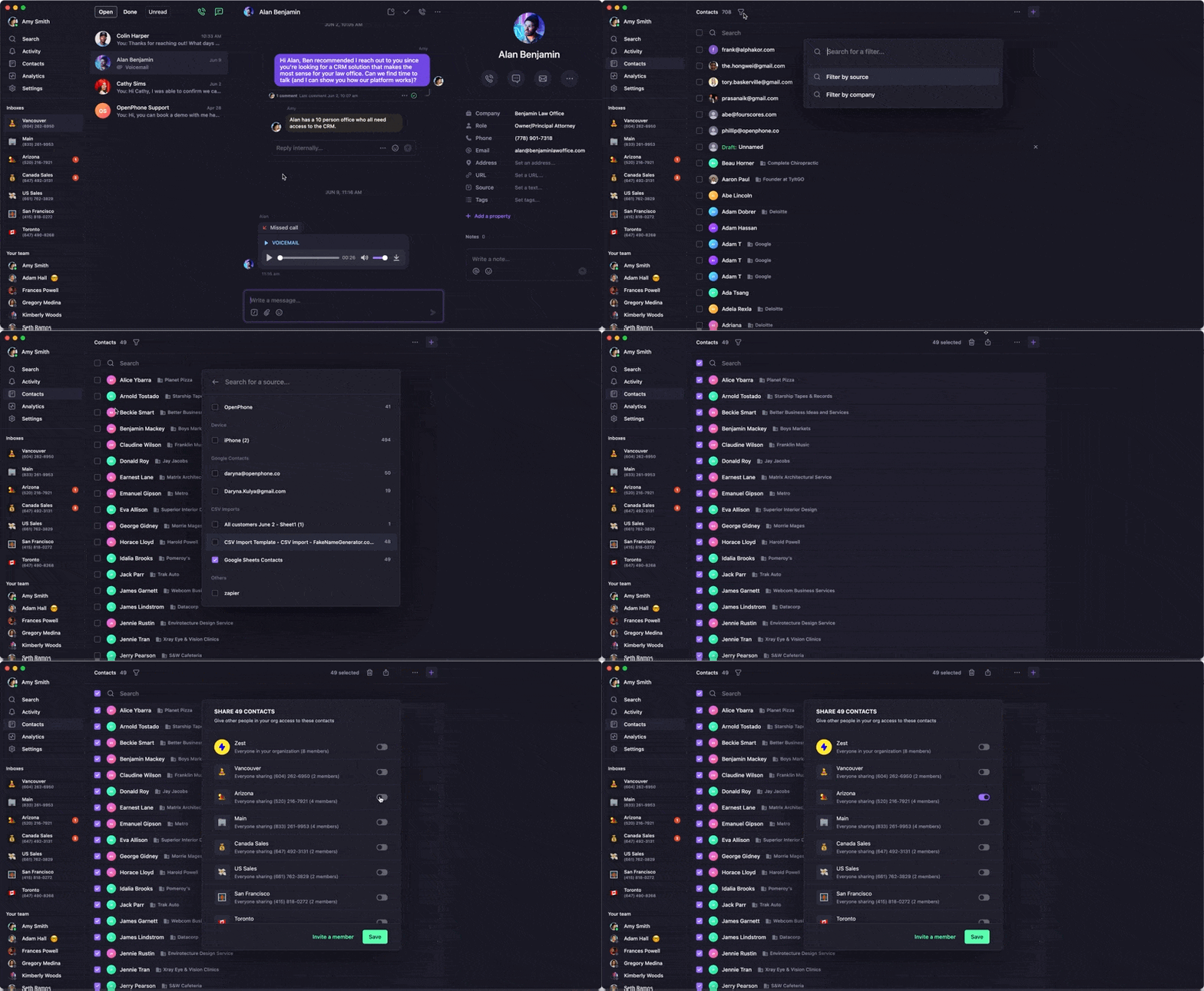 1. Ve a **Contactos**
2. Filtra por origen (tu importación de CSV)
3. Selecciona todos los contactos
4. Haz clic en el icono de compartir
5. Elige qué números compartidos tendrán acceso
6. Guarda la configuración
1. Ve a **Contactos**
2. Filtra por origen (tu importación de CSV)
3. Selecciona todos los contactos
4. Haz clic en el icono de compartir
5. Elige qué números compartidos tendrán acceso
6. Guarda la configuración
### Sincronización de Google Contacts
Sincroniza automáticamente tus contactos de Google con Quo.
#### Configurar la sincronización con Google
1. Inicia sesión en la [aplicación web](https://my.quo.com/signup)
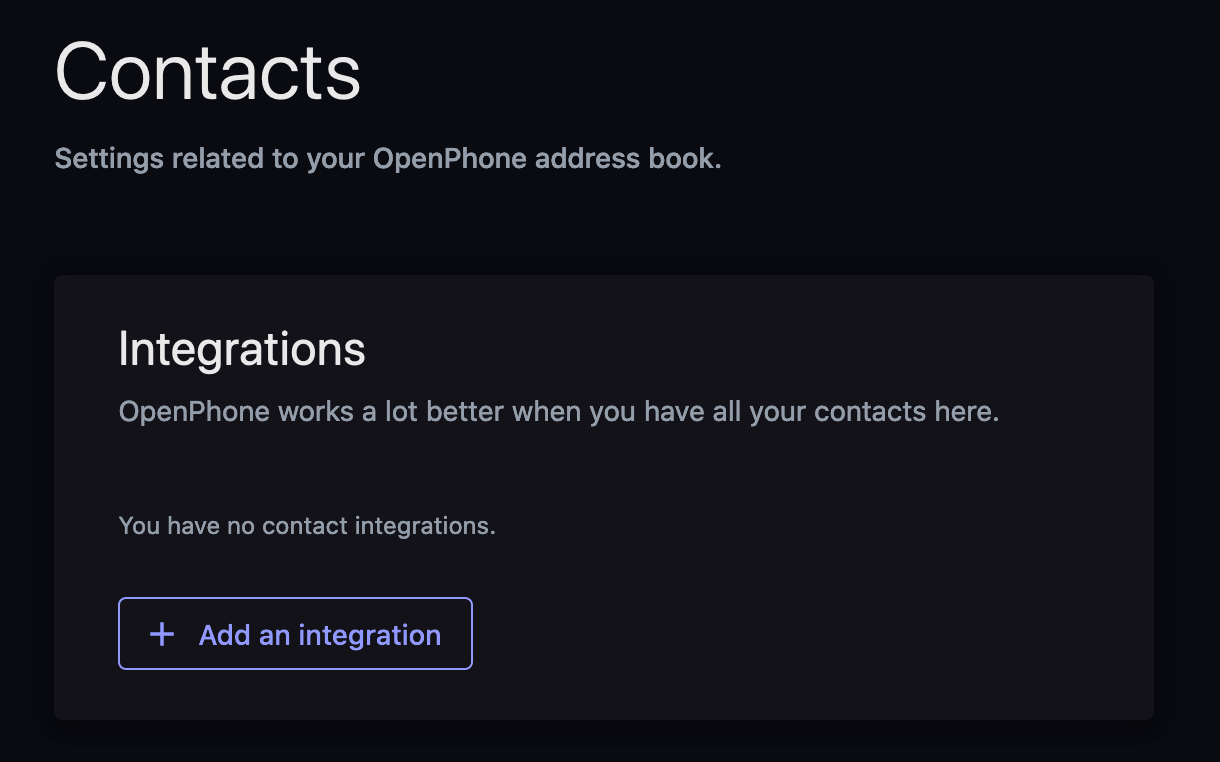
2. Ve a **Configuración → Contactos**
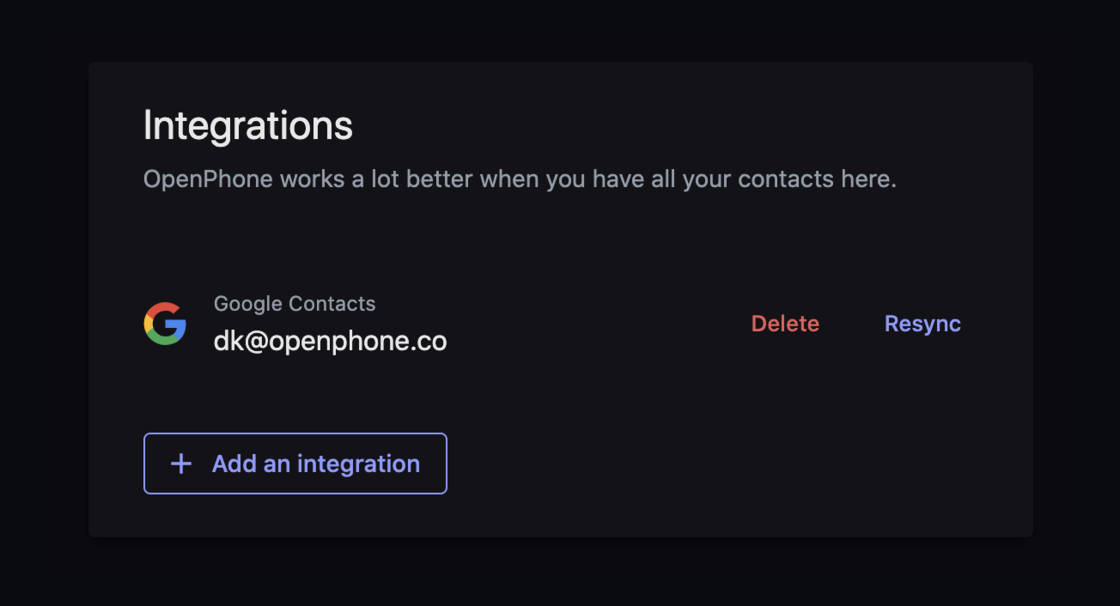
3. Haz clic en **Añadir una integración**
4. Inicia sesión con Google para autorizar el acceso
#### Propiedades importadas
Quo importa estos campos de Contactos de Google:
* Nombre del contacto
* Empresa
* Cargo
* Ubicación
* Número(s) de teléfono
* Correo(s) electrónico(s)
#### Gestión de la sincronización
* **Varias cuentas**: Sincroniza con varias cuentas de Google Contacts
* **Sincronización unidireccional**: Los datos solo fluyen de Google a Quo
* **Actualización manual**: Vuelve a sincronizar para obtener los nuevos contactos de Google
* **Revocar acceso**: Quita la integración en cualquier momento
La sincronización no es continua. Los contactos nuevos que se agreguen a Google después de la configuración requieren volver a sincronizar manualmente.
### Sincronización de contactos del dispositivo
Importa contactos desde la libreta de direcciones de tu teléfono.
1. Abre Quo y toca el ícono de tu cuenta
2. Ve a **configuración → Contactos**
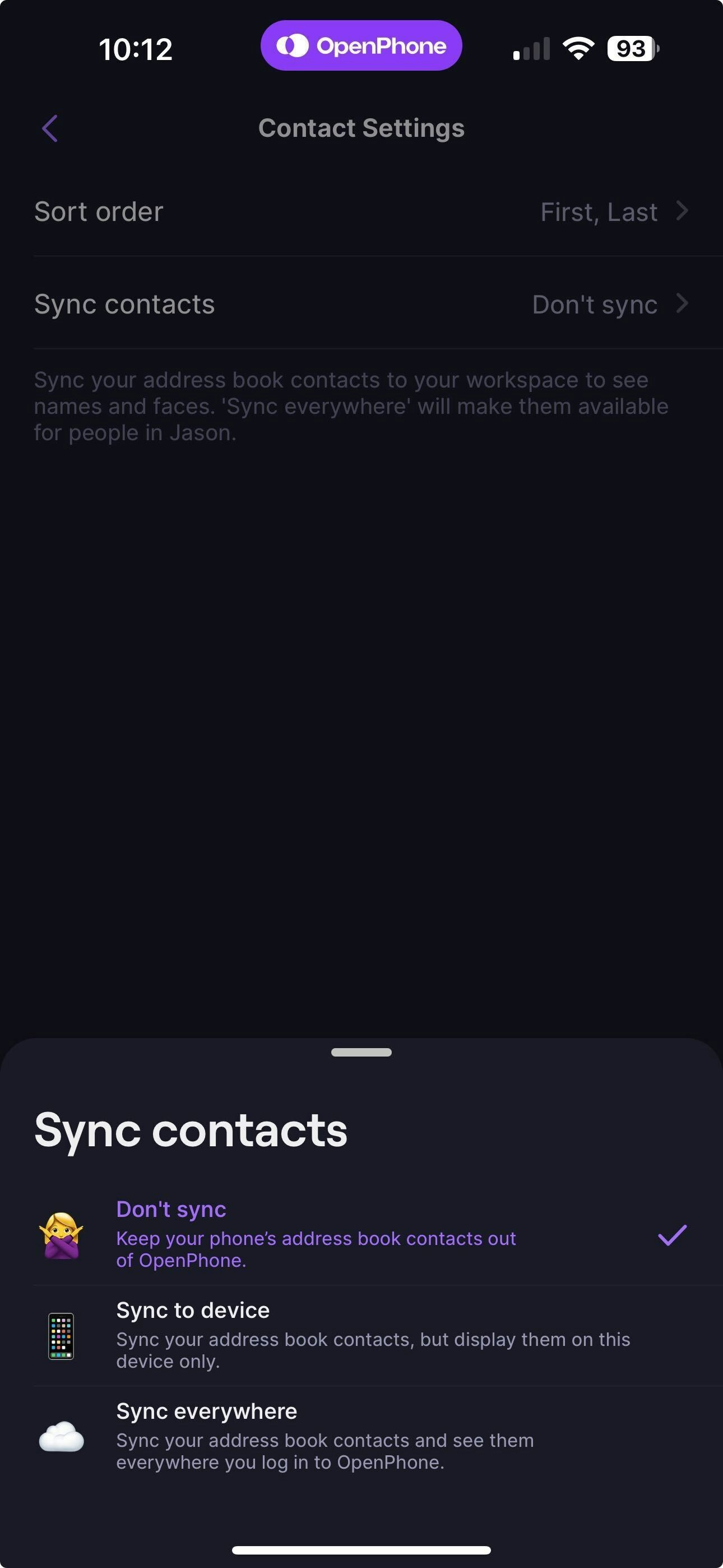
3. Selecciona **Sincronizar contactos** y elige:
* **No sincronizar**: Sin sincronización
* **Sincronizar con el dispositivo**: Importación por única vez
* **Sincronizar en todas partes**: Disponible en todos tus dispositivos
 Actualmente hay un error con la sincronización de contactos en Android. Usa esta alternativa con Google Contacts: sincroniza los contactos de tu dispositivo con Google Contacts y luego integra Google Contacts con Quo.
Para gestionar los permisos manualmente:
1. Abre la **configuración** de Android
2. Ve a **Apps y notificaciones → Quo → Permisos**
3. Activa o desactiva el permiso de **Contactos**
Actualmente hay un error con la sincronización de contactos en Android. Usa esta alternativa con Google Contacts: sincroniza los contactos de tu dispositivo con Google Contacts y luego integra Google Contacts con Quo.
Para gestionar los permisos manualmente:
1. Abre la **configuración** de Android
2. Ve a **Apps y notificaciones → Quo → Permisos**
3. Activa o desactiva el permiso de **Contactos**
#### ¿No aparece la opción Sincronizar contactos en Android o iOS?
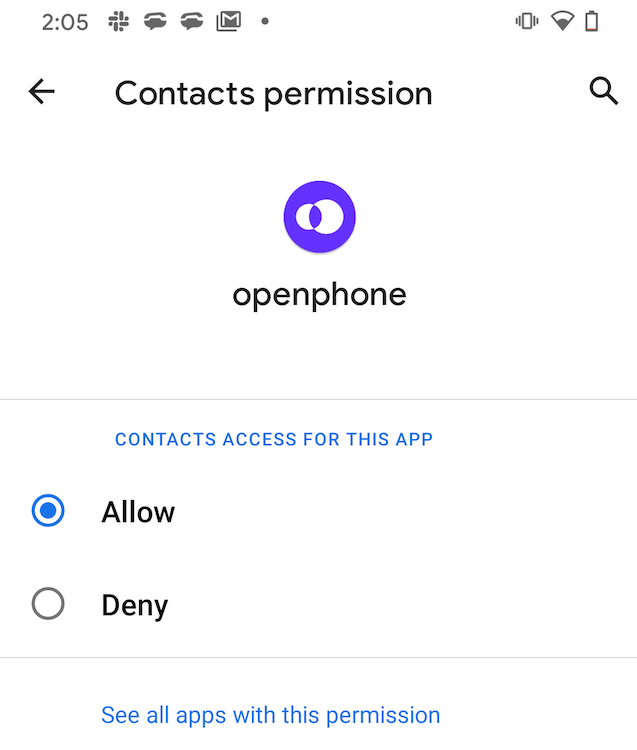
Si la opción **Sincronizar contactos** no aparece en la configuración de tu app de Quo — y solo ves opciones como "Orden de clasificación" y "Sugerencias de contactos con IA" — es porque se denegó el permiso de contactos cuando instalaste la app por primera vez. Si deniegas el permiso durante la instalación, la interfaz de sincronización se oculta por completo.
**Corrección en Android:**
1. Abre la **Configuración** de tu teléfono
2. Toca **Apps → Quo → Permisos**
3. Toca **Contactos** y selecciona **Permitir**
4. Vuelve a Quo — ahora aparecerá la opción Sincronizar contactos
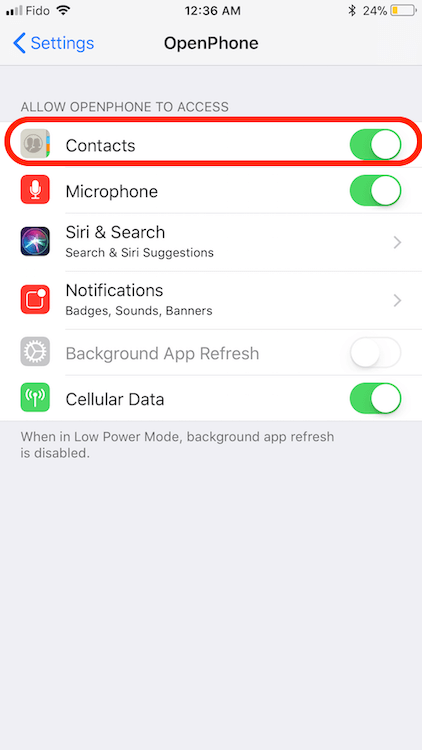
**Corrección en iOS:**
1. Abre la **Configuración** de tu teléfono
2. Toca **Quo → Contactos**
3. Activa **Contactos**
4. Vuelve a Quo — ahora aparecerá la opción Sincronizar contactos
***
## Gestión de permisos de contactos
### Revocar el acceso del dispositivo
Si necesitas revocar el acceso de Quo a los contactos de tu dispositivo:
1. Abre la **configuración** del dispositivo
2. Busca **Quo** en tu lista de app
3. Desactiva **Contactos**
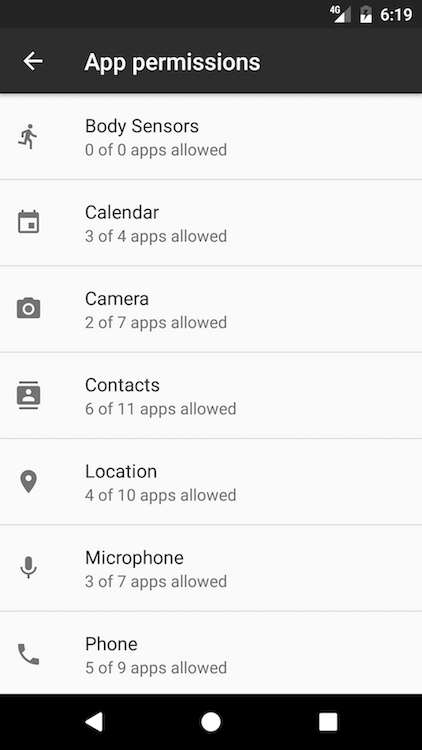
 1. Ve a la **configuración** del dispositivo
2. Selecciona **Apps → Quo**
3. Toca **Permisos**
4. Desactiva el permiso de **Contactos**
1. Ve a la **configuración** del dispositivo
2. Selecciona **Apps → Quo**
3. Toca **Permisos**
4. Desactiva el permiso de **Contactos**
### Beneficios de otorgar acceso
Permitir que Quo acceda a los contactos de tu dispositivo ofrece:
* Identificación del remitente en llamadas y mensajes entrantes
* Llamar y enviar mensajes fácilmente sin tener que buscar números
* Integración fluida entre contactos personales y profesionales
## Preguntas frecuentes
Sí. Exporta tus contactos como un archivo CSV desde tu CRM y usa nuestra función de importación de CSV. Para asegurarte de que tu archivo tenga el formato correcto, [descarga aquí nuestra plantilla de ejemplo](https://cdn.quo.com/CSV%20Import%20Template%20-%20CSV%20Import%20Template.csv). También puedes comprobar si tenemos una integración directa con tu CRM.
Quo detectará posibles duplicados durante la importación. Puedes fusionar los duplicados manualmente después de importar usando nuestra función de combinación de contactos.
Sí, puedes conectar varias cuentas de Google Contacts para importar contactos de diferentes cuentas de Google.
No. Debes compartir explícitamente los contactos importados con los miembros del equipo usando la función de uso compartido masivo o la configuración de uso compartido de contactos individuales.
Sí, puedes exportar tus contactos de Quo como un archivo CSV desde la aplicación web para copias de seguridad o migraciones.
La opción Sincronizar contactos desaparece cuando se deniega el permiso para acceder a los contactos durante la instalación inicial de la app. En Android, ve a Configuración → Apps → Quo → Permisos → Contactos y selecciona Permitir. En iOS, ve a Configuración → Quo → Contactos y actívala. Después de conceder el permiso, la opción volverá a aparecer en la app de Quo.
## Integraciones adicionales
¿Buscas más formas de gestionar contactos? Consulta nuestra [integración con Zapier](https://support.quo.com/es/core-concepts/integrations/zapier) para sincronizar contactos con otras aplicaciones empresariales.
***
**¿Necesitas ayuda?** [Envía una solicitud de soporte](https://support.quo.com/es/help/submit-a-request) y te ayudaremos!