> ## Documentation Index
> Fetch the complete documentation index at: https://support.quo.com/llms.txt
> Use this file to discover all available pages before exploring further.

# Bloquear contactos

> Bloquea llamadas no deseadas y gestiona tu lista de bloqueados para proteger tu tiempo del spam y otras comunicaciones no deseadas

<div id="overview">
  ## Descripción general
</div>

Bloquear contactos no deseados te ayuda a proteger tu tiempo y mantener un entorno de comunicación profesional. Además, las funciones de bloqueo de OpenPhone te permiten evitar llamadas y mensajes de spam mientras mantienes el control total de tu lista de bloqueo para gestionarla fácilmente.

<div id="understanding-blocking">
  ## Cómo funciona el bloqueo
</div>

Cuando bloqueas a un contacto en Quo:

* **Las llamadas se silencian**: Los números bloqueados no pueden comunicarse contigo por teléfono
* **Los mensajes se filtran**: Los mensajes de texto de contactos bloqueados se ocultan en tu bandeja de entrada
* **Protección del equipo**: Los contactos bloqueados no podrán comunicarse con nadie de tu equipo
* **Fácil de revertir**: Puedes desbloquear contactos en cualquier momento desde tu lista de bloqueos

<Note>
  Las conversaciones bloqueadas se sacan de tu bandeja de entrada principal, pero siguen siendo accesibles desde tu lista de bloqueos para consulta.
</Note>

<div id="blocking-contacts">
  ## Bloqueo de contactos
</div>

<div id="block-from-mobile-app">
  ### Bloquear desde la app móvil
</div>

<Tabs>
  <Tab title="iOS y Android">
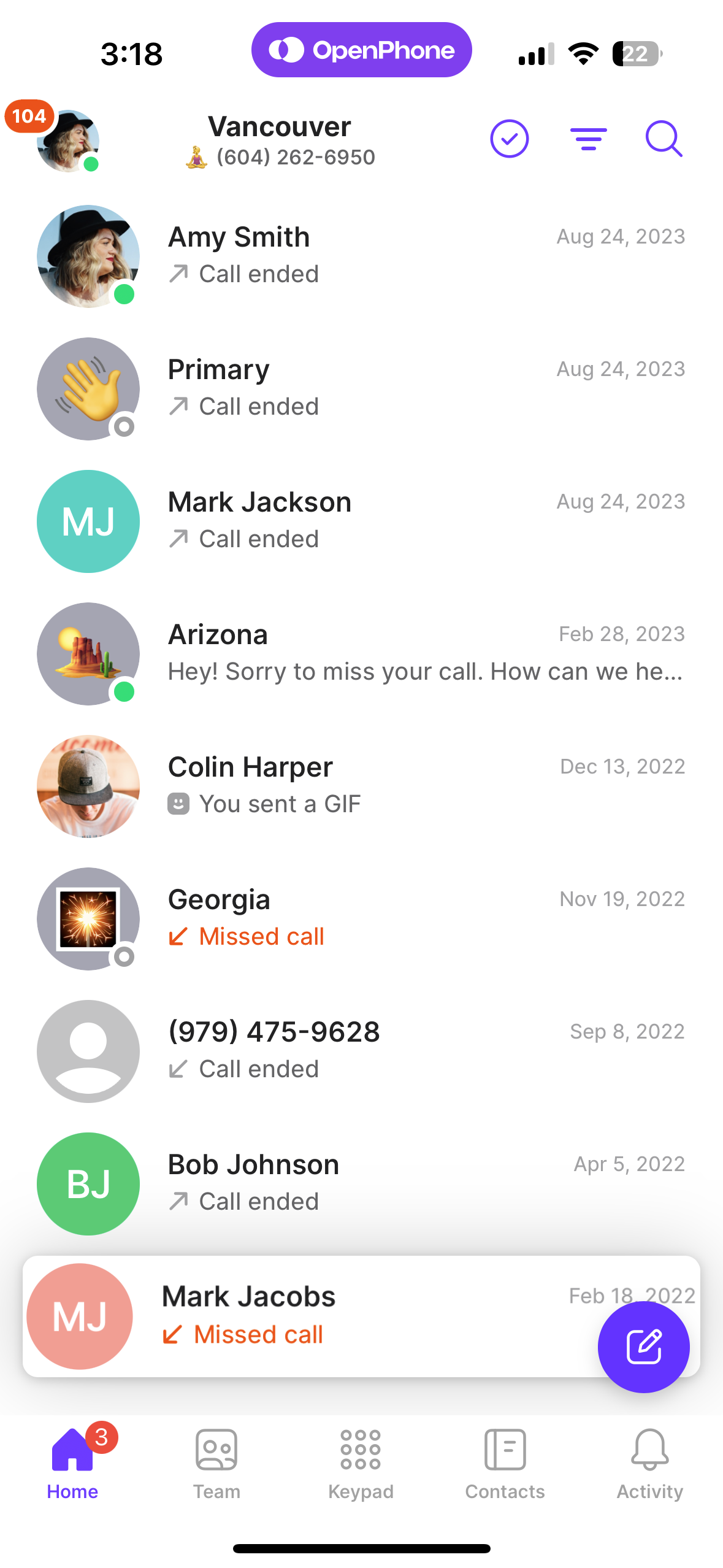
    1. Abre la app de Quo
    2. Ve a tu bandeja de entrada tocando el ícono de **inicio**
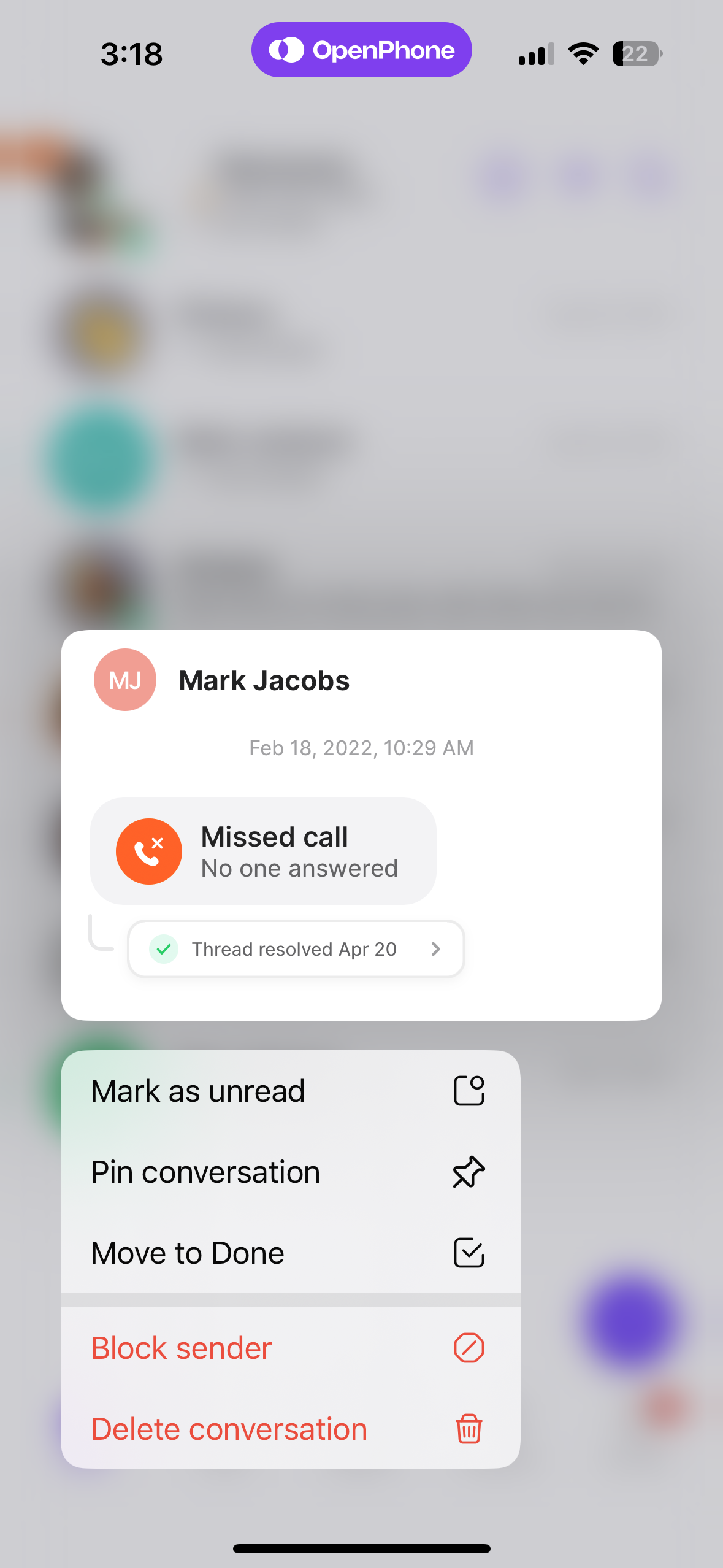
    3. Mantén pulsado el mensaje o la llamada del contacto no deseado
    4. En el menú, selecciona **Bloquear remitente**

    <>
      <script
        type="application/ld+json"
        dangerouslySetInnerHTML={{
__html: JSON.stringify({
"@context": "https://schema.org",
"@type": "HowTo",
"name": "Bloquear desde la app móvil (iOS/Android)",
"step": [
{"@type": "HowToStep", "name": "Abrir la app", "text": "Abre la app de Quo"},
{"@type": "HowToStep", "name": "Abrir bandeja de entrada", "text": "Ve a tu bandeja de entrada tocando el ícono de inicio"},
{"@type": "HowToStep", "name": "Mantener pulsado", "text": "Mantén pulsado el mensaje o la llamada del contacto no deseado"},
{"@type": "HowToStep", "name": "Bloquear remitente", "text": "En el menú, selecciona Bloquear remitente", "image": "/images/core-concepts-inboxes/how-to-block-a-phone-number_how-to-block-a-number-in-iospn_395e72a3.png"}
]
})
}}
      />
    </>

    <Frame>
      <img src="https://mintcdn.com/resource-center/2wtpi1pdHytLVGeG/images/core-concepts-inboxes/how-to-block-a-phone-number_missed-call-in-ios-for-blocked_45bcef64.png?fit=max&auto=format&n=2wtpi1pdHytLVGeG&q=85&s=8898e19f133da6043c4ccc2c8d8856cc" alt="Interfaz de llamada perdida con la opción de bloquear en iOS" style={{ maxHeight: '450px' }} width="1179" height="2556" data-path="images/core-concepts-inboxes/how-to-block-a-phone-number_missed-call-in-ios-for-blocked_45bcef64.png" />
    </Frame>

    <Frame>
      <img src="https://mintcdn.com/resource-center/2wtpi1pdHytLVGeG/images/core-concepts-inboxes/how-to-block-a-phone-number_how-to-block-a-number-in-iospn_395e72a3.png?fit=max&auto=format&n=2wtpi1pdHytLVGeG&q=85&s=d24dd74cb6c5597f22ad305484dc96d0" alt="Menú Bloquear remitente en la app Quo para iOS" style={{ maxHeight: '450px' }} width="1179" height="2556" data-path="images/core-concepts-inboxes/how-to-block-a-phone-number_how-to-block-a-number-in-iospn_395e72a3.png" />
    </Frame>

    La conversación desaparecerá de inmediato de tu bandeja de entrada y pasará a tu lista de bloqueados.
  </Tab>
</Tabs>

<div id="block-from-web-or-desktop">
  ### Bloquear desde la web o el escritorio
</div>

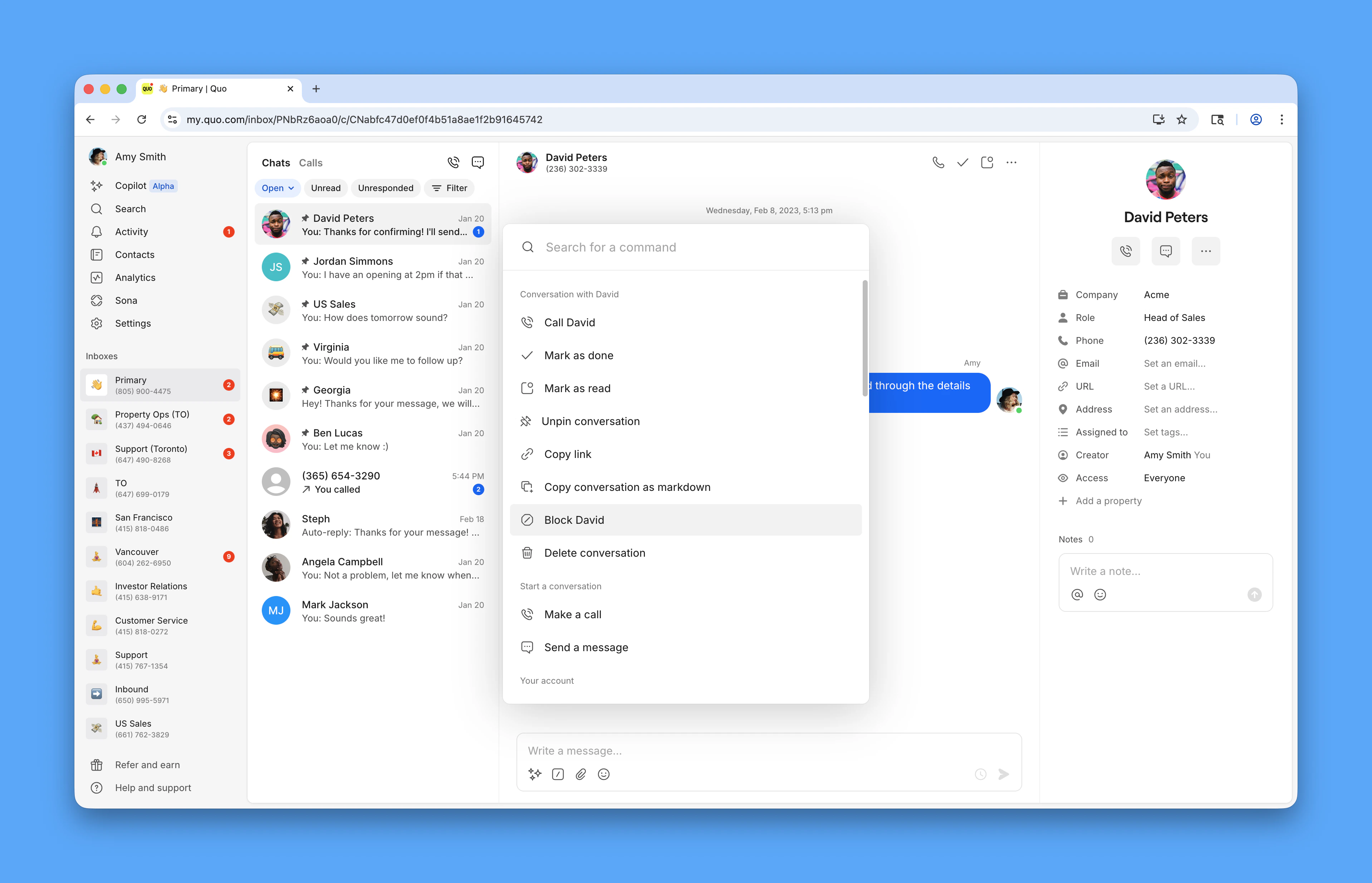
1. Selecciona la conversación o el historial de llamadas en tu bandeja de entrada
2. Haz clic en el ícono de tres puntos (...) en la esquina superior derecha
3. Selecciona **Bloquear** en el menú desplegable

<>
  <script
    type="application/ld+json"
    dangerouslySetInnerHTML={{
__html: JSON.stringify({
"@context": "https://schema.org",
"@type": "HowTo",
"name": "Bloquear desde la web o el escritorio",
"step": [
{"@type": "HowToStep", "name": "Seleccionar conversación", "text": "Selecciona la conversación o el historial de llamadas en tu bandeja de entrada"},
{"@type": "HowToStep", "name": "Abrir menú", "text": "Haz clic en el ícono de tres puntos (...) en la esquina superior derecha"},
{"@type": "HowToStep", "name": "Seleccionar Bloquear", "text": "Selecciona Bloquear en el menú desplegable", "image": "/images/core-concepts-inboxes/how-to-block-a-phone-number_blocking-a-number-in-openphone_1f73e0db.png"}
]
})
}}
  />
</>

<Frame>
  <img src="https://mintcdn.com/resource-center/8axhgs3YjH_VrwDj/images-2026/settings-phonenumbers/lt_calling_blockingnumbers_Quo_03_26_2026.png?fit=max&auto=format&n=8axhgs3YjH_VrwDj&q=85&s=921ebd4e08062a6761b026d753fb3adf" alt="Bloquear un contacto desde la app web de Quo" style={{ maxHeight: '450px' }} width="3836" height="2468" data-path="images-2026/settings-phonenumbers/lt_calling_blockingnumbers_Quo_03_26_2026.png" />
</Frame>

<div id="managing-your-blocklist">
  ## Gestión de tu lista de bloqueados
</div>

<div id="accessing-your-blocklist">
  ### Acceder a tu lista de bloqueados
</div>

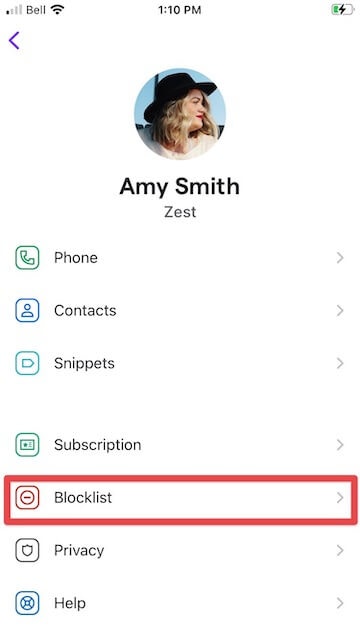
**Desde la app móvil:**

1. Toca tu ícono de perfil en la esquina superior izquierda
2. Selecciona **configuración**
3. Ve a **lista de bloqueados**

**Desde la web o la app de escritorio:**

1. Haz clic en **configuración** en el menú izquierdo
2. En espacio de trabajo, selecciona **lista de bloqueados**
<Frame>
  <img src="https://mintcdn.com/resource-center/2wtpi1pdHytLVGeG/images/core-concepts-inboxes/how-to-block-a-phone-number_looking-at-your-blocklist-in-o_e1d5f26b.jpg?fit=max&auto=format&n=2wtpi1pdHytLVGeG&q=85&s=3a83eac8ca5c408a9d586ada3a1bf539" alt="Interfaz de la lista de bloqueados que muestra contactos bloqueados" style={{ maxHeight: '450px' }} width="360" height="640" data-path="images/core-concepts-inboxes/how-to-block-a-phone-number_looking-at-your-blocklist-in-o_e1d5f26b.jpg" />
</Frame>

<div id="adding-numbers-directly-to-blocklist">
  ### Agregar números directamente a la lista de bloqueados
</div>

Puedes bloquear números de forma proactiva sin esperar a que te contacten:

1. Accede a tu lista de bloqueados desde Configuración
2. Haz clic en **Agregar número** o en el ícono de más (+)
3. Ingresa el número de teléfono que quieres bloquear
4. Confirma la acción de bloqueo

<div id="unblocking-contacts">
  ### Desbloquear contactos
</div>

Cuando necesites restablecer la comunicación con un contacto que bloqueaste anteriormente:

1. Ve a **configuración** → **lista de bloqueados**
2. Busca el número que quieres desbloquear
3. Haz clic en los tres puntos (...) junto al número
4. Selecciona **Unblock number**

El contacto podrá comunicarse contigo de inmediato y cualquier conversación futura aparecerá en tu bandeja de entrada principal.

<div id="team-blocklist-management">
  ## Gestión de la lista de bloqueados del equipo
</div>

Para espacios de trabajo con varios miembros del equipo:

* **Protección compartida**: Los números bloqueados por cualquier miembro del equipo protegen a todo el espacio de trabajo
* **Controles de administrador**: Los administradores del espacio de trabajo pueden gestionar la lista de bloqueados de todos los miembros del equipo
* **Experiencia consistente**: Los contactos bloqueados no pueden comunicarse con ningún miembro del equipo a través de ningún número del espacio de trabajo

<div id="faqs">
  ## Preguntas frecuentes
</div>

<AccordionGroup>
  <Accordion title="¿Qué sucede cuando bloqueo a un contacto?">
    Cuando bloqueas a un contacto, sus llamadas quedan silenciadas y sus mensajes se excluyen de tu bandeja de entrada. La conversación pasa a tu lista de bloqueados, pero no se elimina, por lo que puedes consultarla cuando lo necesites. Los contactos bloqueados no pueden comunicarse contigo ni con otros miembros del equipo en tu espacio de trabajo.
  </Accordion>

  <Accordion title="¿Los contactos bloqueados pueden dejar mensajes de voz?">
    No, los contactos bloqueados no pueden dejar mensajes de voz. Sus llamadas se bloquean por completo y no llegan a tus números de Quo, incluido el buzón de voz.
  </Accordion>

  <Accordion title="¿Sabrán los contactos bloqueados que han sido bloqueados?">
    Los contactos bloqueados no reciben ninguna indicación de que han sido bloqueados. Desde su perspectiva, las llamadas pueden ir al buzón de voz o parecer que suenan sin respuesta, según tu configuración.
  </Accordion>

  <Accordion title="¿Puedo ver mensajes de contactos bloqueados?">
    Los mensajes de contactos bloqueados se filtran de tu bandeja de entrada principal, pero siguen siendo accesibles desde tu lista de bloqueados. Puedes verlos yendo a Configuración → Lista de bloqueados y seleccionando el contacto bloqueado.
  </Accordion>

  <Accordion title="¿Cómo bloqueo un número desconocido que aún no me ha contactado?">
    Puedes añadir números de forma proactiva a tu lista de bloqueados desde Configuración → Lista de bloqueados → Añadir número. Esto es útil para bloquear números de spam conocidos o contactos no deseados antes de que intenten comunicarse contigo.
  </Accordion>

  <Accordion title="¿Existe un límite en la cantidad de números que puedo bloquear?">
    No hay límite en la cantidad de contactos que puedes bloquear. Tu lista de bloqueados puede incluir tantos números como necesites para mantener tu entorno de comunicación preferido.
  </Accordion>

  <Accordion title="¿Qué sucede con las conversaciones bloqueadas cuando desbloqueo a alguien?">
    Cuando desbloqueas a un contacto, podrá comunicarse contigo de inmediato. Las conversaciones anteriores permanecen en tu historial y los mensajes nuevos aparecerán en tu bandeja de entrada principal con normalidad.
  </Accordion>
</AccordionGroup>

<>
  <script
    type="application/ld+json"
    dangerouslySetInnerHTML={{
__html: JSON.stringify({
"@context": "https://schema.org",
"@type": "FAQPage",
"mainEntity": [
{
"@type": "Question",
"name": "¿Qué sucede cuando bloqueo a un contacto?",
"acceptedAnswer": {
"@type": "Answer",
"text": "Cuando bloqueas a un contacto, sus llamadas quedan silenciadas y sus mensajes se excluyen de tu bandeja de entrada. La conversación pasa a tu lista de bloqueados, pero no se elimina, por lo que puedes consultarla cuando lo necesites. Los contactos bloqueados no pueden comunicarse contigo ni con otros miembros del equipo en tu espacio de trabajo."
}
},
{
"@type": "Question",
"name": "¿Los contactos bloqueados pueden dejar mensajes de voz?",
"acceptedAnswer": {
"@type": "Answer",
"text": "No, los contactos bloqueados no pueden dejar mensajes de voz. Sus llamadas se bloquean por completo y no llegan a tus números de Quo, incluido el buzón de voz."
}
},
{
"@type": "Question",
"name": "¿Sabrán los contactos bloqueados que han sido bloqueados?",
"acceptedAnswer": {
"@type": "Answer",
"text": "Los contactos bloqueados no reciben ninguna indicación de que han sido bloqueados. Desde su perspectiva, las llamadas pueden ir al buzón de voz o parecer que suenan sin respuesta, según tu configuración."
}
},
{
"@type": "Question",
"name": "¿Puedo ver mensajes de contactos bloqueados?",
"acceptedAnswer": {
"@type": "Answer",
"text": "Los mensajes de contactos bloqueados se filtran de tu bandeja de entrada principal, pero siguen siendo accesibles desde tu lista de bloqueados. Puedes verlos yendo a Configuración → Lista de bloqueados y seleccionando el contacto bloqueado."
}
},
{
"@type": "Question",
"name": "¿Cómo bloqueo un número desconocido que aún no me ha contactado?",
"acceptedAnswer": {
"@type": "Answer",
"text": "Puedes añadir números de forma proactiva a tu lista de bloqueados desde Configuración → Lista de bloqueados → Añadir número. Esto es útil para bloquear números de spam conocidos o contactos no deseados antes de que intenten comunicarse contigo."
}
},
{
"@type": "Question",
"name": "¿Existe un límite en la cantidad de números que puedo bloquear?",
"acceptedAnswer": {
"@type": "Answer",
"text": "No hay límite en la cantidad de contactos que puedes bloquear. Tu lista de bloqueados puede incluir tantos números como necesites para mantener tu entorno de comunicación preferido."
}
},
{
"@type": "Question",
"name": "¿Qué sucede con las conversaciones bloqueadas cuando desbloqueo a alguien?",
"acceptedAnswer": {
"@type": "Answer",
"text": "Cuando desbloqueas a un contacto, podrá comunicarse contigo de inmediato. Las conversaciones anteriores permanecen en tu historial y los mensajes nuevos aparecerán en tu bandeja de entrada principal con normalidad."
}
}
]
})
}}
  />
</>