> ## Documentation Index
> Fetch the complete documentation index at: https://support.quo.com/llms.txt
> Use this file to discover all available pages before exploring further.
# Realizar llamadas
> Aprende a realizar llamadas con Quo, anteriormente OpenPhone, desde distintas plataformas y a gestionar varios números de teléfono
## Descripción general
Hacer llamadas con Quo es sencillo e intuitivo en todas las plataformas. Ya sea que uses la app móvil, el navegador web o la aplicación de escritorio, puedes conectarte al instante con clientes y colegas mientras mantienes tu identidad profesional.
Accede a demostraciones interactivas, videos y más en Quo Academy.
## Primeros pasos con las llamadas
Quo ofrece varias maneras de hacer llamadas según tu plataforma preferida:
Abre la [aplicación web de Quo](https://my.quo.com/inbox/) o la aplicación de escritorio para acceder a potentes funciones de llamada.
### Método 1: Marcación rápida
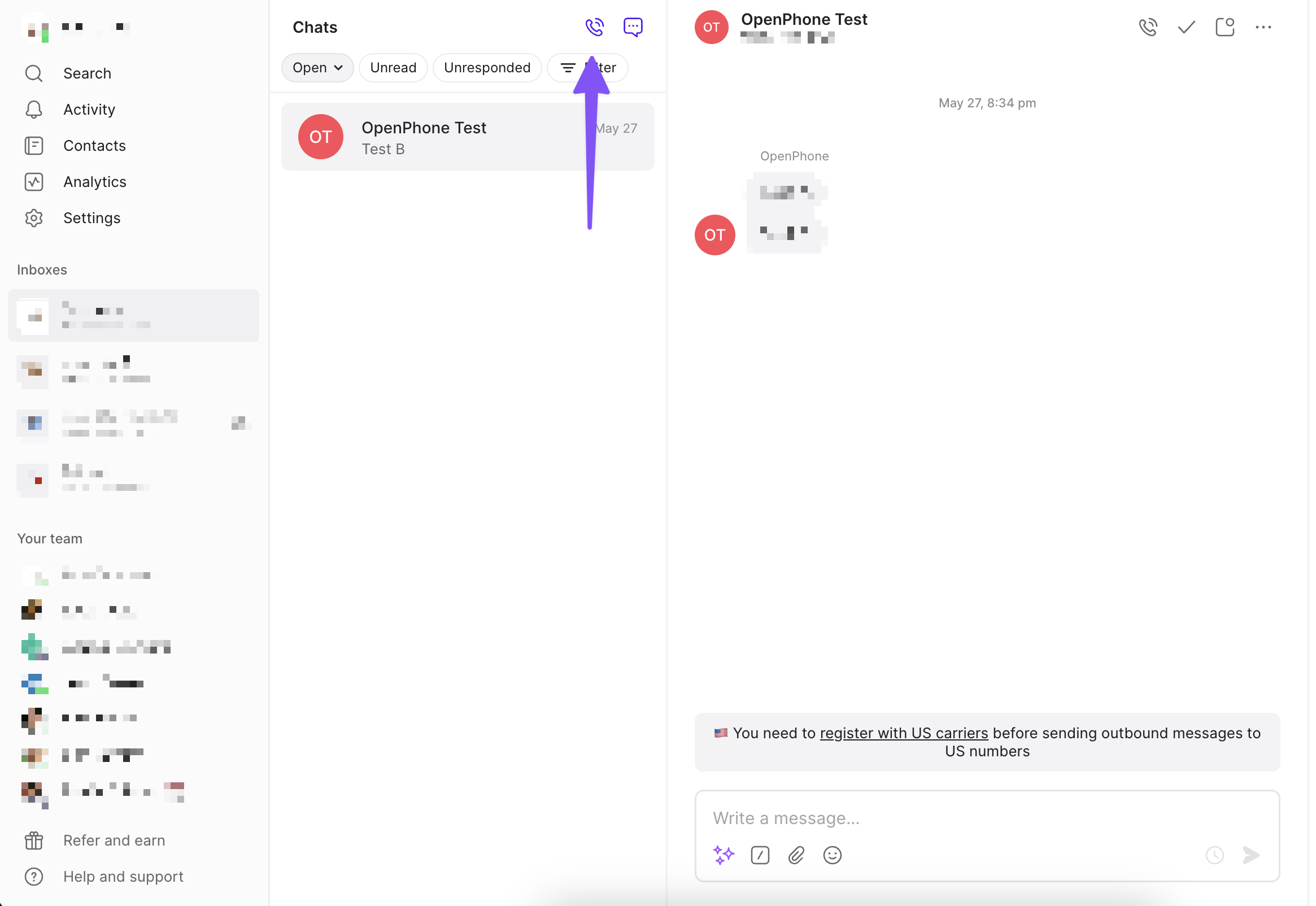
Presiona Ctrl+C (Mac) o Alt+C (Windows)
o haz clic en el icono del marcador en la parte superior de la página. Aparecerá una ventana emergente donde puedes:
* Escribir un número de teléfono directamente
* Buscar un contacto por nombre
* Seleccionar entre conversaciones recientes
 ### Método 2: Desde una conversación
Abre cualquier conversación y haz clic en el icono de teléfono en la parte superior para llamar a ese contacto.
### Método 2: Desde una conversación
Abre cualquier conversación y haz clic en el icono de teléfono en la parte superior para llamar a ese contacto.
 ### Administración de la configuración de audio
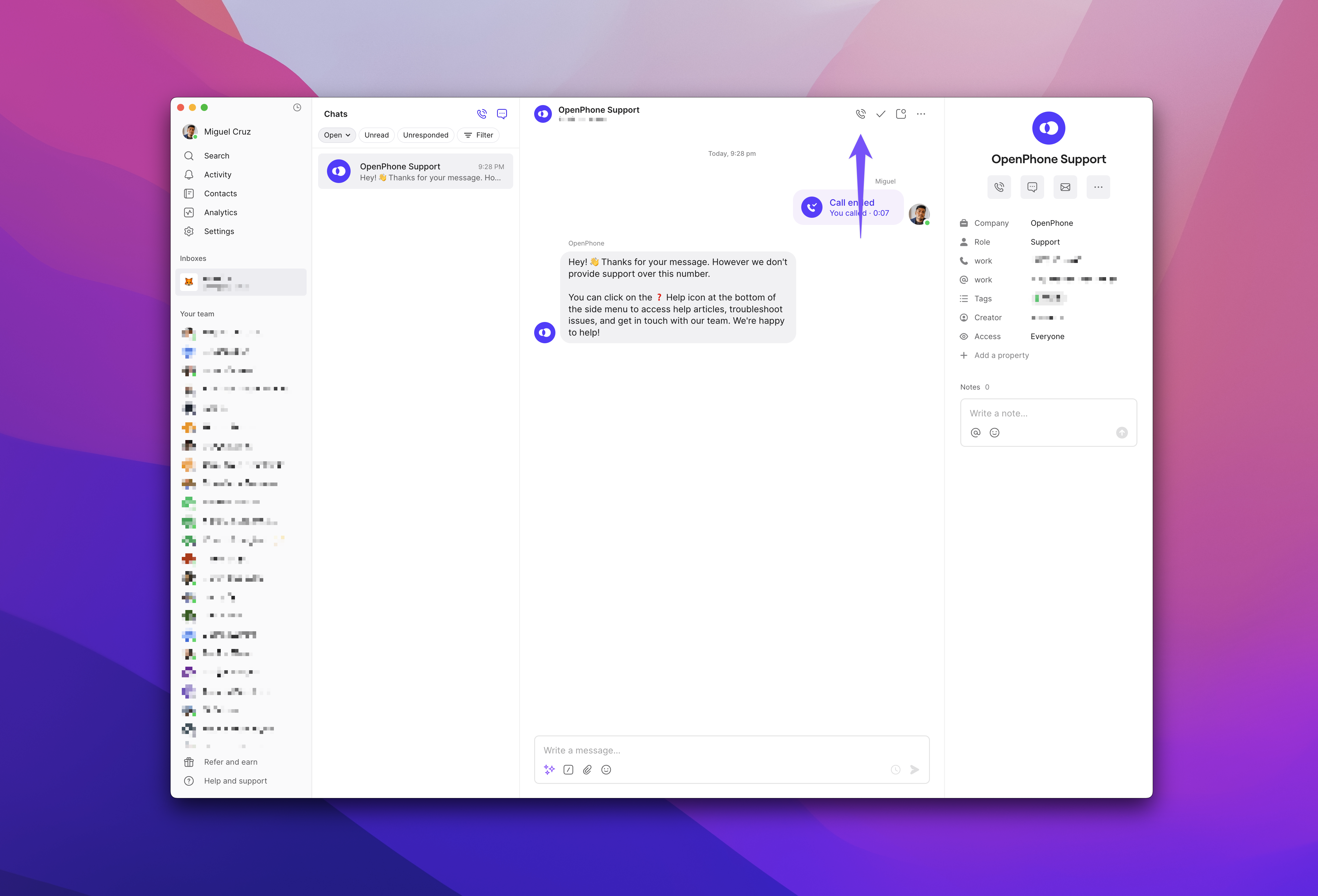
Durante las llamadas, puedes ajustar tu configuración de audio:
1. Haz clic en el icono de engranaje de configuración (⚙️) durante una llamada activa
2. Selecciona tu micrófono y altavoz preferidos
3. Los cambios se aplican de inmediato sin cortar la llamada
### Administración de la configuración de audio
Durante las llamadas, puedes ajustar tu configuración de audio:
1. Haz clic en el icono de engranaje de configuración (⚙️) durante una llamada activa
2. Selecciona tu micrófono y altavoz preferidos
3. Los cambios se aplican de inmediato sin cortar la llamada
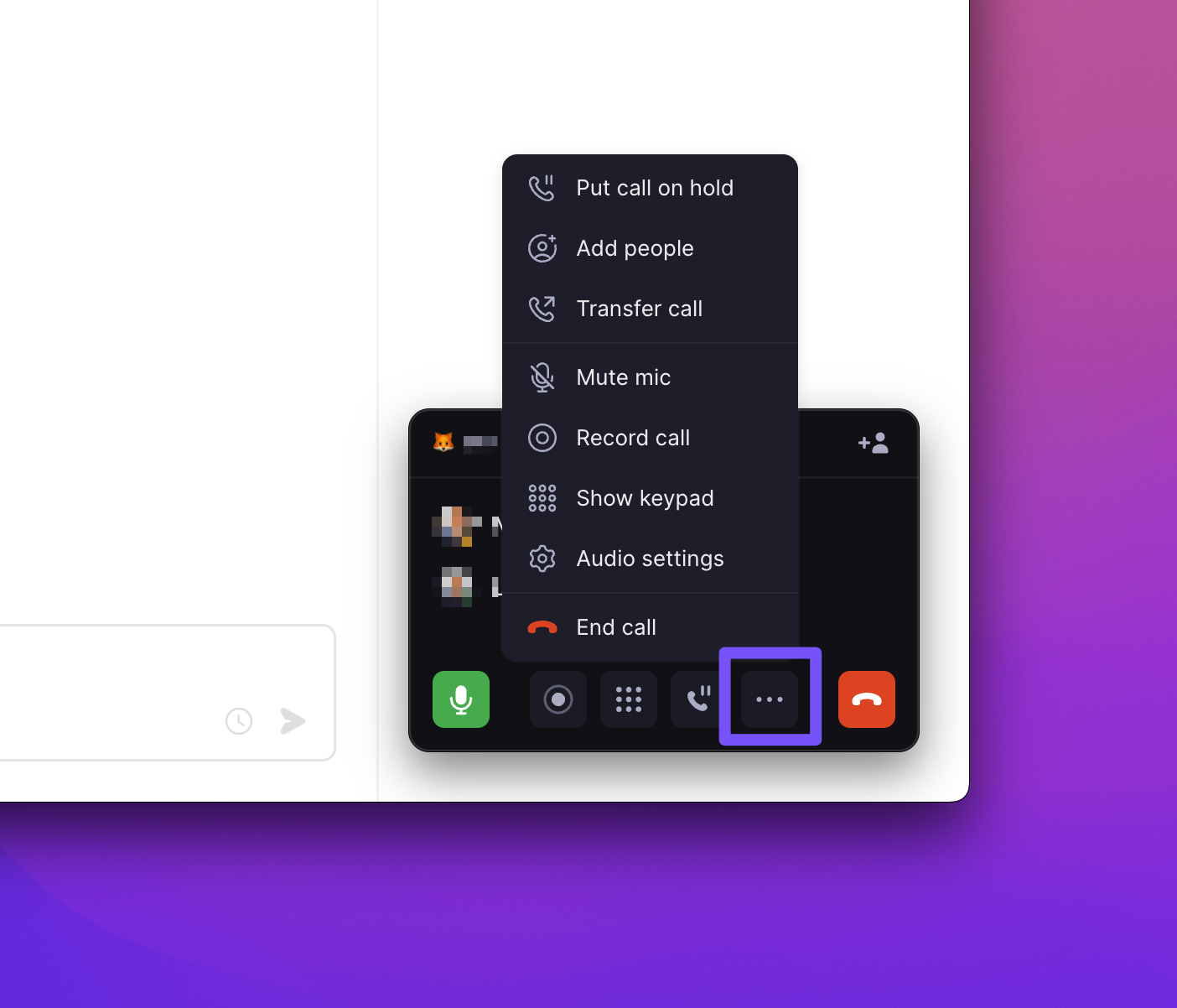 La aplicación móvil de Quo ofrece tres maneras prácticas de hacer llamadas:
### Método 1: Usar el teclado de marcado
Toca el icono del teclado y escribe el número directamente; es ideal para llamar a nuevos contactos o a números que no estén guardados en tu sistema.
La aplicación móvil de Quo ofrece tres maneras prácticas de hacer llamadas:
### Método 1: Usar el teclado de marcado
Toca el icono del teclado y escribe el número directamente; es ideal para llamar a nuevos contactos o a números que no estén guardados en tu sistema.
 ### Método 2: Desde una conversación
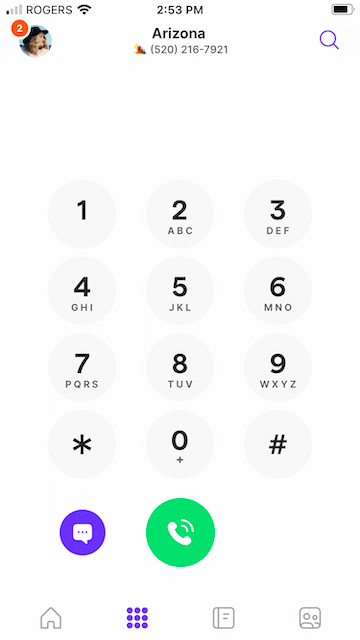
Abre cualquier conversación y toca el icono de teléfono en la esquina superior derecha para llamar de inmediato a ese contacto.
### Método 2: Desde una conversación
Abre cualquier conversación y toca el icono de teléfono en la esquina superior derecha para llamar de inmediato a ese contacto.
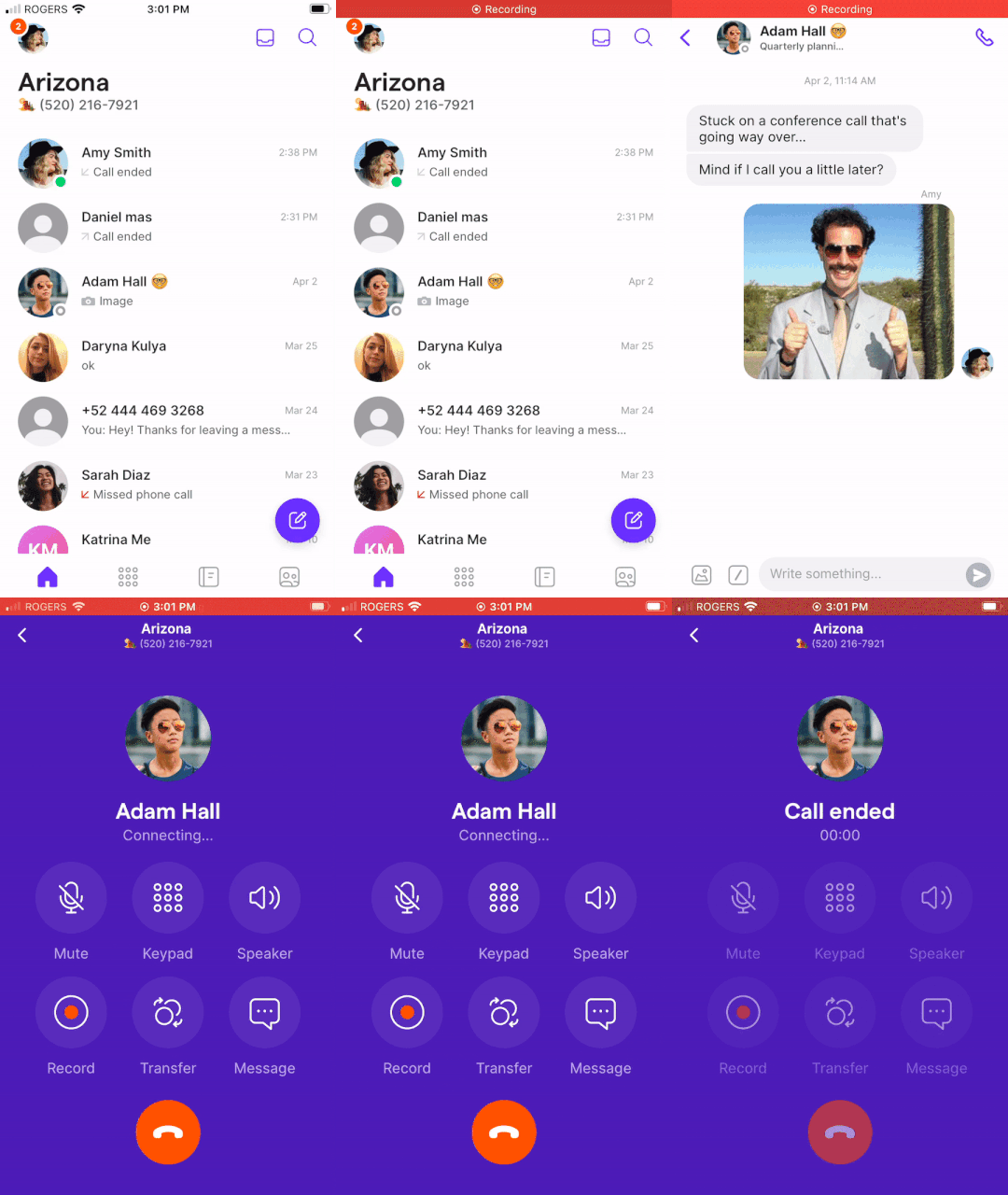 ### Método 3: Desde tus contactos
Busca en tu libreta de direcciones, selecciona un contacto y elige a qué número llamar desde la ficha de contacto.
### Método 3: Desde tus contactos
Busca en tu libreta de direcciones, selecciona un contacto y elige a qué número llamar desde la ficha de contacto.
 ***
***
## Llamar desde múltiples números
Si administras múltiples números de teléfono en Quo, puedes cambiar fácilmente entre ellos antes de hacer llamadas.
Selecciona el número que quieres usar en la sección "Inboxes" de la barra lateral izquierda:
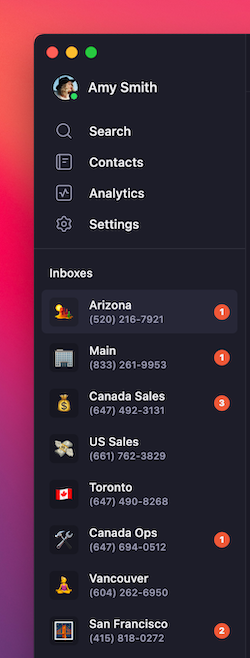 El número seleccionado aparecerá en el identificador de llamadas del destinatario.
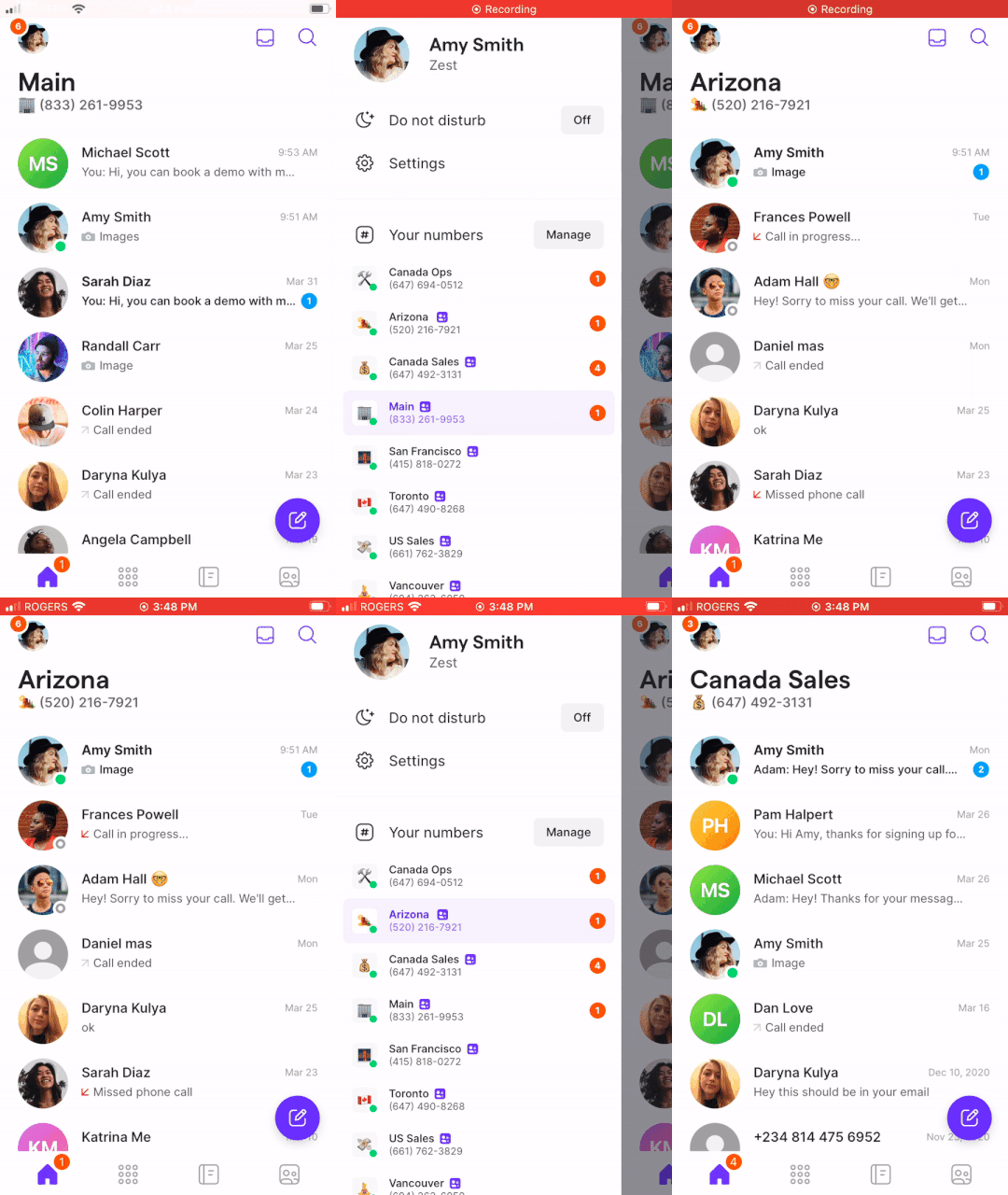
1. Toca el icono de tu cuenta en la esquina superior izquierda
2. Selecciona el número que quieras en "Your numbers"
3. Ese número aparecerá en el identificador de llamadas del destinatario
El número seleccionado aparecerá en el identificador de llamadas del destinatario.
1. Toca el icono de tu cuenta en la esquina superior izquierda
2. Selecciona el número que quieras en "Your numbers"
3. Ese número aparecerá en el identificador de llamadas del destinatario
 ***
***
## Identificador de llamadas y apariencia
Cuando llamas a alguien a través de Quo, la otra persona ve:
* Tu número de empresa de Quo
* La ciudad donde está registrado tu número
* Tu identificador de llamadas (si está configurado)
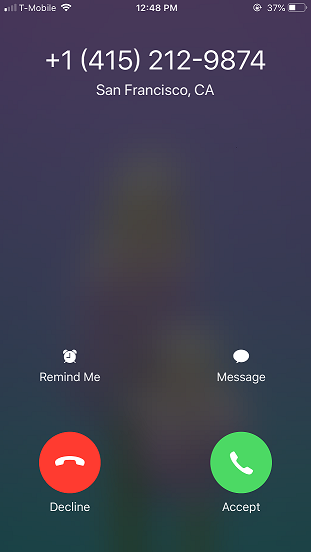 Los destinatarios no necesitan tener Quo instalado. Recibirán las llamadas como lo harían normalmente desde cualquier teléfono de empresa.
***
Los destinatarios no necesitan tener Quo instalado. Recibirán las llamadas como lo harían normalmente desde cualquier teléfono de empresa.
***
## Música de espera personalizada
Personaliza la experiencia de quienes te llaman con música de espera personalizada. Elige entre la biblioteca integrada de Quo o sube tu propio audio para que esté en sintonía con el tono de tu marca. La música de espera personalizada está disponible en todos los planes.
De forma predeterminada, la música de espera ya está configurada para tus números de teléfono, por lo que no necesitas hacer nada a menos que quieras cambiarla.
### Opciones de música disponibles
* **Animada (predeterminada)**: Amigable y enérgica
* **Suave:** Cálida y acogedora
* **Formatos compatibles**: MP3, WAV.
* Para obtener mejores resultados, usa el formato MP3 con tasas de bits estándar (128–192 kbps).
El audio se repite automáticamente mientras quienes llaman están en espera.
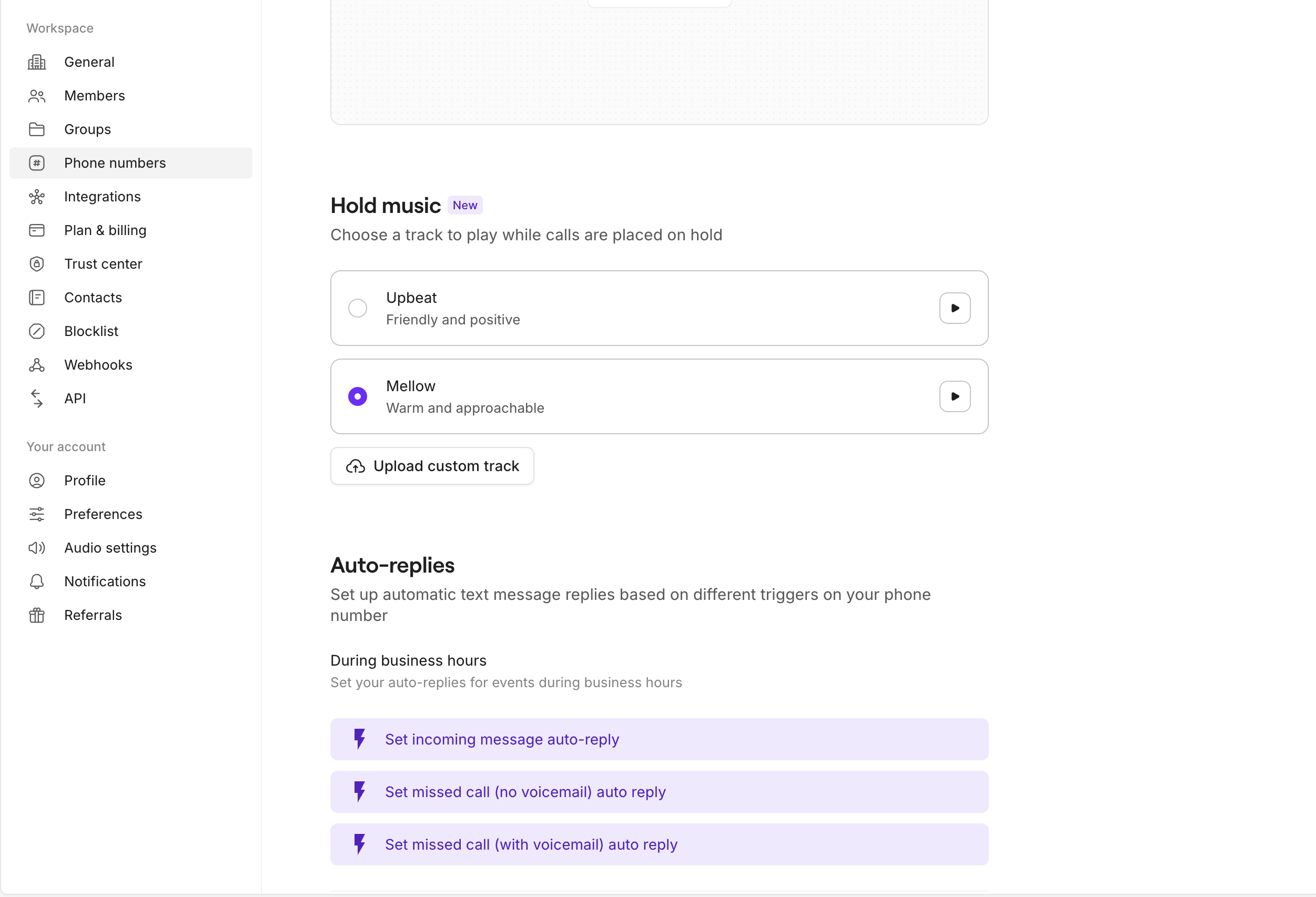
### Configurar la música de espera para un número de teléfono
*La configuración solo está disponible en la web y en la aplicación de escritorio. Una vez habilitada, la música de espera se aplica en todos los dispositivos.*
1. Ve a **Phone numbers** y luego selecciona un número
2. Desplázate hasta **Hold music**
3. Elige una opción:
* Seleccionar una pista de la biblioteca, o
* Subir un archivo de audio personalizado
4. Haz clic en **Play** para escuchar una vista previa del audio
5. Selecciona el **botón de opción** para activar tu elección. Tu música de espera se activará de inmediato
### Gestionar las subidas de música personalizada
* Después de subir una pista personalizada, debes seleccionar su **botón de opción** para activarla
* Puedes eliminar una pista personalizada en cualquier momento. Si lo haces, la música de espera vuelve automáticamente a la pista predeterminada de la biblioteca
### Solución de problemas de la música de espera personalizada
Si tu archivo no se carga, confirma que está en formato MP3 o WAV. Para obtener mejores resultados, usa un archivo MP3 con bitrates estándar de entre 128 y 192 kbps.
Si aún escuchas la pista predeterminada, asegúrate de que el botón de opción esté
marcado, ya que la vista previa por sí sola no activa la música de espera. Ten en cuenta
que la música de espera solo se reproduce cuando se pone a la persona que llama en espera.
Si actualmente hay una pista personalizada seleccionada, cambia primero a una pista diferente de la biblioteca.
Luego carga tu nuevo archivo de audio y selecciónalo para que quede activo.
Puedes volver a **Phone numbers → Hold music** en cualquier momento para actualizar o cambiar tu selección.
***
## Consideraciones sobre la calidad de las llamadas
Quo ofrece una calidad de llamada cristalina que depende de la calidad de tu conexión a Internet. Con una conexión confiable, experimentarás:
* Calidad de audio de nivel profesional
* Sin diferencia perceptible respecto a las llamadas telefónicas tradicionales
* Rendimiento uniforme en todos los dispositivos
Para obtener una calidad de llamada óptima:
* Usa una conexión WiFi o de datos móviles estable y rápida
* Cierra las aplicaciones que consumen mucho ancho de banda durante las llamadas
* Considera usar auriculares para una mayor claridad de audio
Supervisa y soluciona problemas de tus llamadas en tiempo real con el [panel de métricas de calidad de llamada](https://support.quo.com/es/core-concepts/calling/call-quality-metrics) de Quo. Disponible en computadoras de escritorio.
### Soluciones rápidas para mejorar la calidad de tus llamadas
A menudo puedes resolver problemas de calidad de llamada sin tener que tocar la configuración ni reiniciar tu dispositivo. La forma en que suena tu llamada puede apuntar directamente a una de las métricas de red que verás en el panel de diagnósticos. Revisa nuestro artículo [Métricas de calidad de llamada](https://support.quo.com/es/core-concepts/calling/call-quality-metrics) para obtener más información.
| Problema | Qué significa | Causa probable | Qué hacer |
| -------------------------------- | -------------------------------------------------------------------------- | ------------------------------------------------------------------ | ------------------------------------------------------------------------------------- |
| Audio entrecortado o robótico | Partes del sonido llegan en distintos momentos y las voces se distorsionan | Conexión a internet inestable (Jitter) | Acércate a tu router, reinicia tu módem o usa una conexión a internet por cable |
| Retrasos / hablarse por encima | Tu voz tarda demasiado en llegar a la otra persona | Internet lento o congestionado (Latencia) | Cierra videollamadas o apps de streaming, evita las VPN o cambia a una red más rápida |
| Palabras que se cortan | Segmentos de tu audio no llegan | Señal débil o interrumpida (Pérdida de paquetes) | Pausa descargas/subidas grandes, reduce los usuarios de WiFi o acércate a tu router |
| Sonido apagado o de baja calidad | No hay suficiente capacidad de internet para un audio claro | Demasiados dispositivos o apps usando tu internet (Ancho de banda) | Pausa descargas o streaming, o usa una conexión a internet por cable |
***
## Funciones específicas por plataforma
### Atajos de teclado
Acelera tu flujo de trabajo con estos atajos:
| Mac | Windows | Acción |
| ---------------------------------------------- | ------------------------------------------------- | ------------------------------------------------------------- |
| ↑ / ↓ | ↑ / ↓ | Vista previa de conversaciones sin marcarlas como leídas |
| Enter | Enter | Responder a la conversación seleccionada |
| / | / | Acceder a Snippets, GIF e invitaciones en el campo de mensaje |
| ⌘ + E | Ctrl + E | Marcar la conversación como resuelta |
| ⌘ + Shift + U | Ctrl + Shift + U | Marcar la conversación como no leída o leída |
| Ctrl + C | Alt + C | Iniciar una llamada desde cualquier parte |
| ⌘ + Shift + I | Ctrl + Shift + I | Llamar al contacto de la conversación que tienes abierta |
| Ctrl + N | Alt + N | Iniciar un mensaje nuevo desde cualquier parte |
| ⌘ + / | Ctrl + / | Buscar en tu espacio de trabajo |
| ⌘ + K | Ctrl + K | Acceder al menú de comandos para ver las acciones disponibles |
### Controles de audio avanzados
* Selecciona dispositivos de entrada y salida específicos
* Ajusta los niveles de volumen durante las llamadas
* Prueba el audio antes de hacer llamadas importantes
### Gestos táctiles
* Desliza rápidamente entre conversaciones
* Mantén pulsado para ver opciones adicionales
* Desliza hacia abajo para actualizar tu bandeja de entrada
### Funciones específicas para móviles
* Haz llamadas mediante la integración con el marcador nativo de tu dispositivo
* Accede a Quo desde la pantalla de bloqueo
* Úsalo con auriculares Bluetooth y sistemas de audio del coche
***
## Funciones de llamada adicionales
Mejora tu experiencia de llamadas con:
* **Grabación de llamadas**: Graba conversaciones importantes con solo tocar un botón
* **Transferencia de llamadas**: Transfiere llamadas a los miembros de tu equipo sin complicaciones
* **Llamadas en conferencia**: Añade varios participantes a tus llamadas
* **Buzón de voz**: Saludos profesionales para cuando no puedas responder
## Preguntas frecuentes
No, los destinatarios solo ven tu número de empresa de Quo en el identificador de llamadas. Tu número de teléfono personal permanece completamente privado.
No, cualquiera puede recibir tus llamadas de Quo en su teléfono habitual. No necesitan
ninguna aplicación o servicio especial.
Sí, Quo admite llamadas internacionales. Deberás habilitar las llamadas internacionales en tu configuración y añadir saldo a tu cuenta para las llamadas fuera de
Estados Unidos y Canadá.
Si tu conexión se interrumpe, Quo intentará reconectarse
automáticamente. Para llamadas importantes, asegúrate de tener una conexión a internet
estable antes de marcar.
Sí, Quo funciona con cualquier sistema de auriculares o altavoces conectado a tu dispositivo.
Puedes seleccionar tus dispositivos de audio preferidos en la configuración durante una llamada.
Aunque la funcionalidad principal de llamadas es consistente entre plataformas, la versión web/escritorio ofrece atajos de teclado y controles de audio avanzados, mientras que la versión móvil proporciona gestos táctiles e integración con el teléfono nativo. Elige la plataforma que mejor se adapte a tu flujo de trabajo.