> ## Documentation Index
> Fetch the complete documentation index at: https://support.quo.com/llms.txt
> Use this file to discover all available pages before exploring further.

# Clic para llamar

> Configura Quo, antes OpenPhone, como tu aplicación de llamadas predeterminada para marcar números de teléfono directamente desde sitios web, correos electrónicos y otras aplicaciones

<div id="overview">
  ## Descripción general
</div>

La función de clic para llamar te permite marcar números de teléfono directamente desde sitios web, correos electrónicos y otras aplicaciones sin copiar y pegar. Configura Quo como tu app de llamadas predeterminada para agilizar tu flujo de trabajo y mejorar la productividad.

<Note>
  Clic para llamar requiere la app de escritorio de Quo para Windows y Mac, o la app móvil para Android. El navegador web por sí solo no admite la configuración de una app de llamadas predeterminada.
</Note>

<div id="platform-setup">
  ## Configuración de la plataforma
</div>

<Tabs>
  <Tab title="Windows">
    ### Instalar y configurar Quo

    1. **Descarga la app de Quo para Windows** desde [Quo Downloads](https://www.quo.com/downloads)
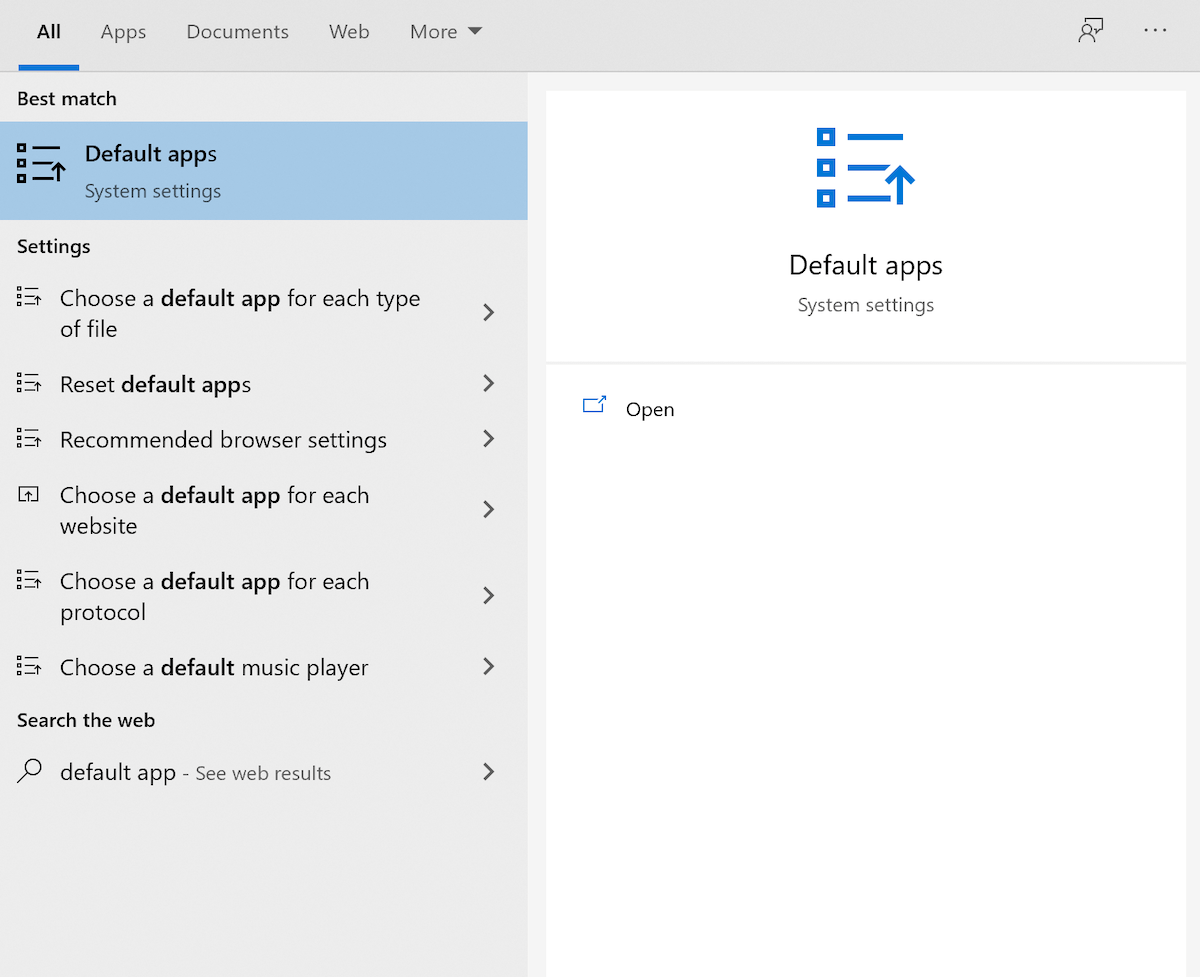
    2. **Abre la configuración de Windows**: Haz clic en el menú de inicio y busca "default app"
    3. **Selecciona "Default app System settings"**

    <Frame>
      <img src="https://mintcdn.com/resource-center/pAox_IE-6MfTwK41/images/core-concepts-calling/how-to-make-openphone-the-defa_selecting-default-app-system-s_4b20f41d.png?fit=max&auto=format&n=pAox_IE-6MfTwK41&q=85&s=5f3fd1f86b8acd8deab35bc7309e0a1c" alt="Configuración de aplicaciones predeterminadas en Windows" style={{ maxHeight: '450px' }} width="1200" height="977" data-path="images/core-concepts-calling/how-to-make-openphone-the-defa_selecting-default-app-system-s_4b20f41d.png" />
    </Frame>

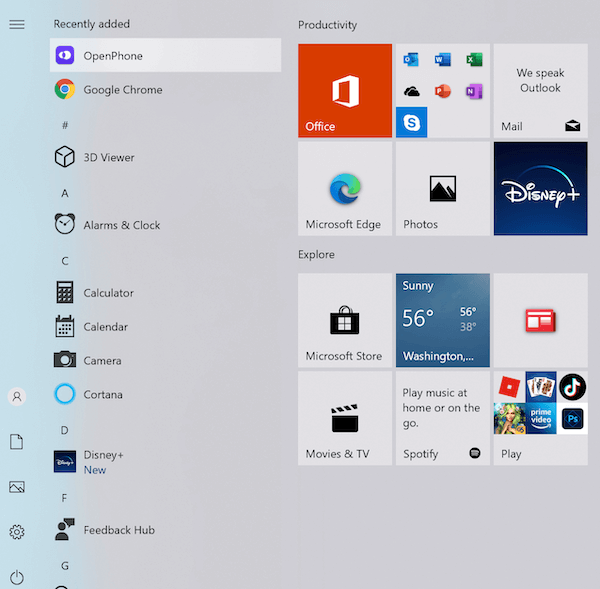
    4. **Ve a la configuración de protocolo**: Desplázate hacia abajo y haz clic en "Choose default apps by protocol"
    5. **Configura Quo para el protocolo TEL**: Busca "TEL" en la lista y selecciona Quo
    <Frame>
      <img src="https://mintcdn.com/resource-center/pAox_IE-6MfTwK41/images/core-concepts-calling/how-to-make-openphone-the-defa_opening-openphone-in-windows_a377ba55.png?fit=max&auto=format&n=pAox_IE-6MfTwK41&q=85&s=0095fbbec0b84bf57081692f75090356" alt="Configurar Quo como predeterminado para el protocolo TEL en Windows" style={{ maxHeight: '450px' }} width="600" height="589" data-path="images/core-concepts-calling/how-to-make-openphone-the-defa_opening-openphone-in-windows_a377ba55.png" />
    </Frame>

    ### Usar clic para llamar en Windows

    * **Haz clic en cualquier número de teléfono** en sitios web o aplicaciones
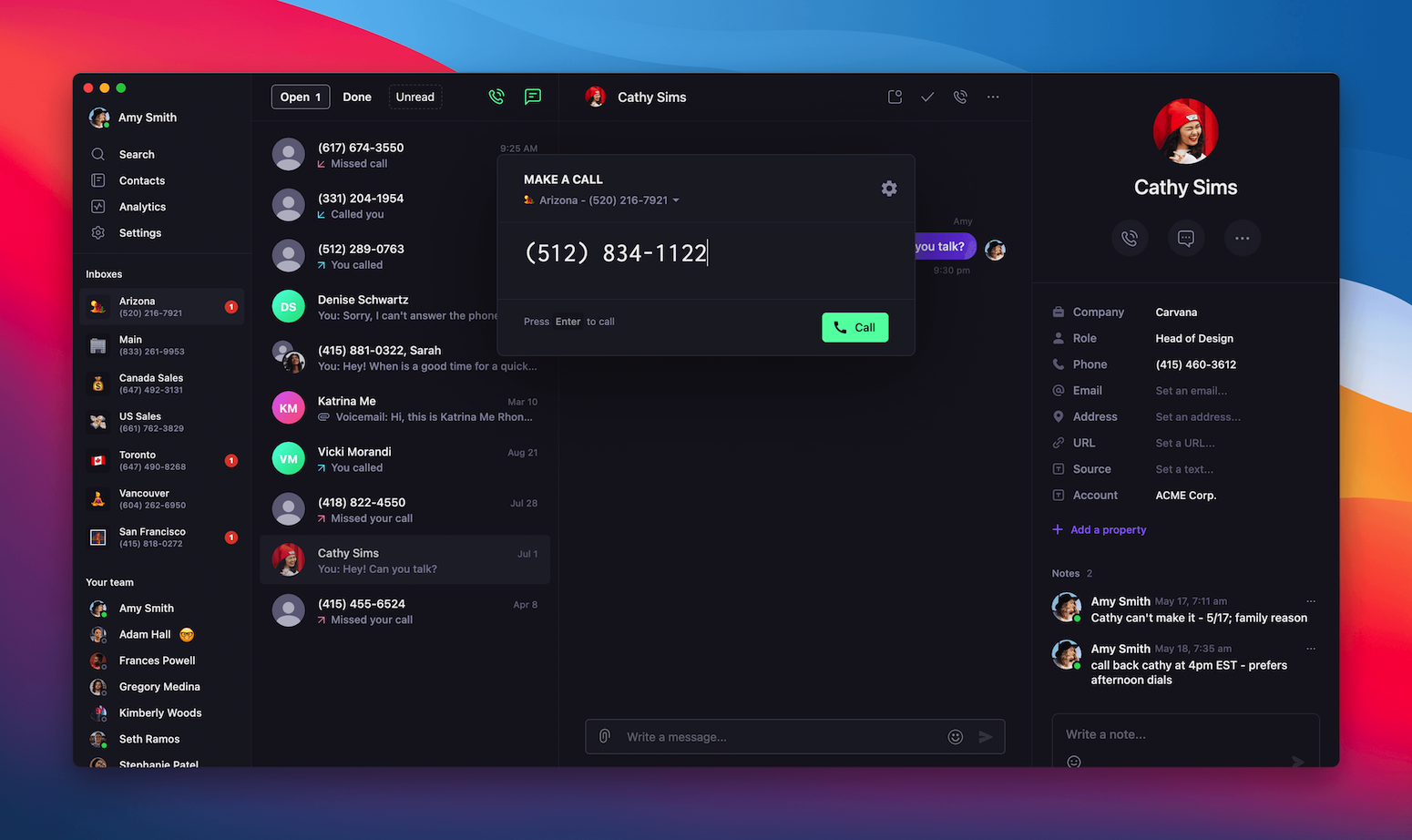
    * **Quo se abre automáticamente** con el número ya completado
    * **Haz clic en "Call"** para conectarte de inmediato
  </Tab>

  <Tab title="Mac">
    ### Instalar y configurar Quo

    1. **Descarga la app de Quo para Mac** desde [Quo Downloads](https://www.quo.com/downloads)
    2. **Abre FaceTime**: Abre FaceTime desde Aplicaciones
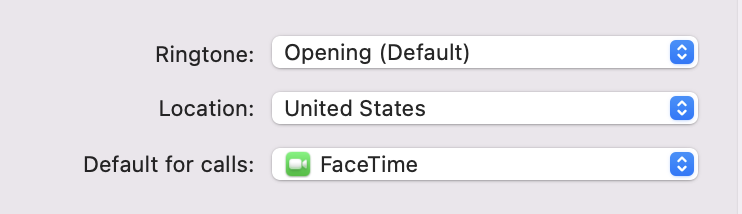
    3. **Accede a la configuración de FaceTime**: Haz clic en "FaceTime" en la barra de menús → "Settings"
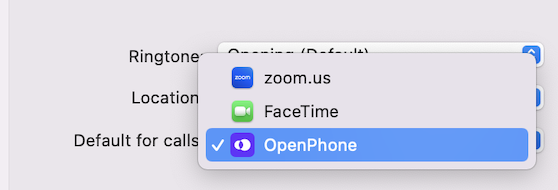
    4. **Configura la app de llamadas predeterminada**: En el menú desplegable junto a "Default for calls", selecciona "Quo"

    <Frame>
      <img src="https://mintcdn.com/resource-center/Lwqlf7EMFjX2FIyM/images/core-concepts-calling/how-to-make-openphone-the-defa_facetime-default-41524png_7deab145.png?fit=max&auto=format&n=Lwqlf7EMFjX2FIyM&q=85&s=4f49d5543370f2851c2754ab9039d0ec" alt="Configuración de FaceTime que muestra la opción de app de llamadas predeterminada" style={{ maxHeight: '450px' }} width="742" height="214" data-path="images/core-concepts-calling/how-to-make-openphone-the-defa_facetime-default-41524png_7deab145.png" />
    </Frame>

    <Frame>
      <img src="https://mintcdn.com/resource-center/pAox_IE-6MfTwK41/images/core-concepts-calling/how-to-make-openphone-the-defa_select-op-41524png_73a09012.png?fit=max&auto=format&n=pAox_IE-6MfTwK41&q=85&s=ae2ee7c235f55b685a1b5d994eca1fcc" alt="Seleccionar Quo como app de llamadas predeterminada en la configuración de FaceTime" style={{ maxHeight: '450px' }} width="558" height="190" data-path="images/core-concepts-calling/how-to-make-openphone-the-defa_select-op-41524png_73a09012.png" />
    </Frame>

    ### Usar clic para llamar en Mac

    * **Haz clic en números de teléfono** en sitios web o aplicaciones
    * **Aparece una ventana emergente de confirmación** que pregunta si deseas llamar con Quo
    * **Confirma la acción** para abrir Quo con el número listo
    * **Haz clic en "Call"** para conectarte

    <Frame>
      <img src="https://mintcdn.com/resource-center/pAox_IE-6MfTwK41/images/core-concepts-calling/how-to-make-openphone-the-defa_openphone-mac-apppng_a1529fc7.png?fit=max&auto=format&n=pAox_IE-6MfTwK41&q=85&s=fbf937f7e4ebfefe726fed0b4e12059a" alt="App de Quo para Mac con el número de clic para llamar completado" style={{ maxHeight: '450px' }} width="1550" height="922" data-path="images/core-concepts-calling/how-to-make-openphone-the-defa_openphone-mac-apppng_a1529fc7.png" />
    </Frame>
  </Tab>

  <Tab title="Android">
    ### Instalar y configurar Quo

    1. **Descarga la app de Quo para Android** desde [Quo Downloads](https://www.quo.com/downloads)
    2. **Abre la configuración de Android** en tu dispositivo
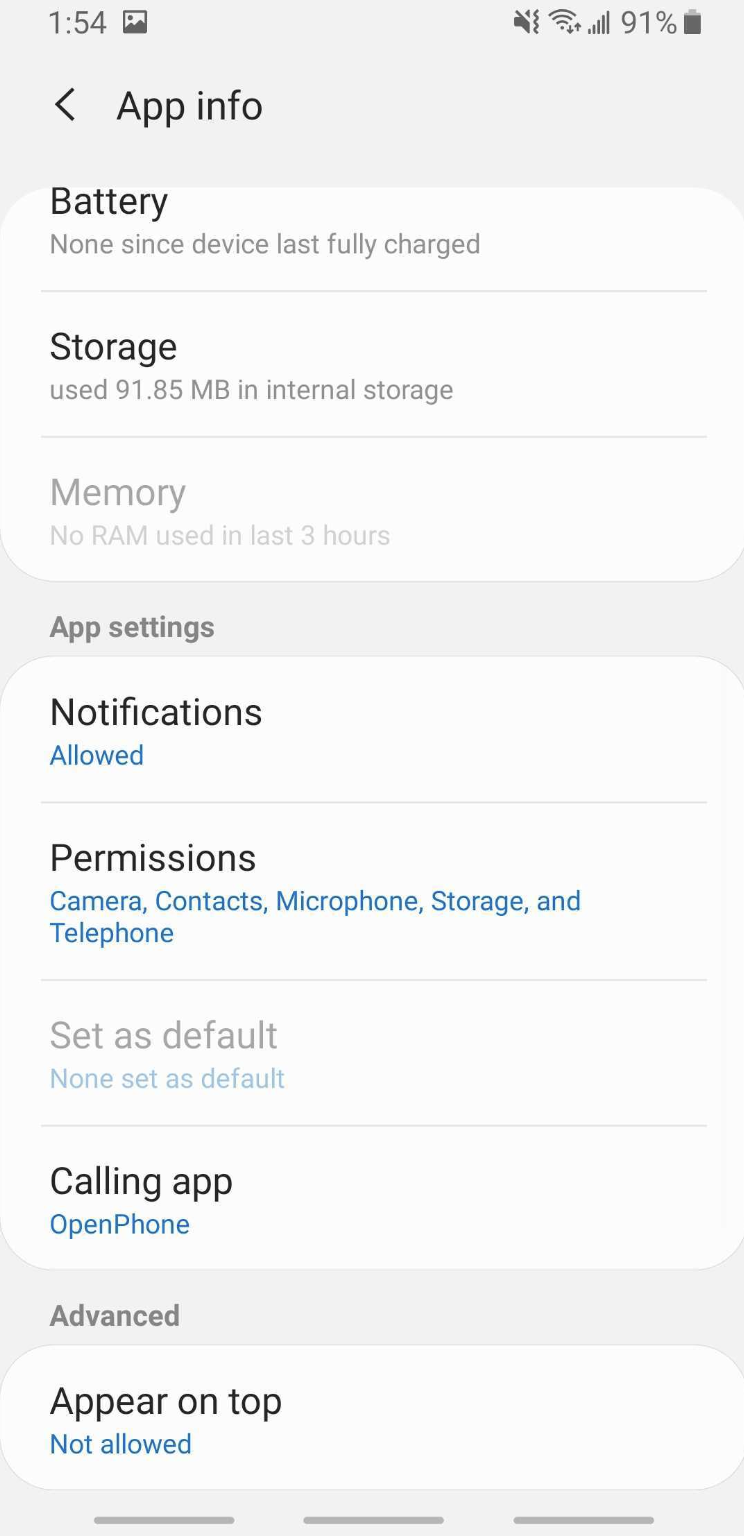
    3. **Ve a Apps**: Configuración → Apps → Quo
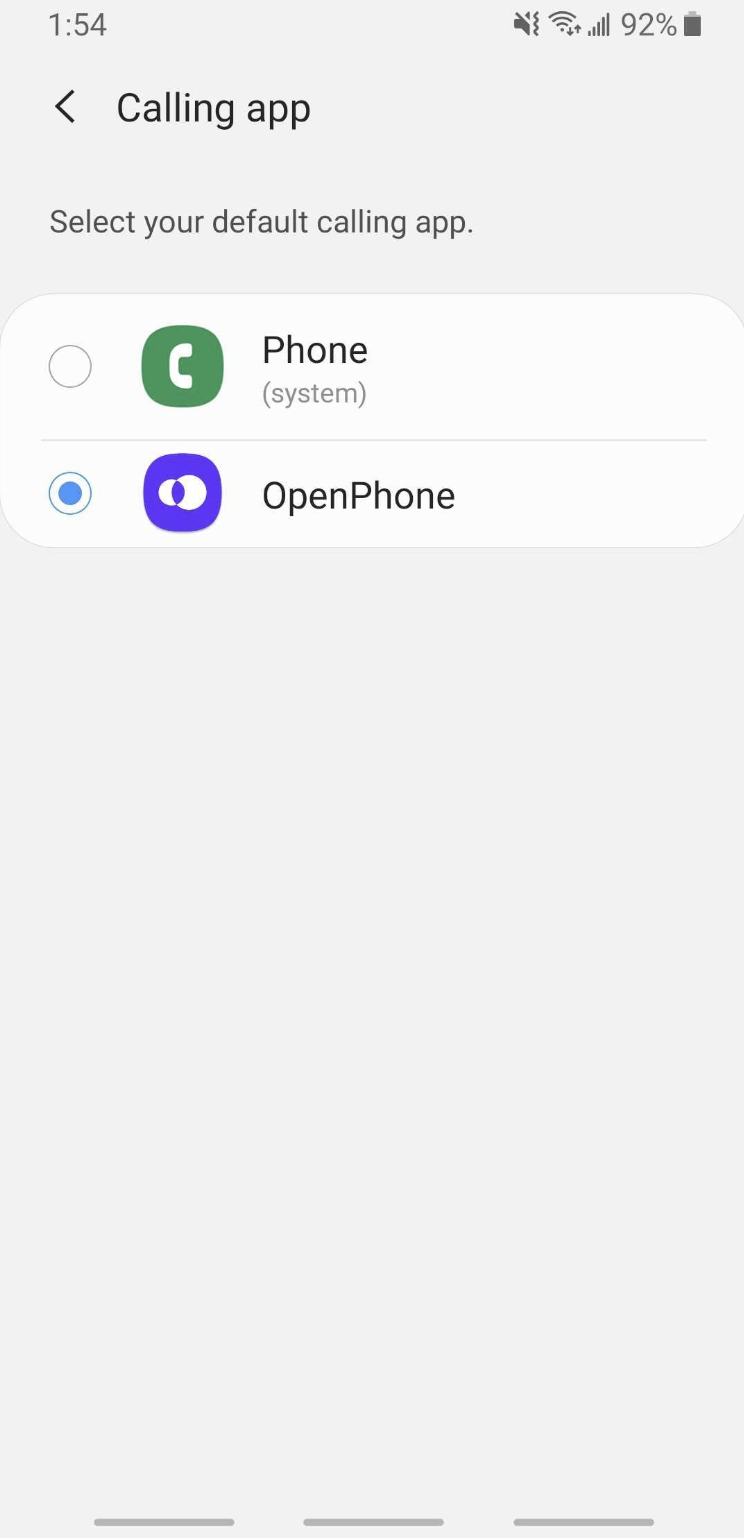
    4. **Configúrala como app de llamadas predeterminada**: Selecciona "Calling app" → Elige "Quo"

    <Frame>
      <img src="https://mintcdn.com/resource-center/pAox_IE-6MfTwK41/images/core-concepts-calling/how-to-make-openphone-the-defa_screen_shot_2022-10-10_at_8024_4530a48b.png?fit=max&auto=format&n=pAox_IE-6MfTwK41&q=85&s=894456b4cb6c64488c2d4513ce28d5cf" alt="Configuración de la app de Quo en Android" style={{ maxHeight: '450px' }} width="744" height="1536" data-path="images/core-concepts-calling/how-to-make-openphone-the-defa_screen_shot_2022-10-10_at_8024_4530a48b.png" />
    </Frame>

    <Frame>
      <img src="https://mintcdn.com/resource-center/pAox_IE-6MfTwK41/images/core-concepts-calling/how-to-make-openphone-the-defa_screen_shot_2022-10-10_at_8025_423ab9d6.png?fit=max&auto=format&n=pAox_IE-6MfTwK41&q=85&s=b3160f10013bdba02408dc2d054240aa" alt="Configurar Quo como app de llamadas predeterminada en Android" style={{ maxHeight: '450px' }} width="744" height="1538" data-path="images/core-concepts-calling/how-to-make-openphone-the-defa_screen_shot_2022-10-10_at_8025_423ab9d6.png" />
    </Frame>

    <Warning>
      La funcionalidad de app de llamadas predeterminada solo está disponible en Android 12 y versiones anteriores. Las versiones más recientes de Android pueden requerir una configuración diferente.
    </Warning>

    ### Usar clic para llamar en Android

    * **Toca números de teléfono** en apps, sitios web o mensajes
    * **Quo se abre automáticamente** con el número listo
    * **Toca "Call"** para conectarte de inmediato
  </Tab>
</Tabs>

<div id="faqs">
  # Preguntas frecuentes
</div>

<AccordionGroup>
  <Accordion title="El clic para llamar no funciona en Windows">
    Asegúrate de haber configurado Quo como aplicación predeterminada para el protocolo TEL en la configuración de aplicaciones predeterminadas de Windows. Puede que necesites reiniciar el navegador después de realizar el cambio.
  </Accordion>

  <Accordion title="Mac no muestra la opción de Quo">
    Verifica que la app de escritorio de Quo esté instalada en la carpeta Aplicaciones y que hayas configurado correctamente los ajustes de FaceTime. Reinicia el navegador si es necesario.
  </Accordion>

  <Accordion title="Marcador predeterminado de Android no disponible">
    Comprueba tu versión de Android: la función de marcador predeterminado es limitada en Android 13 y versiones posteriores. Las versiones anteriores pueden tener estructuras de menú diferentes.
  </Accordion>

  <Accordion title="Los números no se reconocen como clicables">
    Es posible que algunos sitios web y aplicaciones no formateen los números de teléfono como enlaces clicables. El formato del número y el código del sitio determinan si se puede hacer clic.
  </Accordion>

  <Accordion title="La app de Quo no se abre">
    Verifica que la app de escritorio o móvil de Quo esté instalada correctamente y en ejecución. Intenta abrir la app manualmente primero para asegurarte de que funcione correctamente.
  </Accordion>
</AccordionGroup>