> ## Documentation Index
> Fetch the complete documentation index at: https://support.quo.com/llms.txt
> Use this file to discover all available pages before exploring further.
# Transferencia de llamadas
> Transfiere llamadas sin interrupciones entre miembros del equipo con transferencias en frío, asistidas o con notas para traspasos fluidos a los clientes
## Descripción general
La transferencia de llamadas te ayuda a pasar llamadas sin interrupciones a la persona adecuada del equipo para ofrecer un mejor servicio al cliente. Elige entre tres métodos de transferencia según tus necesidades: transferencias en frío para derivaciones rápidas, transferencias en caliente para consultas o transferencias con notas para compartir contexto.
La transferencia de llamadas está disponible en los planes Business y Scale. [Actualiza tu plan →](https://support.quo.com/es/core-concepts/administration/billing/managing-your-subscription#change-your-plan)
## Métodos de transferencia
| Tipo | Qué sucede | Ideal para |
| -------------------------- | --------------------------------------------------------------------------------------------------------------- | ------------------------------------------------------------------------------------------------ |
| **Transferencia en frío** | Transferir una llamada directamente a otra persona y desconectarse de la conversación de inmediato. | Pasar la llamada rápidamente cuando el destinatario no necesita contexto previo. |
| **Transferencia asistida** | Poner al llamante en espera, consultar primero con el destinatario y luego presentarlos antes de desconectarse. | Casos complejos que requieren una explicación previa o cuando hay que presentar a especialistas. |
| **Transferencia con nota** | Enviar un mensaje escrito con la transferencia para dar contexto sin hablar primero con el destinatario. | Dar contexto cuando el destinatario no está disponible de inmediato. |
***
## Cómo transferir llamadas
Haz clic en la demostración interactiva o sigue leyendo para ver instrucciones adicionales.
1. Durante una llamada activa, haz clic en el botón **Hold** ⏸️ para poner a la persona en espera
2. Haz clic en el menú **"..."** junto a la opción de espera
3. Selecciona **Transfer call**
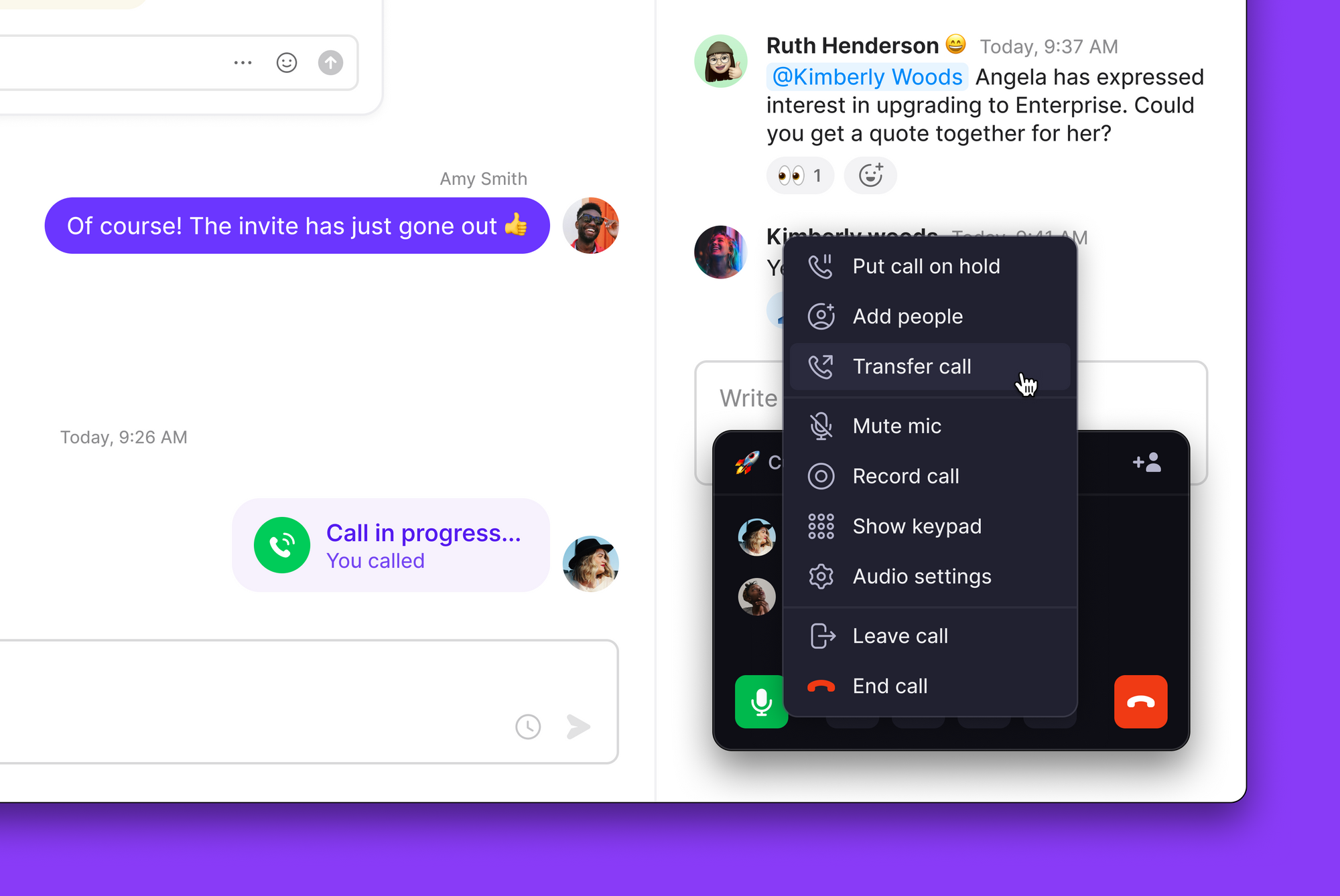 4. Elige el método de transferencia:
* **Search by name**: Busca a un miembro del equipo en tu espacio de trabajo
* **Enter phone number**: Transfiere a cualquier número externo como transferencia en frío
4. Elige el método de transferencia:
* **Search by name**: Busca a un miembro del equipo en tu espacio de trabajo
* **Enter phone number**: Transfiere a cualquier número externo como transferencia en frío
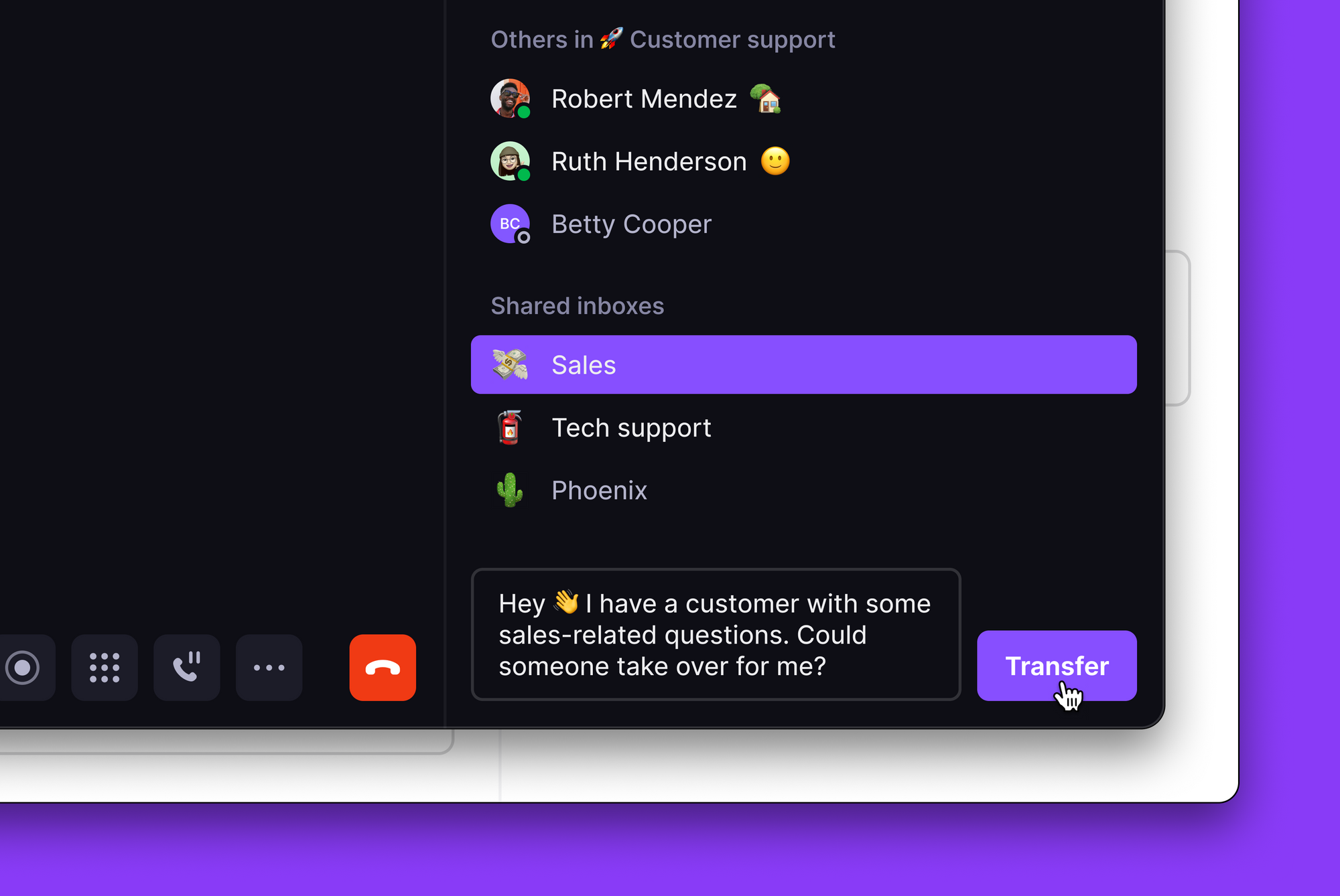 5. **(Opcional) Add nota de transferencia** para añadir contexto para los miembros del equipo
6. Haz clic en **Transfer** para completar la transferencia
7. Para transferencias asistidas: Permanece en la línea para presentar a las partes y luego cuelga
1. Durante una llamada activa, toca el botón **Hold** ⏸️ para poner a la persona en espera
2. Desliza hacia arriba y selecciona **Transfer call**
5. **(Opcional) Add nota de transferencia** para añadir contexto para los miembros del equipo
6. Haz clic en **Transfer** para completar la transferencia
7. Para transferencias asistidas: Permanece en la línea para presentar a las partes y luego cuelga
1. Durante una llamada activa, toca el botón **Hold** ⏸️ para poner a la persona en espera
2. Desliza hacia arriba y selecciona **Transfer call**
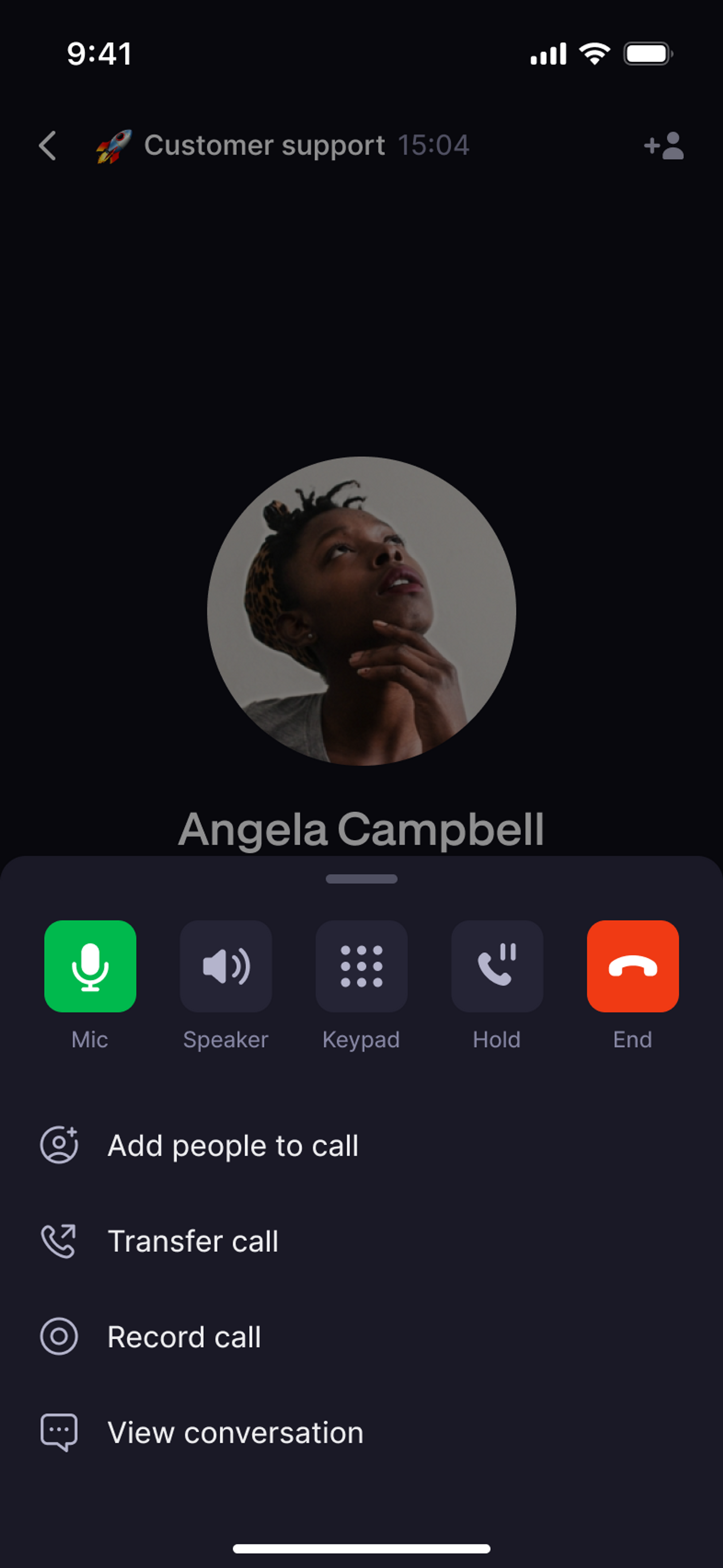 3. Elige el destino de la transferencia:
* **Team member**: Consulta el estado de disponibilidad antes de transferir
* **Contact**: Selecciona desde tu libreta de direcciones
* **Phone number**: Introduce cualquier número externo
3. Elige el destino de la transferencia:
* **Team member**: Consulta el estado de disponibilidad antes de transferir
* **Contact**: Selecciona desde tu libreta de direcciones
* **Phone number**: Introduce cualquier número externo
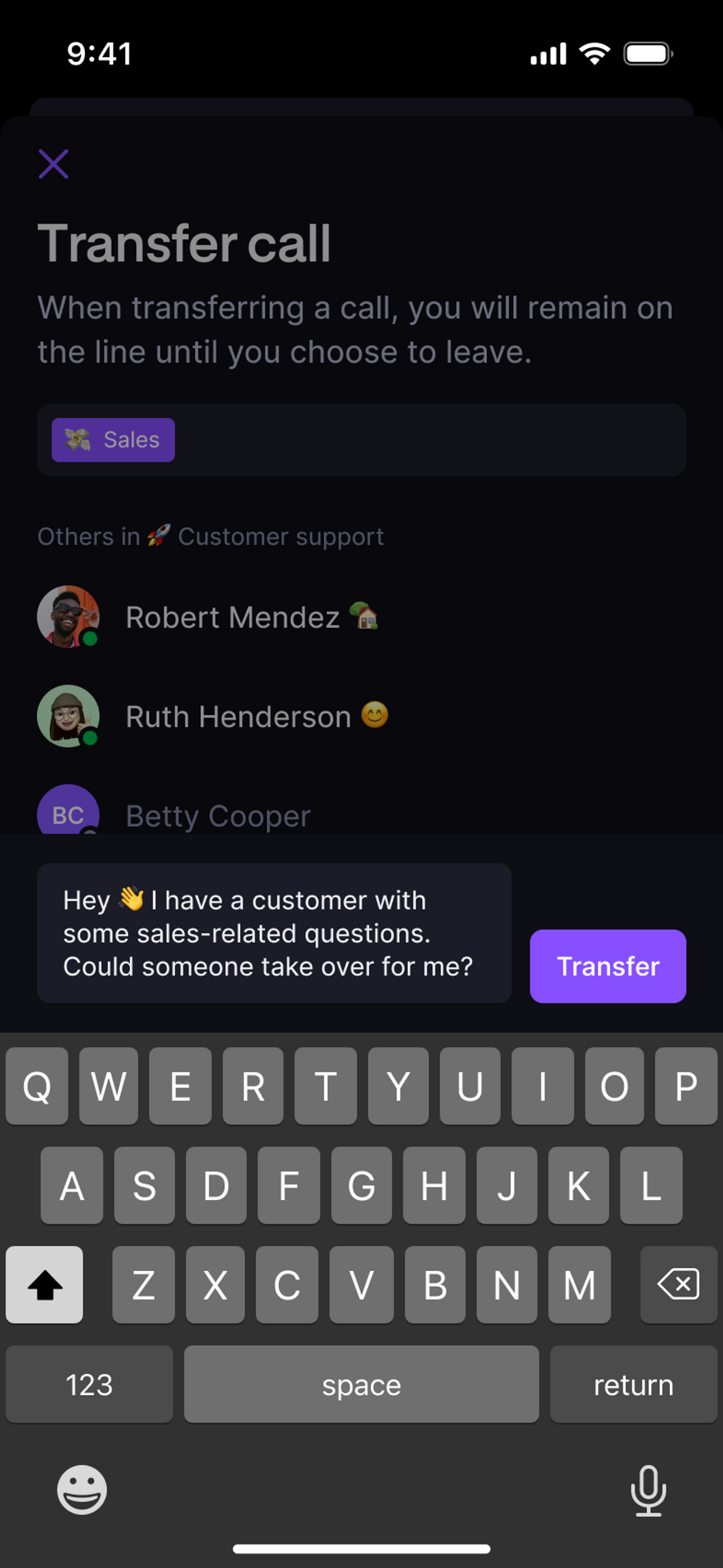 4. Añade una nota si transfieres a un miembro del equipo
5. Toca **Transfer** para completar
6. Quita la espera y presenta si es necesario; luego cuelga
***
4. Añade una nota si transfieres a un miembro del equipo
5. Toca **Transfer** para completar
6. Quita la espera y presenta si es necesario; luego cuelga
***
## Notas de transferencia para los miembros del equipo
Al transferir a miembros del equipo del espacio de trabajo, incluye contexto útil:
### Qué incluir
* **Nombre y empresa de la persona que llama**
* **Motivo de la llamada**
* **Historial de conversaciones previas**
* **Nivel de urgencia**
* **Preguntas o solicitudes específicas**
### Ejemplos de notas
* "Sarah de Acme Corp: necesita ayuda con un problema de facturación del mes pasado"
* "Nuevo cliente interesado en las funciones del plan Business"
* "Cliente actual con problemas técnicos en la app móvil"
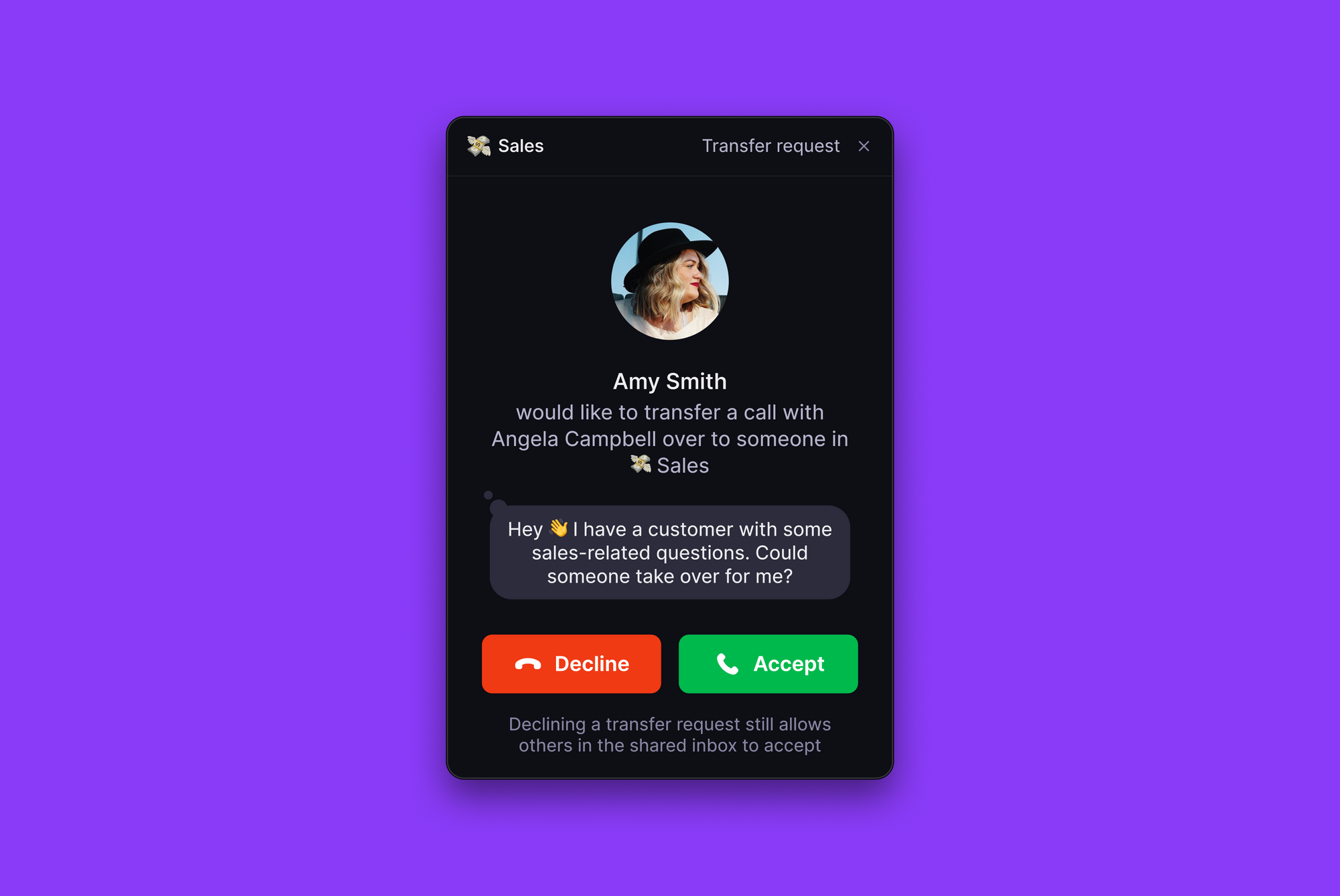
La nota de transferencia aparece junto con la notificación de llamada entrante, dando a tu compañero contexto inmediato:
 ***
***
## Solución de problemas
La transferencia de llamadas requiere un plan Business o Scale. Los usuarios del plan Starter deben actualizar su plan para acceder a la función de transferencia.
La función de espera solo funciona con personas que llaman desde fuera. **Las llamadas internas entre miembros del equipo no se pueden poner en espera.**
Verifica que ingresaste el número correcto o seleccionaste al miembro del equipo adecuado. Comprueba el estado de disponibilidad del destinatario e inténtalo nuevamente.
Las notas de transferencia solo aparecen al transferir a miembros del equipo dentro de tu espacio de trabajo de Quo (antes OpenPhone). Las transferencias externas no admiten notas.
Siempre pon a la persona que llama en espera antes de iniciar una transferencia. Esto evita que escuche tus intentos de marcación y conexión.
La llamada va al buzón de voz de ese número. Quo no puede recuperar la llamada después de una transferencia externa.
Sí. Durante el proceso de transferencia, selecciona Enter phone number y escribe cualquier número de EE. UU. o Canadá. Las notas de transferencia y la grabación/transcripción de Quo no se aplican a las transferencias externas.