> ## Documentation Index
> Fetch the complete documentation index at: https://support.quo.com/llms.txt
> Use this file to discover all available pages before exploring further.
# Grabación de llamadas
> Graba conversaciones importantes para formación, cumplimiento y aseguramiento de la calidad con opciones de grabación manual y automática
## Descripción general
Quo, antes conocida como la grabación de llamadas de OpenPhone, te ayuda a capturar conversaciones importantes para capacitación, cumplimiento y aseguramiento de la calidad. Graba llamadas manualmente durante las conversaciones o configura la grabación automática para contar con documentación constante.
14 estados de EE. UU. requieren el consentimiento de todas las partes antes de grabar llamadas. Notifica siempre a las personas que llaman y obtén su consentimiento antes de grabar para mantener el cumplimiento legal.
## Métodos de grabación
### Grabación manual
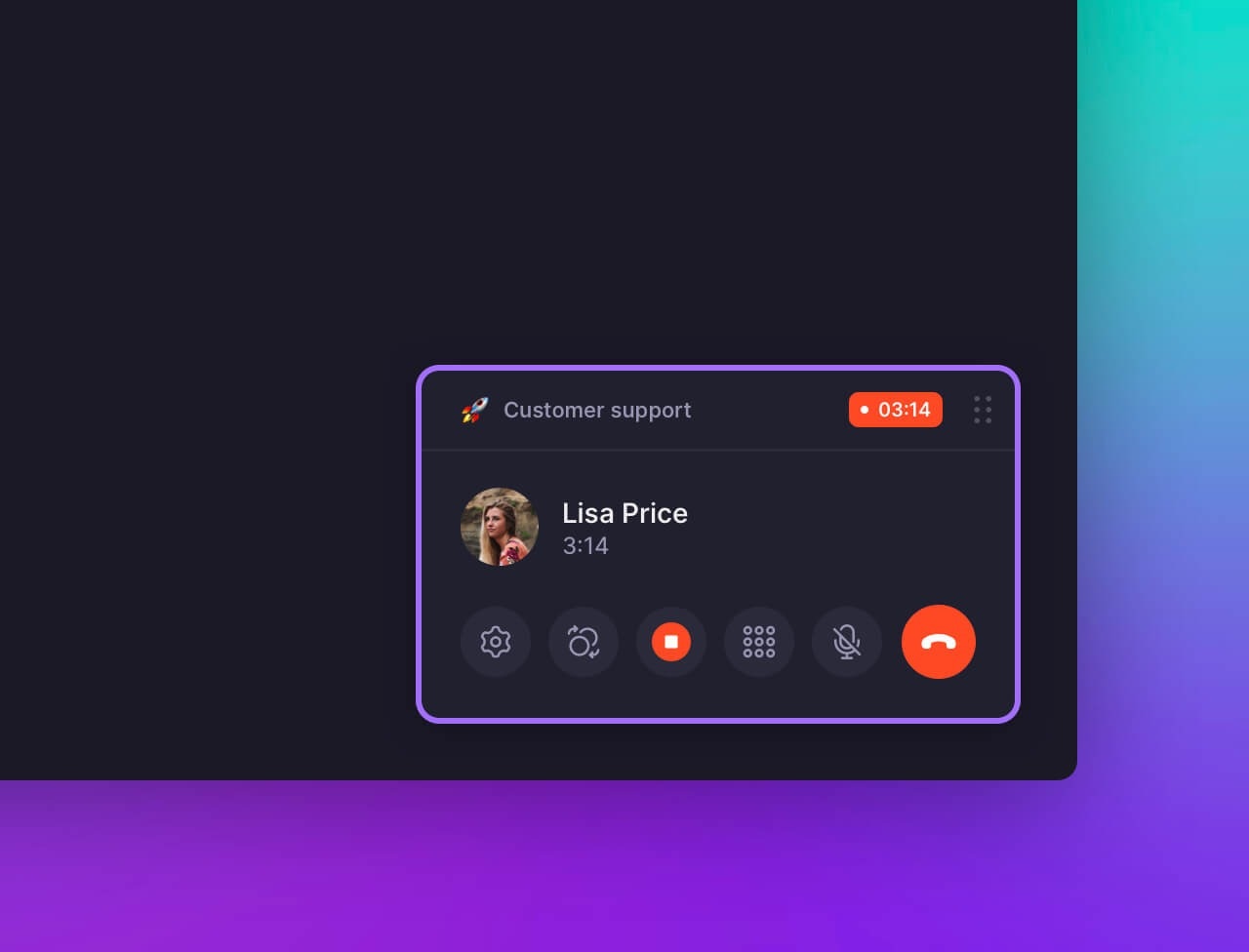
Empieza a grabar cualquier llamada con un clic:
1. Durante una llamada, abre el menú de controles de la llamada
2. Haz clic en el botón **Grabar** ⏺️
3. La grabación comenzará de inmediato
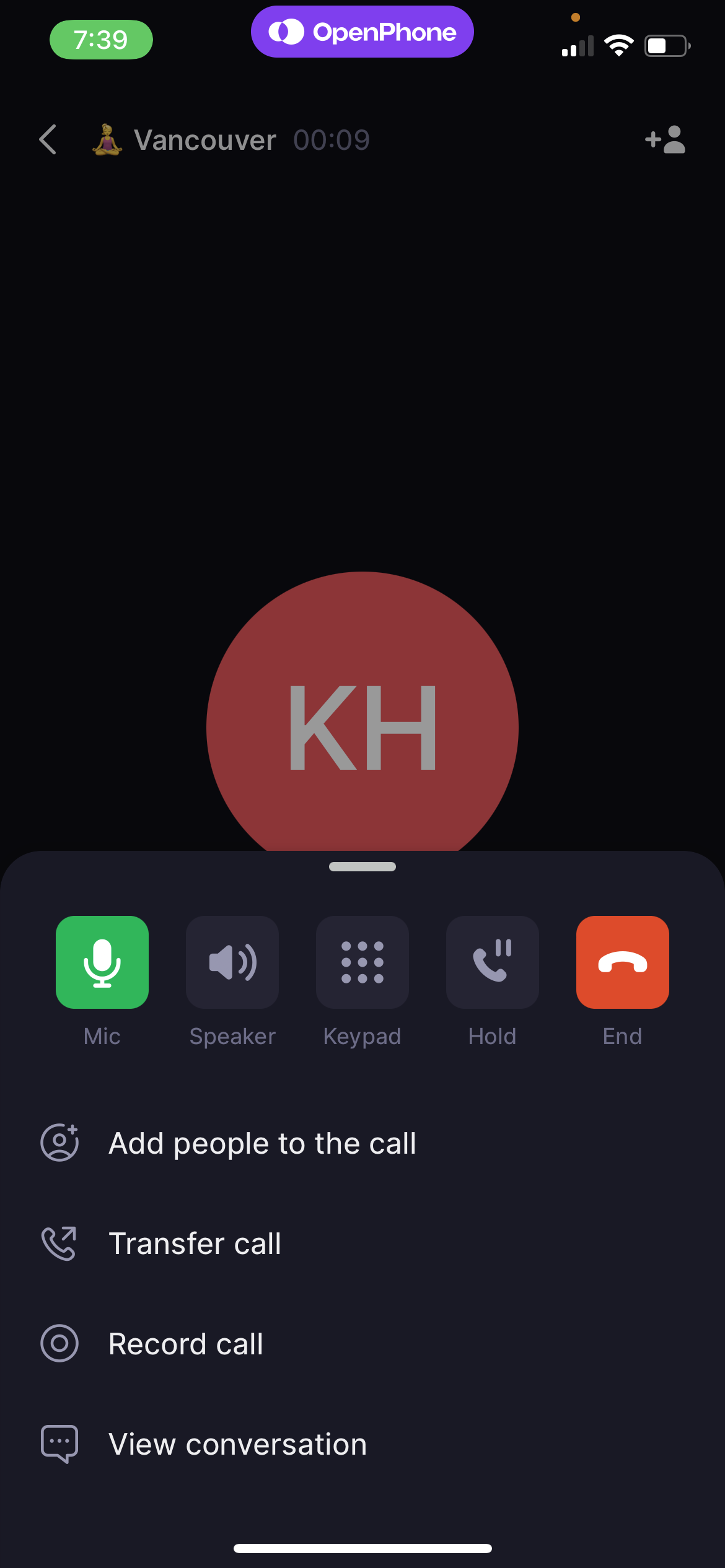
 1. Contesta o realiza una llamada en la app móvil
2. Toca el botón **Grabar**
3. La grabación comenzará de inmediato
1. Contesta o realiza una llamada en la app móvil
2. Toca el botón **Grabar**
3. La grabación comenzará de inmediato
### Grabación automática
Los usuarios de los planes Business y Scale pueden activar la grabación automática para números específicos:
1. Ve a **configuración** → **número de teléfono**
2. Selecciona el número de teléfono que quieres configurar
3. Activa **Auto-record calls**
4. Todas las llamadas futuras a ese número se grabarán automáticamente
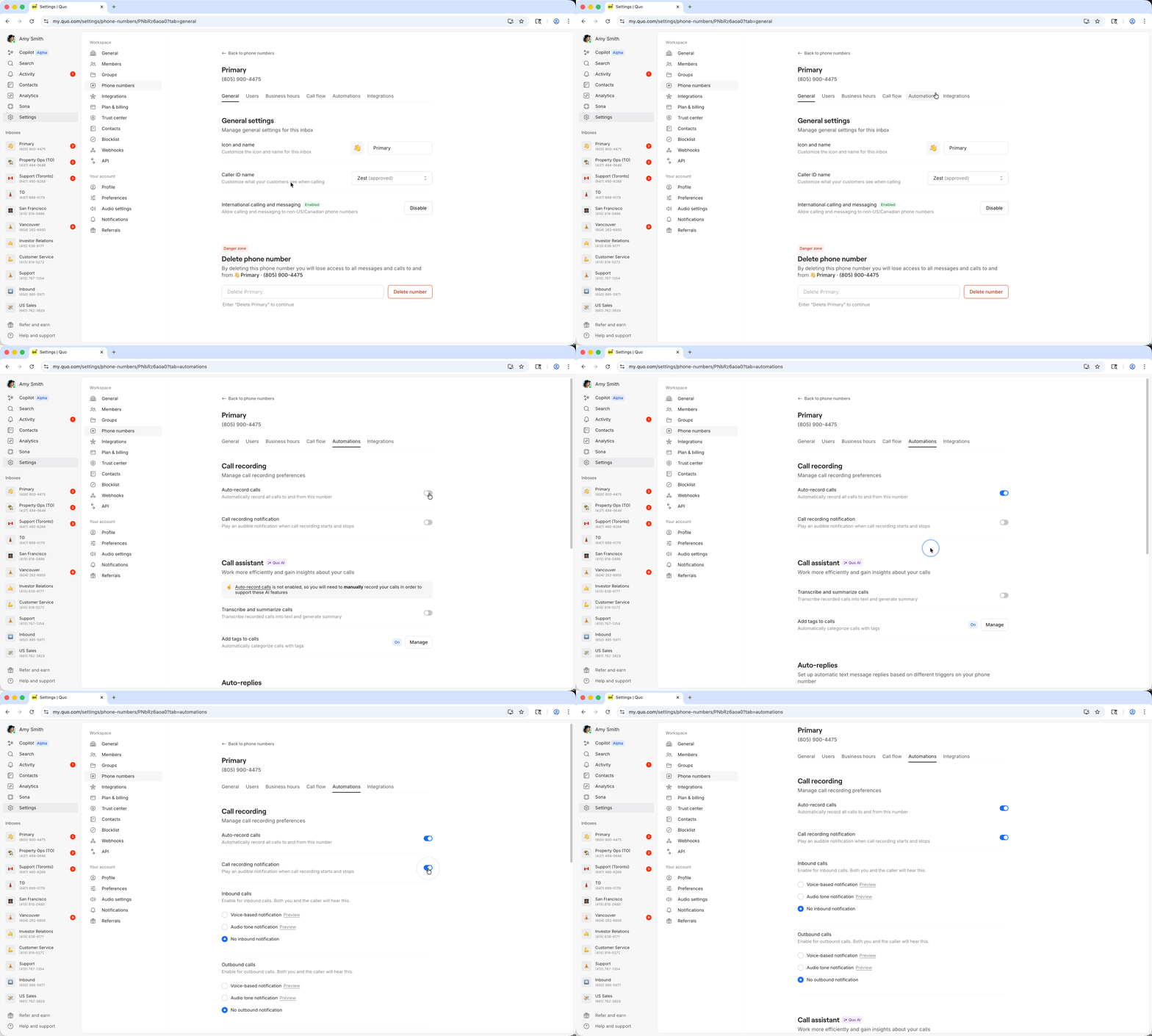 La grabación automática es específica de cada número y funciona en todas las plataformas (web, escritorio y móvil) para ese número.
## Avisos de cumplimiento legal
### Tipos de notificación
Configura cómo se informa a las personas que llaman sobre la grabación:
1. Ve a **Configuración** → **Números de teléfono**
2. Selecciona el número que quieres configurar
3. Activa **Aviso de grabación de llamadas**
4. Elige el tipo de notificación para llamadas entrantes y salientes:
* **Aviso por voz**: Aviso verbal automático
* **Tono de audio**: Tono para recordar que debes notificar manualmente
* **Sin notificación**: Se requiere notificación manual
### Notificaciones de voz automáticas
Para cumplir con la divulgación profesional de la grabación de llamadas, agrega un mensaje personalizado usando el flujo de llamadas:
1. Ve a **configuración** → **número de teléfono** → **Call flow**
2. Haz clic en **Edit call flow**
3. Arrastra el paso **Play audio** al inicio de tu flujo
4. Sube el mensaje de notificación de grabación
5. **Publish changes**
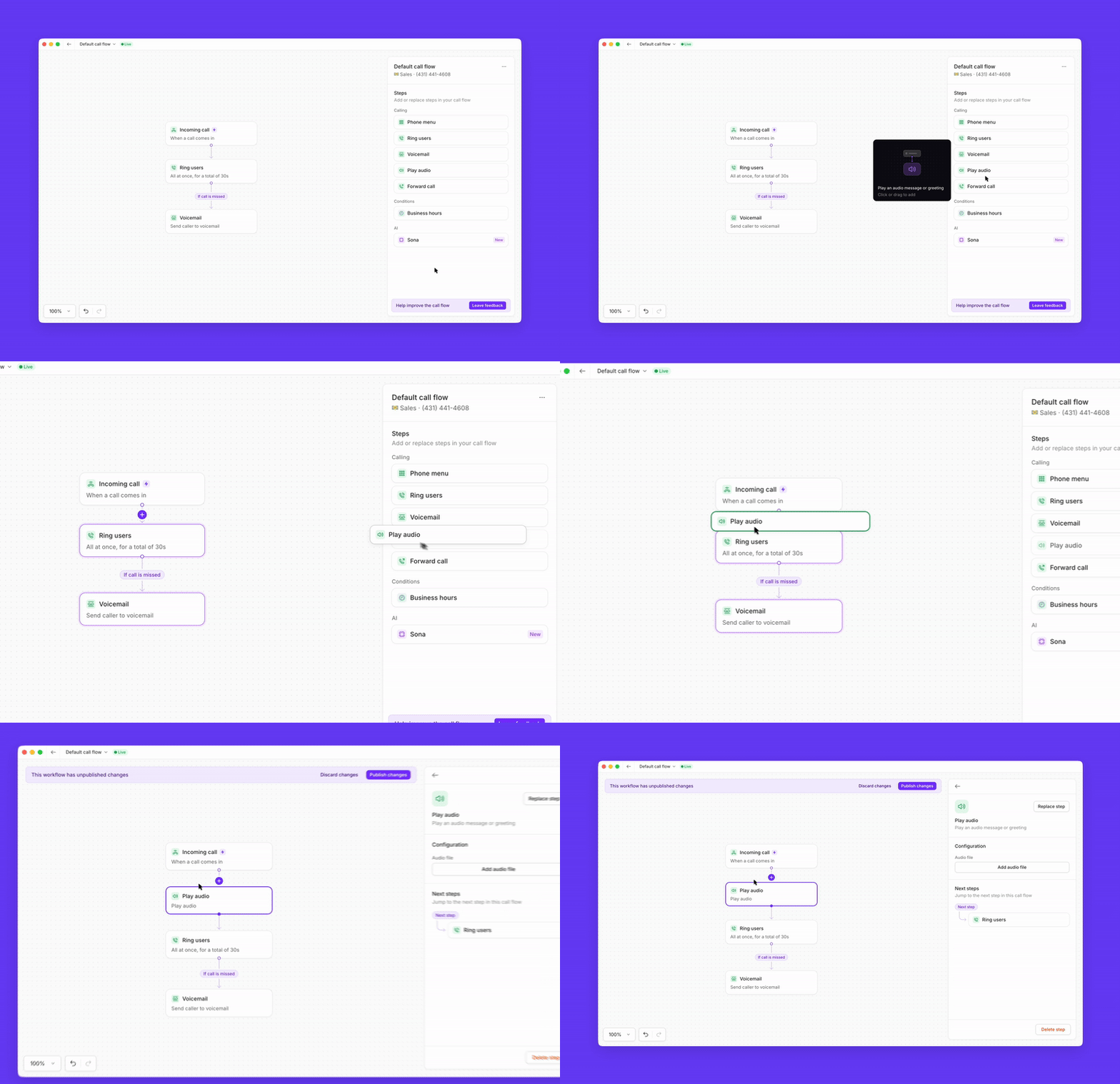 Esto crea anuncios profesionales como: “Esta llamada se está grabando para fines de calidad y capacitación”.
## Acceso a las grabaciones
### Ver y administrar grabaciones
Todas las grabaciones de llamadas aparecen en los hilos de conversación:
1. Abre la conversación que contiene llamadas grabadas
2. Busca las burbujas de llamadas marcadas con "call"
3. Haz clic para reproducir las grabaciones directamente en la app
4. Descarga las grabaciones (solo en web, escritorio y Android)
### Transcripciones de llamadas
Los planes Business y Scale incluyen transcripciones con IA:
* Transcripción automática de llamadas grabadas
* Texto buscable para una consulta rápida
* Compatibilidad con varios idiomas
* Resúmenes opcionales de llamadas con puntos clave
[Más información sobre las transcripciones de llamadas →](/es/core-concepts/calling/summaries-and-transcripts)
## Disponibilidad por plan
| Función | Starter | Business | Scale |
| ---------------------------- | ------- | -------- | ----- |
| Grabación manual | ✓ | ✓ | ✓ |
| Grabación automática | ✗ | ✓ | ✓ |
| Transcripción de llamadas | ✗ | ✓ | ✓ |
| Resúmenes de llamadas con IA | ✗ | ✓ | ✓ |
## Solución de problemas
Asegúrate de estar en un plan compatible y de tener los permisos adecuados. Reinicia la app si la interfaz de grabación no se carga correctamente.
Verifica que la función esté activada para el número de teléfono específico en tu configuración. La grabación automática se configura por número, no para toda la cuenta.
La opción de descarga solo está disponible en las apps web, de escritorio y de Android. En iOS puedes reproducir grabaciones, pero no descargarlas directamente.
Consulta nuestra guía legal sobre las leyes de grabación de llamadas o habla con tu equipo legal sobre los requisitos específicos de cumplimiento para tu empresa.
## Opciones de integración
Las grabaciones de llamadas se integran con herramientas empresariales populares:
* **Gong**: Sincronización automática para el análisis de conversaciones
* **Salesforce**: Vincula las grabaciones a los registros de clientes
* **HubSpot**: Adjunta las grabaciones al historial de contactos
* **Integraciones personalizadas**: Acceso a la API para flujos de trabajo empresariales
[Explorar integraciones →](/es/core-concepts/integrations)