> ## Documentation Index
> Fetch the complete documentation index at: https://support.quo.com/llms.txt
> Use this file to discover all available pages before exploring further.
# Métricas de calidad de las llamadas
> Soluciona problemas de audio en tiempo real con las métricas de calidad de llamadas de Quo.
## Descripción general
Las **métricas de calidad de las llamadas** de Quo te ayudan a entender y solucionar problemas de audio mientras aún estás en una llamada. Averigua por qué tu llamada suena entrecortada, con retraso o poco clara y resuelve los problemas en solo unos pocos pasos sencillos.
***
## Cómo acceder al panel de métricas
Puedes abrir el panel de métricas durante **cualquier llamada activa**.
### Web y escritorio
1. Inicia o únete a una llamada
2. Haz clic en el **icono de red** en la esquina superior derecha de la ventana de la llamada, o en **Options** en los controles de la llamada
3. Selecciona **Call quality metrics**
### Móvil (iOS y Android)
1. Inicia o participa en una llamada
2. Pulsa la pantalla para mostrar los controles de llamada (si están ocultos)
3. Desliza hacia arriba el menú inferior
4. Pulsa **Estado de la conexión**
5. Inicia o participa en una llamada
6. Pulsa la pantalla para mostrar los controles de llamada (si están ocultos)
7. Desliza hacia arriba el menú inferior
8. Pulsa **Estado de la conexión**
## Lo que verás
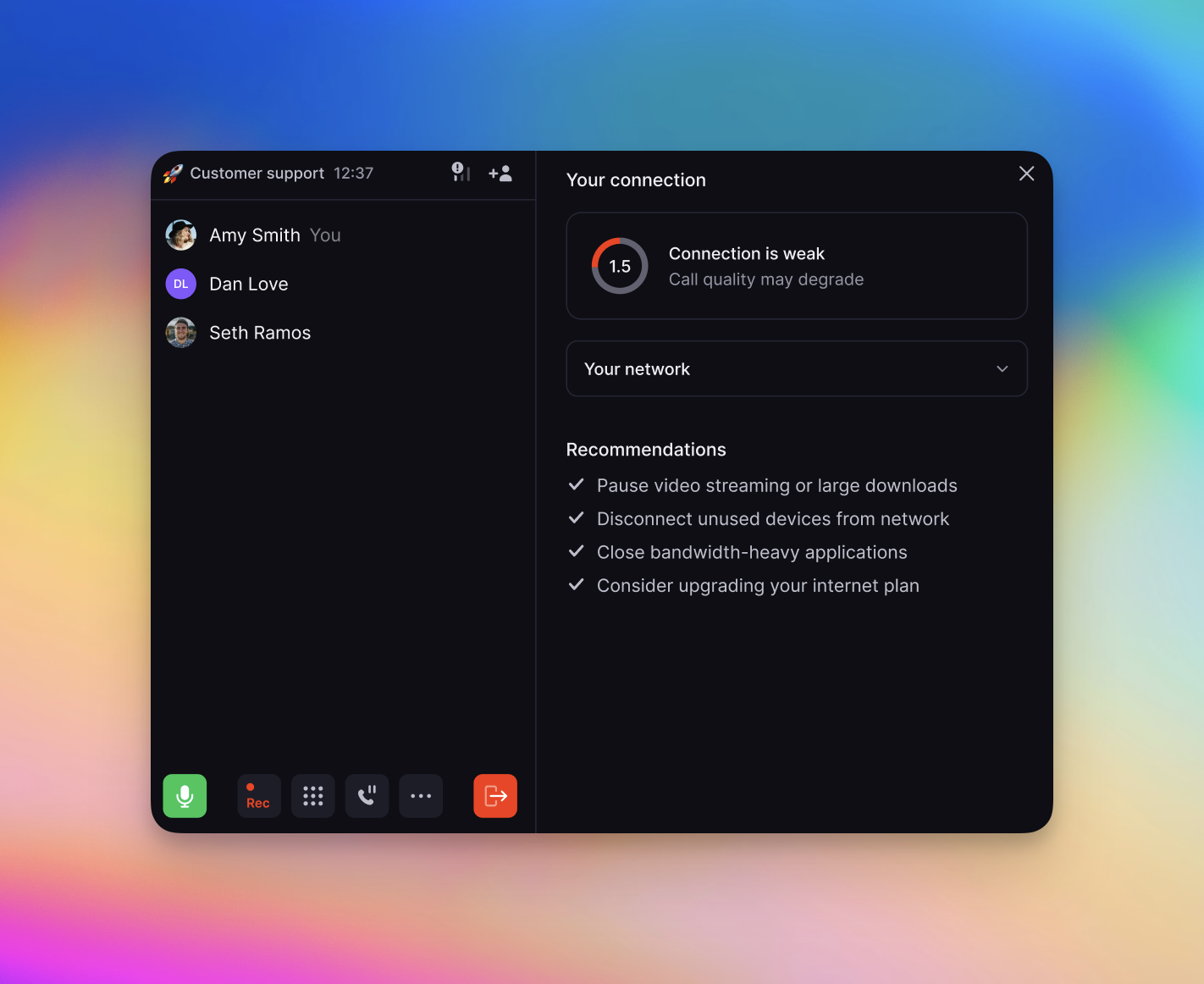
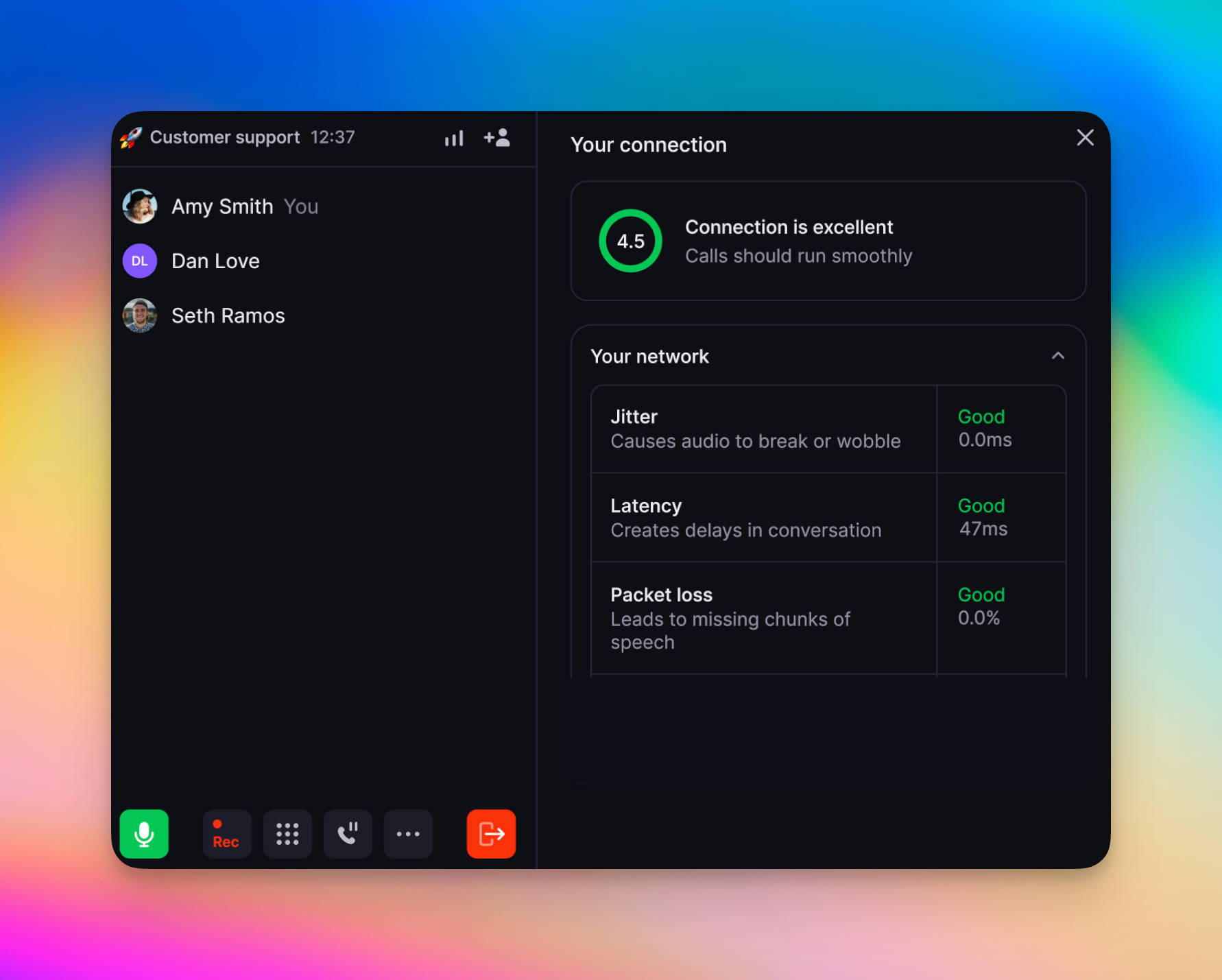
El panel de métricas te muestra cómo suena tu llamada, las métricas que hay detrás y qué hacer si hay algún problema. Verás:
1. Un **indicador de calidad de la conexión** que evalúa tu experiencia de audio general
2. Tres **métricas de red** que afectan el rendimiento de la llamada: *Jitter, Latency* y *Packet Loss*
3. **Acciones recomendadas** cuando algo requiere tu atención
Cada parte se actualiza en tiempo real para que puedas identificar problemas rápidamente y solucionarlos sin salir de la llamada.
### Banner de advertencia automática
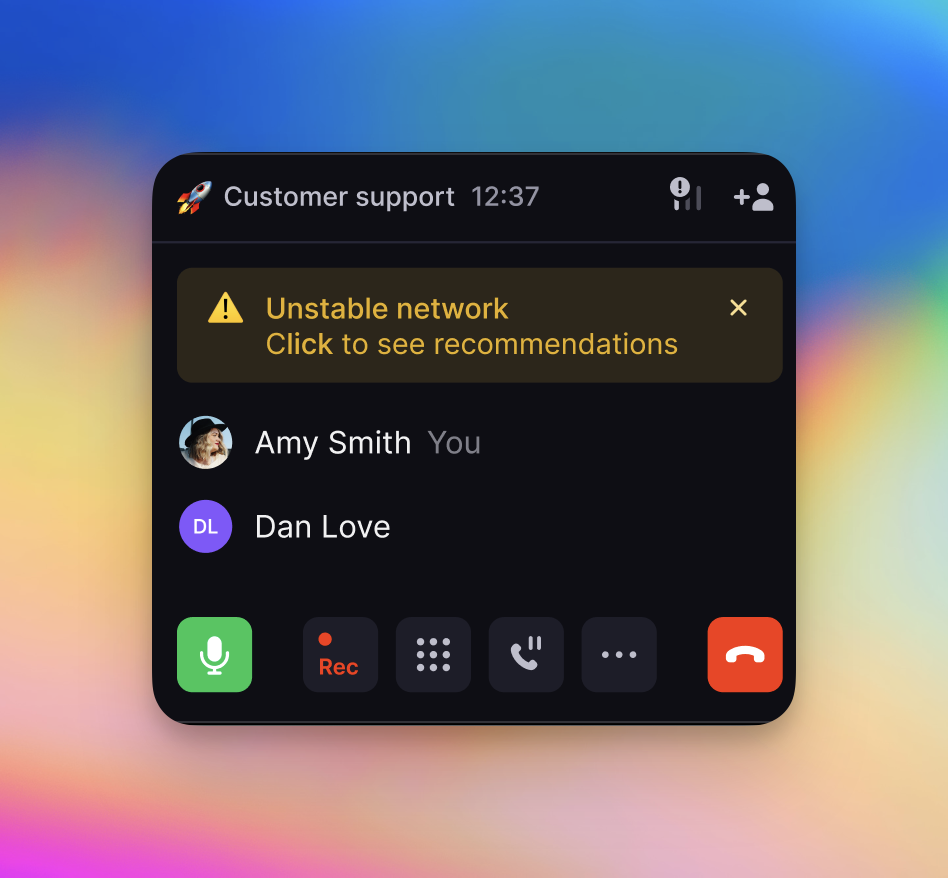
Si la calidad de tu conexión baja y se mantiene baja durante 15 segundos o más, verás el banner que aparece a continuación. Haz clic en el banner para abrir el panel de métricas.
Hay un intervalo mínimo de 30 segundos entre advertencias, así que no te vamos a saturar.
***
## Comprender la calidad de tu conexión
Tu **indicador de calidad de conexión** te ofrece una calificación en tiempo real de cómo se escucha tu llamada en general. Refleja qué tan fácil es para ambas personas en la llamada oírse y entenderse.
| Calificación | Significado | Estado |
| ------------- | --------------------------------- | ------ |
| **Excellent** | Audio perfectamente nítido | 🟢 |
| **Good** | Alta calidad, problemas mínimos | 🟢 |
| **Fair** | Aceptable, con algunos problemas | 🟡 |
| **Poor** | Problemas de calidad perceptibles | 🔴 |
Tu indicador muestra la calidad general de la llamada, pero no *por qué* está ocurriendo. Las métricas de red a continuación desglosan qué está influyendo en tu conexión para que puedas identificar la fuente de cualquier problema.
## Qué significan tus métricas de red
Además del **indicador de calidad de la conexión**, el panel de métricas muestra **tres métricas clave** durante tu llamada. Estos números explican qué está causando que tu llamada suene con retraso, entrecortada o poco clara. Cada métrica se actualiza en tiempo real a medida que avanza la llamada.
El jitter te indica qué tan estable es tu conexión a internet. Cuando la conexión fluctúa, partes del audio llegan en momentos diferentes, lo que puede hacer que las voces suenen entrecortadas, robóticas o distorsionadas.
| Rango | Estado | Color del estado |
| :------ | :---------- | :--------------- |
| ≤ 20ms | Bueno | 🟢 |
| 21–50ms | Advertencia | 🟡 |
| > 50ms | Deficiente | 🔴 |
La latencia mide cuánto tarda en llegar tu voz a la otra persona. Una latencia alta genera retrasos notorios, lo que provoca pausas incómodas o que las personas se pisen al hablar.
| Rango | Estado | Color del estado |
| :-------- | :---------- | :--------------- |
| ≤ 150ms | Bueno | 🟢 |
| 151–400ms | Advertencia | 🟡 |
| > 400ms | Deficiente | 🔴 |
La pérdida de paquetes ocurre cuando partes de tu audio nunca llegan a la otra persona. Pequeñas cantidades son fáciles de pasar por alto, pero niveles más altos hacen que se pierdan palabras, sonidos o frases completas.
| Rango | Estado | Color del estado |
| :----- | :---------- | :--------------- |
| ≤ 1% | Bueno | 🟢 |
| 1.1–3% | Advertencia | 🟡 |
| > 3% | Deficiente | 🔴 |
## Recomendaciones durante tu llamada
También recibirás recomendaciones basadas en lo que Quo detecte durante tu llamada. Estas sugerencias te ayudan a elegir el siguiente paso más efectivo para mejorar la calidad de tu llamada.
**Si todas tus métricas están en verde y aún notas problemas de audio**, la causa puede deberse a:
* El otro extremo de la llamada
* El dispositivo que estás usando (micrófono, altavoces, etc.). ¿Buscas recomendaciones de hardware? [Consulta nuestro blog sobre los mejores auriculares VoIP](https://www.quo.com/blog/best-voip-headset/).
***
## Soluciones rápidas en función de lo que escuchas
Piensa en estos síntomas como pistas. La forma en que suena tu llamada suele apuntar directamente a una de las métricas de red que verás en el panel de métricas.
| Issue | What this means | Likely cause | What to try |
| -------------------------------- | ---------------------------------------------------------------------------------------------- | ------------------------------------------------ | ------------------------------------------------------------------------------------------------------- |
| Audio entrecortado o robótico | Partes del audio llegan en momentos distintos, lo que hace que las voces suenen distorsionadas | Conexión a internet inestable (jitter) | Acércate a tu router, reinicia tu módem o usa una conexión de internet por cable |
| Delays / talking over each other | Tu voz tarda demasiado en llegar a la otra persona | Internet lento o congestionado (latencia) | Cierra videollamadas o apps de streaming, evita usar VPN o cámbiate a una red más rápida |
| Words cutting out | Fragmentos de tu audio no están llegando | Señal débil o interrumpida (pérdida de paquetes) | Pausa descargas y subidas grandes, reduce la cantidad de usuarios en la red WiFi o acércate a tu router |
***
## Preguntas frecuentes
Todavía no. Las métricas solo están disponibles mientras estás en una llamada en curso, para que puedas resolver problemas en tiempo real.
No. Por motivos de privacidad y precisión, cada persona solo puede ver sus propias métricas de llamadas durante su llamada activa.
No. Esta función está disponible para todos, ya que ayuda a garantizar una experiencia de llamadas más fluida. Sin embargo, los miembros del equipo pueden optar por ocultar las notificaciones de estado de la llamada si prefieren no abrir el panel.
No. El panel de métricas muestra información que ya se está midiendo en segundo plano. Ver tus métricas no consume ancho de banda adicional ni modifica el rendimiento de tu llamada de ninguna manera.
***
## Más formas de mejorar la calidad de las llamadas
¿Sigues notando problemas? Visita nuestro artículo sobre [solución de problemas de calidad de las llamadas](https://support.quo.com/es/troubleshooting/call-quality-troubleshooting) para seguir pasos adicionales, incluyendo la configuración del dispositivo, los permisos del navegador y comprobaciones avanzadas de la red.
***
## ¿Necesitas ayuda?
Envía una solicitud a través de [support.quo.com](https://support.quo.com/es/help/submit-a-request) con los detalles específicos de la llamada y una captura de pantalla de tu panel de métricas de conexión para que podamos ayudarte más rápido.
***
## Artículos relacionados
* [Cómo hacer llamadas con Quo](https://support.quo.com/es/core-concepts/calling/making-calls)
* [Solución de problemas de la calidad de las llamadas](https://support.quo.com/es/troubleshooting/call-quality-troubleshooting)
* [Problemas de conexión que afectan las notificaciones y el funcionamiento de las llamadas](https://support.quo.com/es/troubleshooting/connection-issues)
* [Cómo prestamos nuestros servicios: subprocesadores de Quo](https://support.quo.com/es/core-concepts/administration/subprocessors-list)
* [10 mejores auriculares VoIP para llamadas profesionales](https://www.quo.com/blog/best-voip-headset/)
 Si la calidad de tu conexión baja y se mantiene baja durante 15 segundos o más, verás el banner que aparece a continuación. Haz clic en el banner para abrir el panel de métricas.
Hay un intervalo mínimo de 30 segundos entre advertencias, así que no te vamos a saturar.
Si la calidad de tu conexión baja y se mantiene baja durante 15 segundos o más, verás el banner que aparece a continuación. Haz clic en el banner para abrir el panel de métricas.
Hay un intervalo mínimo de 30 segundos entre advertencias, así que no te vamos a saturar.
 ***
***