> ## Documentation Index
> Fetch the complete documentation index at: https://support.quo.com/llms.txt
> Use this file to discover all available pages before exploring further.
# Poner una llamada en espera
> Pon a las personas en espera por las razones de siempre: consultar con otros miembros del equipo o atender tareas durante la conversación.
## Descripción general
La función para poner llamadas en espera te permite pausar temporalmente las conversaciones con personas que llaman desde fuera de tu organización mientras consultas con miembros del equipo, buscas información o atiendes otras tareas. Quo, anteriormente OpenPhone, reproduce automáticamente música de espera para mantener a las personas que llaman en la línea durante la pausa. Hold está disponible en todos los planes de Quo.
¿Quieres elegir tu propia música de espera? [Descubre cómo personalizar tu música de espera en Quo aquí.](https://support.quo.com/es/core-concepts/calling/making-calls#custom-hold-music)
## Cómo usar la función de poner en espera
### Poner en espera a un interlocutor individual
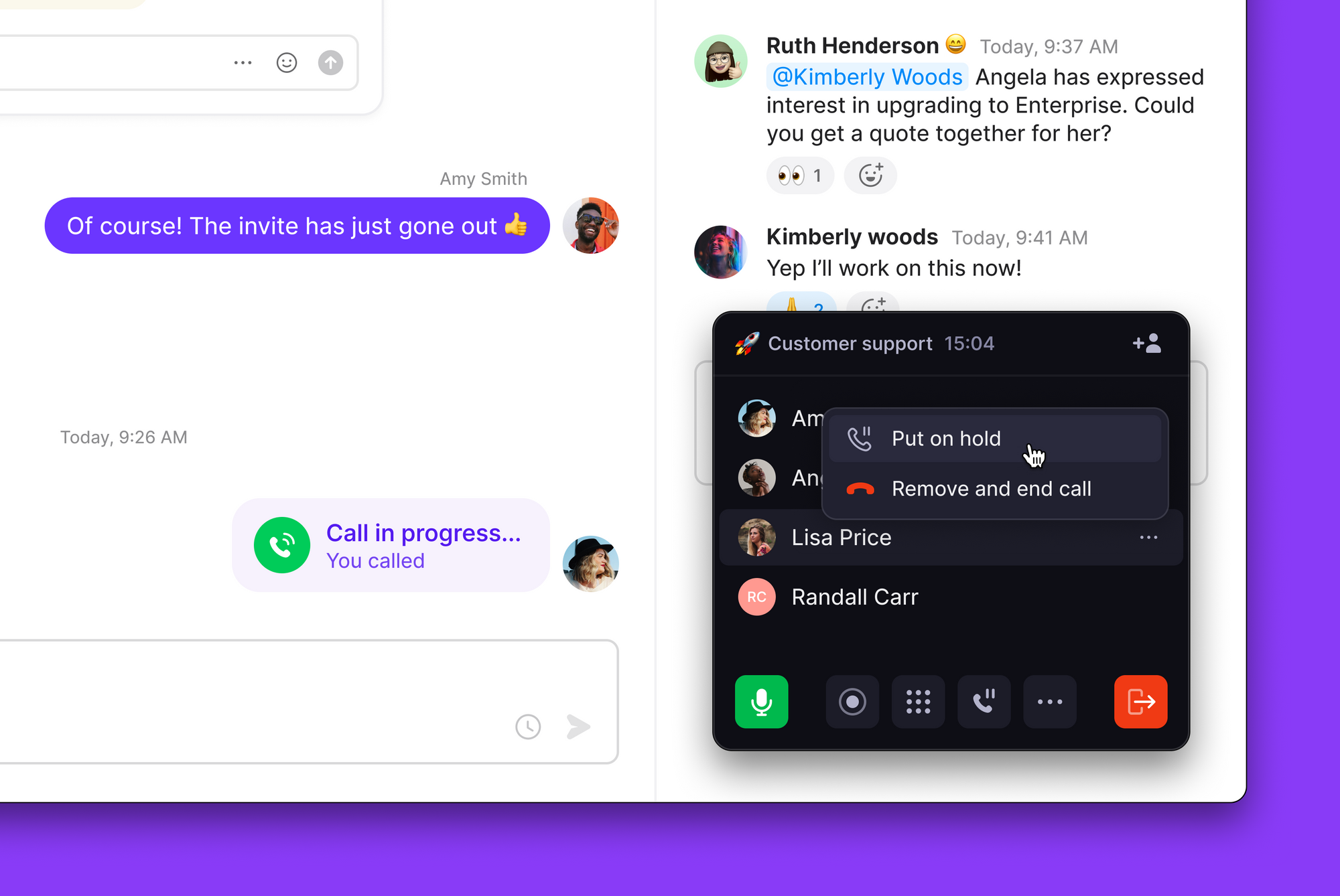
1. Durante una llamada activa, haz clic en el botón **Hold** ⏸️
2. La persona que llama escuchará música de espera mientras estás ausente
3. Haz clic de nuevo en **Hold** para reanudar
 ### Poner en espera una llamada grupal
Para llamadas con varios participantes externos:
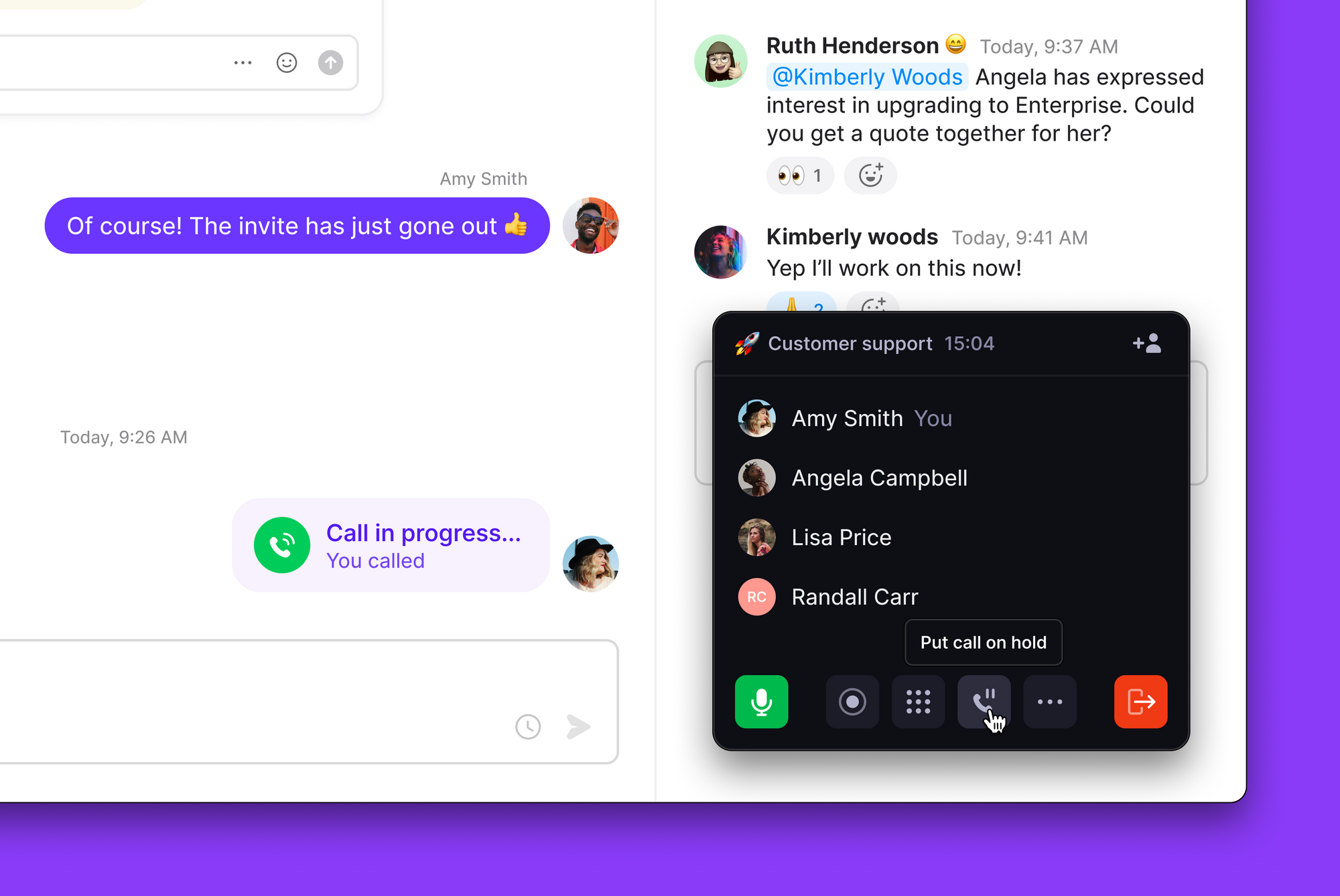
1. Haz clic en el botón **put call on hold** en la parte inferior de los controles de la llamada
2. Todos los interlocutores externos se pondrán en espera simultáneamente
3. Haz clic de nuevo en **put call on hold** para reanudar con todos los participantes
### Poner en espera una llamada grupal
Para llamadas con varios participantes externos:
1. Haz clic en el botón **put call on hold** en la parte inferior de los controles de la llamada
2. Todos los interlocutores externos se pondrán en espera simultáneamente
3. Haz clic de nuevo en **put call on hold** para reanudar con todos los participantes
 ### Poner en espera a un interlocutor individual
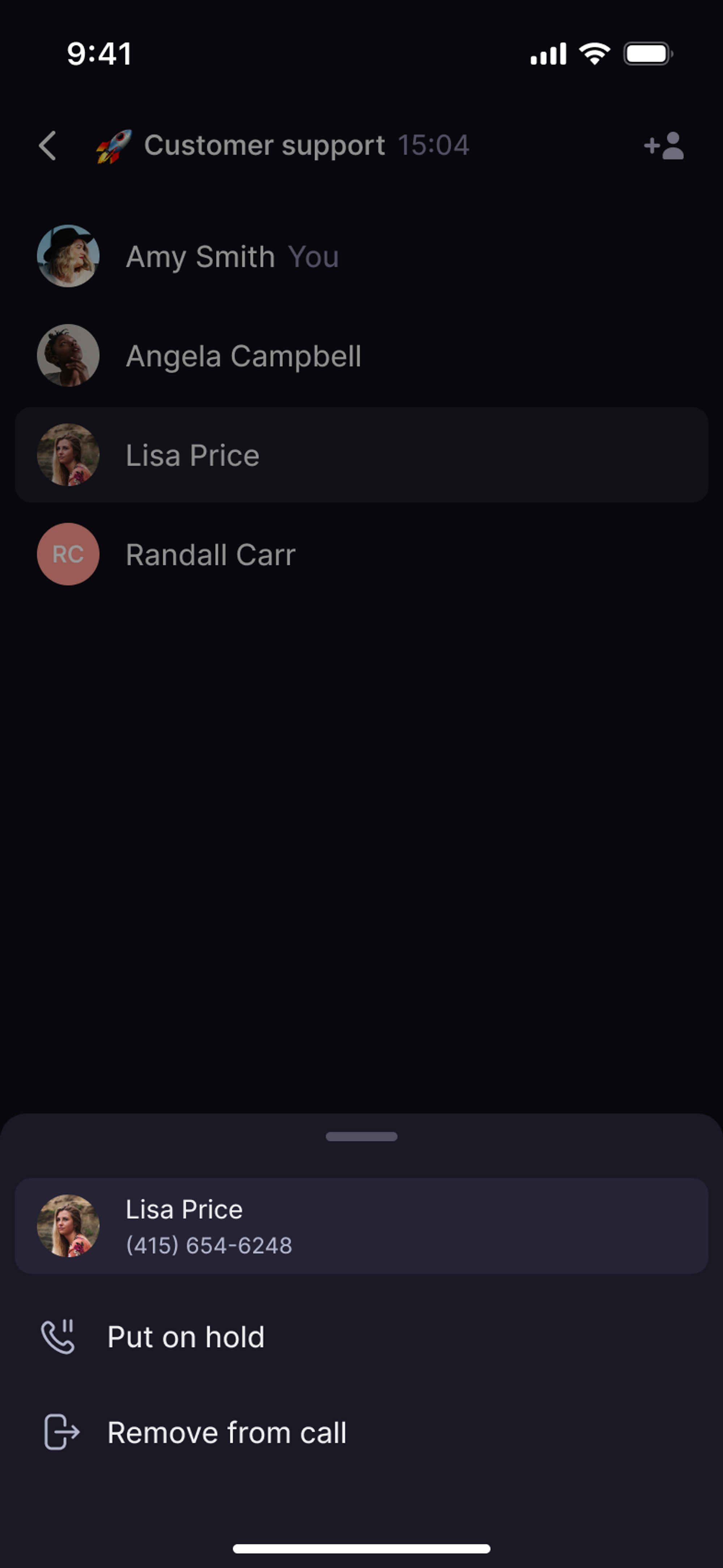
1. Durante una llamada activa, toca el nombre de la persona que llama
2. Selecciona **Put on hold**
3. Toca de nuevo para reanudar la conversación
### Poner en espera a un interlocutor individual
1. Durante una llamada activa, toca el nombre de la persona que llama
2. Selecciona **Put on hold**
3. Toca de nuevo para reanudar la conversación
 ### Poner en espera una llamada grupal
Para llamadas con varios participantes externos:
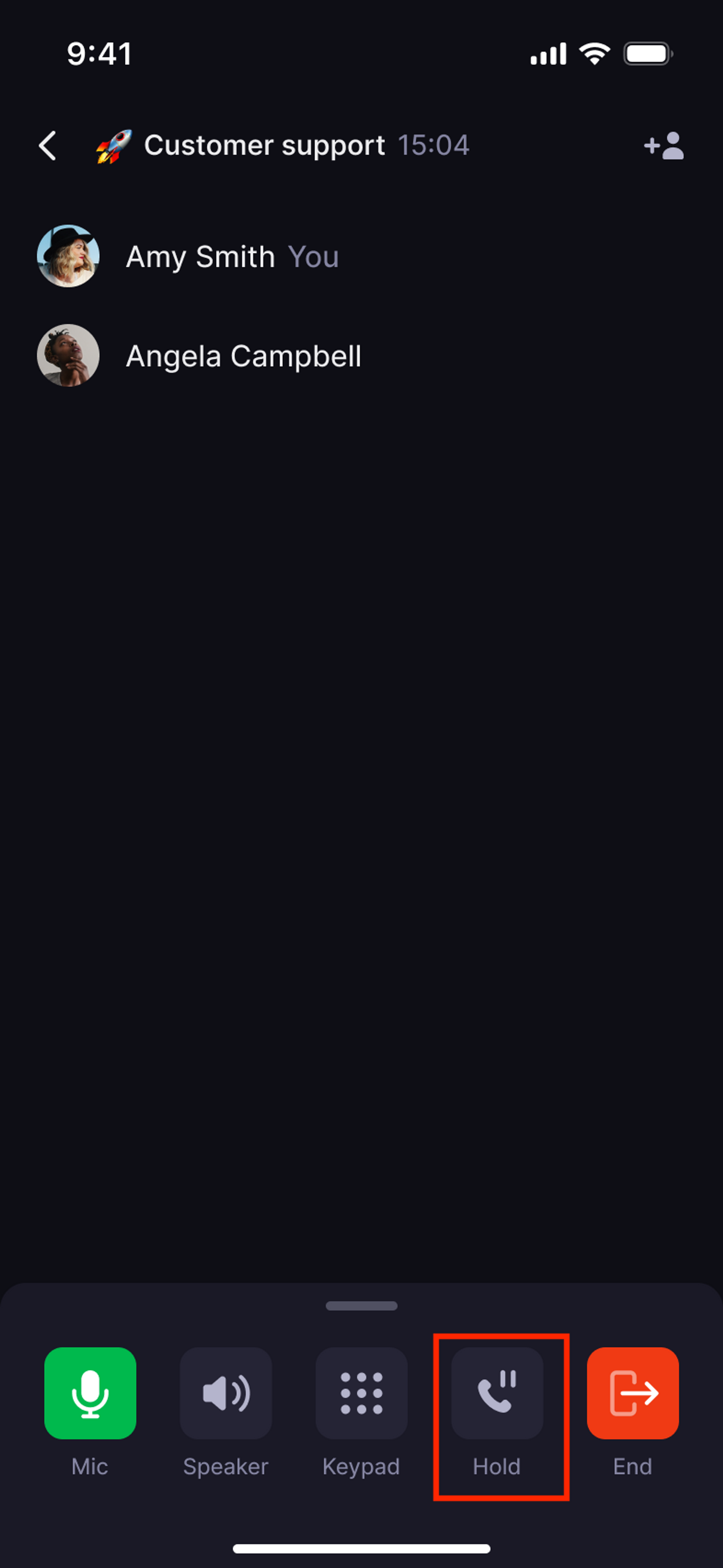
1. Toca el botón **Room Hold** en los controles de la llamada
2. Todos los participantes externos se pondrán en espera
3. Toca **Room Hold** de nuevo para reincorporar a todos
### Poner en espera una llamada grupal
Para llamadas con varios participantes externos:
1. Toca el botón **Room Hold** en los controles de la llamada
2. Todos los participantes externos se pondrán en espera
3. Toca **Room Hold** de nuevo para reincorporar a todos
### Quién puede ponerse en espera
* ✅ **Llamadas externas**: Cualquier número fuera de tu espacio de trabajo de Quo
* ❌ **Miembros del equipo**: Las llamadas internas del espacio de trabajo no se pueden poner en espera
***
## Solución de problemas
Poner en espera solo funciona con personas externas. No se pueden poner en espera las llamadas entre miembros del espacio de trabajo de Quo.
Si se desconectó una llamada en espera, es posible que hayas alcanzado el límite de llamadas de tu plataforma cuando entró una nueva llamada. En iOS, puedes poner 1 llamada en espera a la vez. En Android, web y escritorio, puedes poner hasta 2. Las llamadas que no se pueden poner en espera se dirigen a tu flujo de llamadas.
Asegúrate de estar en una llamada con un número externo. La función de poner en espera no funciona en llamadas internas del equipo ni en ciertos tipos de llamadas.
Actualmente, Quo ofrece una única opción estándar de música de espera. No es posible personalizarla, pero puedes reducir los tiempos de espera para mejorar la experiencia.