> ## Documentation Index
> Fetch the complete documentation index at: https://support.quo.com/llms.txt
> Use this file to discover all available pages before exploring further.
# Configuración y puesta en marcha de Sona
> Guía completa para configurar el agente de IA Sona, desde acceder al panel hasta configurar flujos de llamadas y saludos
## Descripción general
Configurar Sona implica integrarlo en tus flujos de llamadas, configurar saludos, agregar conocimientos para responder preguntas de los clientes y definir las tareas que debe realizar durante las llamadas. Esta guía te acompaña en cada paso para que puedas implementar Sona rápidamente y empezar a dejar que atienda las llamadas de tus clientes con confianza.
La configuración de Sona requiere permisos de Propietario o Administrador a nivel de espacio de trabajo,
o permisos de Propietario o Administrador a nivel de bandeja de entrada, y está disponible solo en las aplicaciones web y de escritorio.
***
## Acceso a Sona
### Acceder al panel de Sona
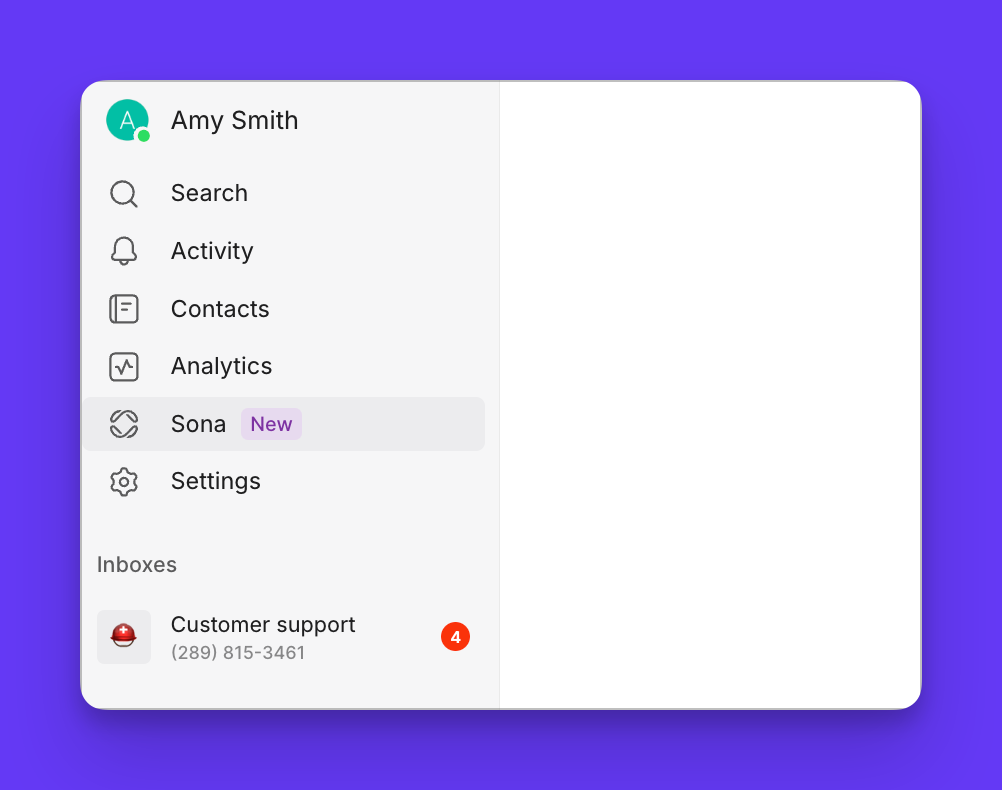
1. **Abre Quo** en la web o en la app de escritorio
2. **Haz clic en Sona** en la barra lateral izquierda
3. **Consulta las bandejas de entrada disponibles** a las que tengas acceso como administrador o propietario
4. **Haz clic en Configurar** en una bandeja de entrada para abrir el generador y seguir configurando Sona
## Agregar Sona a los flujos de llamadas
**Pasos para agregar Sona**
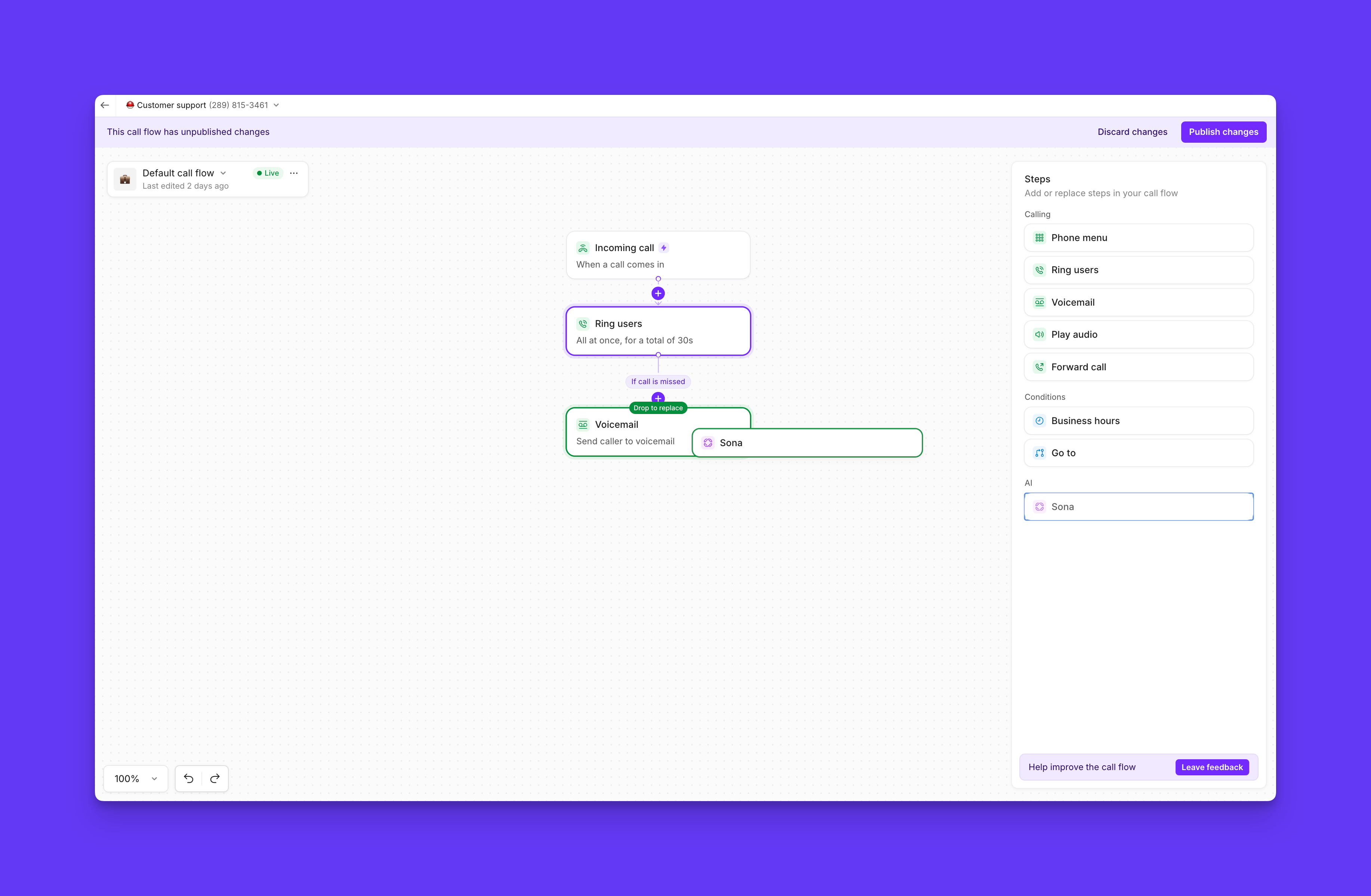
1. **Accede al lienzo del generador de flujo de llamadas**
2. **Encuentra el paso de Sona** en la lista de pasos disponibles
3. **Arrastra el paso de Sona** a tu flujo de llamadas
 Practica el uso de los flujos de llamadas con demostraciones interactivas, videos y más en Quo Academy.
**Ubicaciones comunes para Sona:**
* **Después del paso “Ring users”**: Gestiona automáticamente las llamadas perdidas
* **Después del paso “Menú telefónico (IVR)”**: Brinda asistencia específica por departamento
* **Después del paso “Horario comercial”**: Ofrece soporte fuera de horario y toma de mensajes
* **Después de la llamada entrante:** Haz que Sona atienda a cada persona que llama
**Configuraciones múltiples de Sona:**
* Agrega varios pasos de Sona en diferentes puntos del flujo de llamadas
* Configura cada paso con saludos y contenido de conocimiento únicos
* Personaliza las tareas para distintos escenarios
***
Practica el uso de los flujos de llamadas con demostraciones interactivas, videos y más en Quo Academy.
**Ubicaciones comunes para Sona:**
* **Después del paso “Ring users”**: Gestiona automáticamente las llamadas perdidas
* **Después del paso “Menú telefónico (IVR)”**: Brinda asistencia específica por departamento
* **Después del paso “Horario comercial”**: Ofrece soporte fuera de horario y toma de mensajes
* **Después de la llamada entrante:** Haz que Sona atienda a cada persona que llama
**Configuraciones múltiples de Sona:**
* Agrega varios pasos de Sona en diferentes puntos del flujo de llamadas
* Configura cada paso con saludos y contenido de conocimiento únicos
* Personaliza las tareas para distintos escenarios
***
## Configurar los saludos de Sona
**Configuración del saludo:**
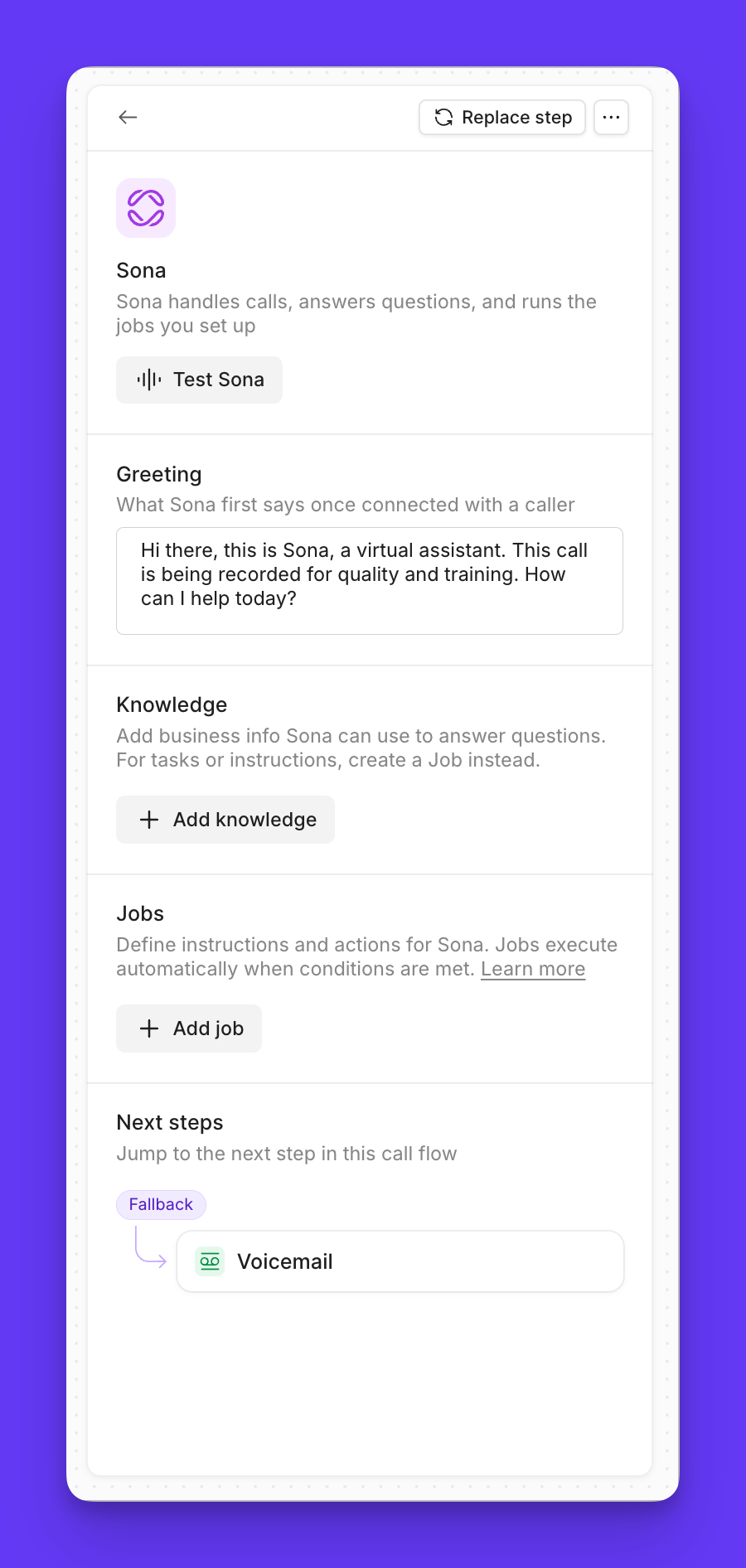
1. Selecciona el **paso de Sona** en el generador de flujo de llamadas
2. Busca la **sección Greeting** en el panel de configuración
3. **Personaliza el texto del saludo** para que refleje la voz de tu marca
4. **Incluye los elementos requeridos** para garantizar el cumplimiento normativo y brindar claridad
 **Elementos esenciales:**
* **Identificación del negocio**: Incluye el nombre de tu empresa
* **Divulgación de IA**: Identifica claramente a Sona como asistente de IA o asistente virtual
* **Aviso de grabación**: Indica que la llamada se está grabando para fines de cumplimiento
* **Tono útil**: Mantén un tono amable y profesional
**Ejemplo de saludo:**
> *"Hola, soy Sona, la asistente virtual de Acme Services. Estoy aquí para responder tus preguntas o tomar un mensaje. Ten en cuenta que esta llamada se está grabando. ¿Cómo puedo ayudarte hoy?"*
**Consejos profesionales:**
* Mantén los saludos concisos pero informativos
* Prueba los saludos con llamadas de prueba antes de publicarlos
* Actualiza los saludos por temporada o ante circunstancias especiales
***
**Elementos esenciales:**
* **Identificación del negocio**: Incluye el nombre de tu empresa
* **Divulgación de IA**: Identifica claramente a Sona como asistente de IA o asistente virtual
* **Aviso de grabación**: Indica que la llamada se está grabando para fines de cumplimiento
* **Tono útil**: Mantén un tono amable y profesional
**Ejemplo de saludo:**
> *"Hola, soy Sona, la asistente virtual de Acme Services. Estoy aquí para responder tus preguntas o tomar un mensaje. Ten en cuenta que esta llamada se está grabando. ¿Cómo puedo ayudarte hoy?"*
**Consejos profesionales:**
* Mantén los saludos concisos pero informativos
* Prueba los saludos con llamadas de prueba antes de publicarlos
* Actualiza los saludos por temporada o ante circunstancias especiales
***
## Elegir el tono y la voz de Sona
Sona puede adaptarse a cómo suena tu empresa por teléfono. Controlas esto desde el botón **Personality** en el paso de Sona.
### **Cómo configurar el tono de Sona**
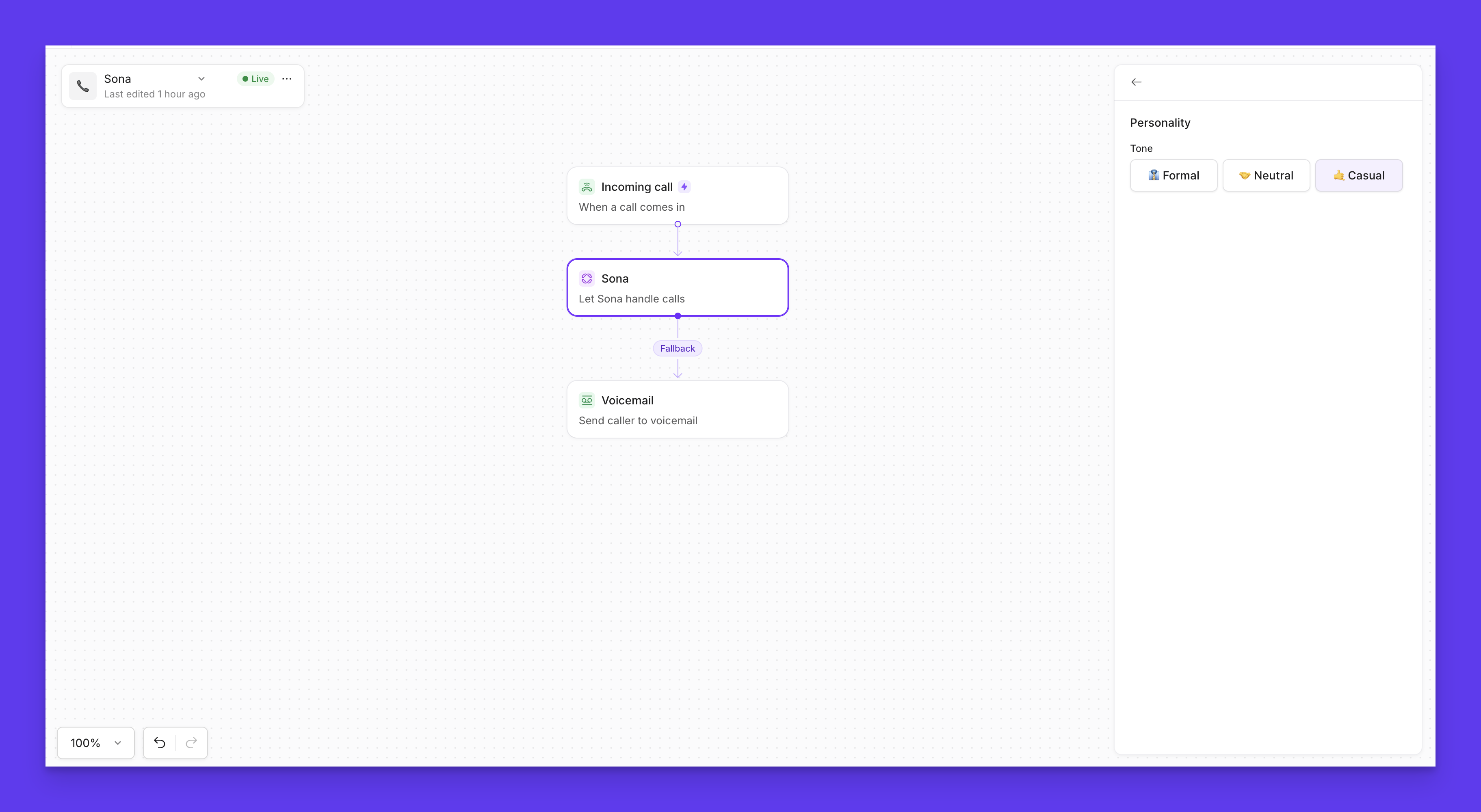
1. En el generador, selecciona el paso Sona.
2. Haz clic en **Personality**.
3. En **Tone**, elige una de las opciones disponibles.
4. Publica tus cambios.
 **Opciones de tono:**
* **Formal**: Profesional y estructurado. Sona habla como un asistente ejecutivo en una firma de alto nivel: claro, pulido, sin jerga ni contracciones.
* **Neutro**: Cortés y profesional. Sona se centra en resolver la solicitud de la persona que llama de forma clara y eficiente, con un tono calmado y servicial.
* **Casual**: Cálido y conversacional. Sona suena amigable y humana, usa lenguaje cotidiano y contracciones, y genera una rápida empatía con las personas que llaman.
**Notas:**
* El tono afecta cómo habla Sona, no lo que puede hacer. Tu saludo, base de conocimientos y tareas siguen definiendo su comportamiento.
**Opciones de tono:**
* **Formal**: Profesional y estructurado. Sona habla como un asistente ejecutivo en una firma de alto nivel: claro, pulido, sin jerga ni contracciones.
* **Neutro**: Cortés y profesional. Sona se centra en resolver la solicitud de la persona que llama de forma clara y eficiente, con un tono calmado y servicial.
* **Casual**: Cálido y conversacional. Sona suena amigable y humana, usa lenguaje cotidiano y contracciones, y genera una rápida empatía con las personas que llaman.
**Notas:**
* El tono afecta cómo habla Sona, no lo que puede hacer. Tu saludo, base de conocimientos y tareas siguen definiendo su comportamiento.
### **Cómo configurar la voz de Sona**
1. En el generador, selecciona el paso de Sona
2. Haz clic en **Personality**
3. En **Voice**, elige una de las opciones disponibles
4. Publica tus cambios
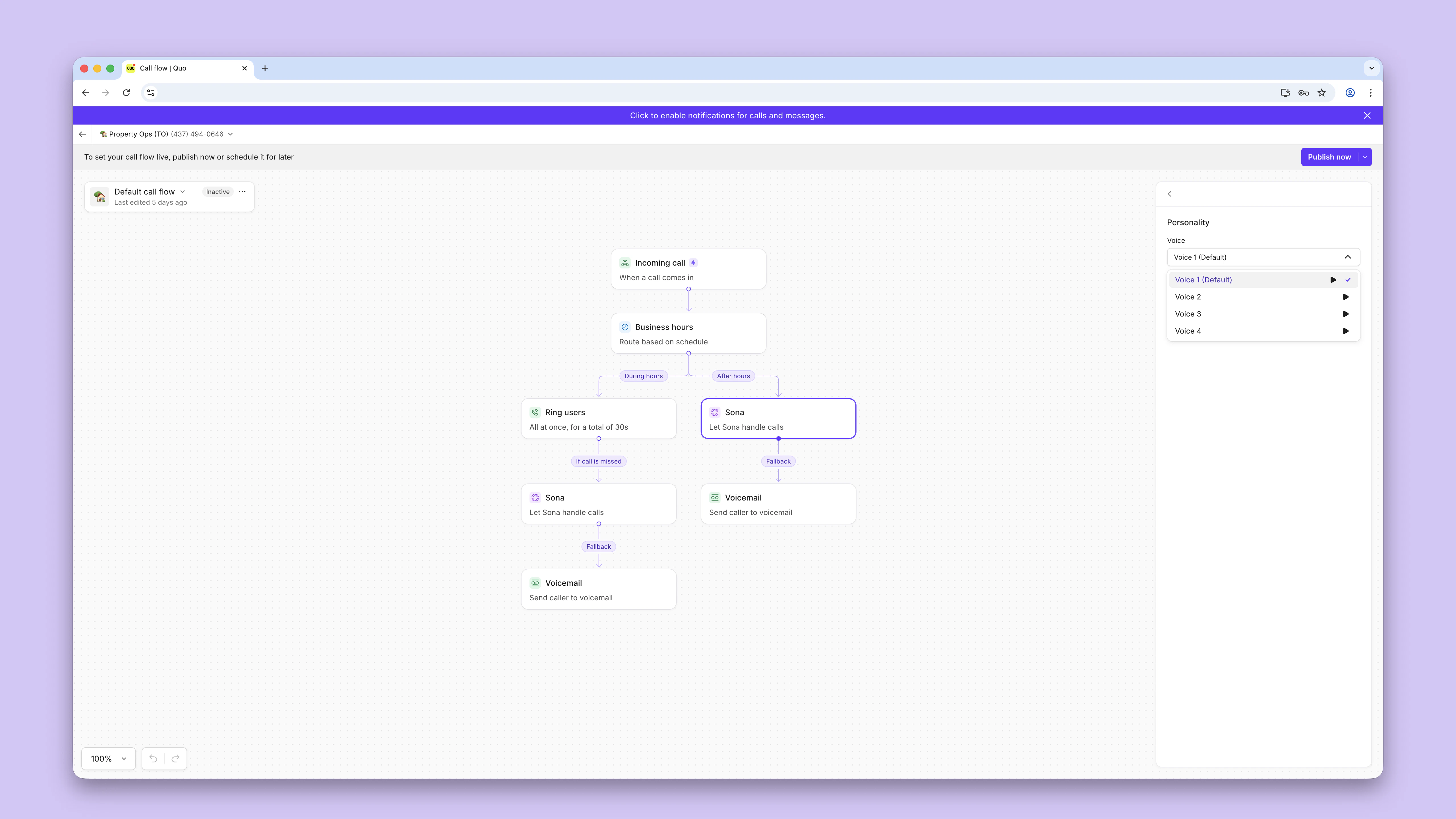
 **Opciones de voz:**
Elige entre 4 voces distintas, cada una con su propio timbre de voz natural.
* Usa el **icono de reproducción** junto a cada voz para escuchar una muestra.
***
## Configuración del idioma de Sona Beta
Sona habla inglés de forma predeterminada, pero también puedes configurarla para que hable **español o francés.** El idioma se establece por paso de Sona desde el botón **Personality** en el generador.
**Cómo configurar el idioma:**
1. En el generador, selecciona el **paso de Sona**
2. Haz clic en **Personality**
3. En **Language** elige: **English**, **Spanish** o **French**
4. Publica tus cambios.
Una vez que se selecciona un idioma, **Sona solo hablará ese idioma durante toda la
llamada**. Sona no puede cambiar de idioma a mitad de la conversación ni detectar automáticamente
el idioma de la persona que llama.
**Opciones de voz:**
Elige entre 4 voces distintas, cada una con su propio timbre de voz natural.
* Usa el **icono de reproducción** junto a cada voz para escuchar una muestra.
***
## Configuración del idioma de Sona Beta
Sona habla inglés de forma predeterminada, pero también puedes configurarla para que hable **español o francés.** El idioma se establece por paso de Sona desde el botón **Personality** en el generador.
**Cómo configurar el idioma:**
1. En el generador, selecciona el **paso de Sona**
2. Haz clic en **Personality**
3. En **Language** elige: **English**, **Spanish** o **French**
4. Publica tus cambios.
Una vez que se selecciona un idioma, **Sona solo hablará ese idioma durante toda la
llamada**. Sona no puede cambiar de idioma a mitad de la conversación ni detectar automáticamente
el idioma de la persona que llama.
### Haz que tu saludo coincida con el idioma seleccionado
Cuando cambies el idioma de Sona a español o francés, también debes reescribir el saludo en ese mismo idioma.
Sona lee el saludo exactamente como está escrito. Si el saludo permanece en inglés pero el idioma está configurado en español, Sona dirá el saludo en inglés y luego continuará el resto de la conversación en español. Para evitar una experiencia confusa para las personas que llaman, actualiza siempre el texto del saludo antes de publicar.
### Atender a quienes llaman en varios idiomas
Cada paso de Sona solo puede operar en un idioma a la vez.
Dado que cada paso de Sona está limitado a un único idioma, el enfoque recomendado para empresas que atienden llamadas en varios idiomas es:
1. Agregar un paso de **Phone menu** al principio de tu flujo de llamadas para pedirles a quienes llaman que seleccionen su idioma preferido.
> *Por ejemplo: "Press 1 for English, oprima 2 para español, appuyez sur 3 pour le français"*
2. Dirigir cada opción a un **paso de Sona independiente**, configurado con el idioma correspondiente y un saludo acorde.
Esto brinda a cada persona que llama una experiencia completamente en su idioma nativo desde el primer mensaje de saludo hasta el resto de la conversación.
***
## Configuración de tareas de Sona
Las tareas le indican a Sona qué hacer en situaciones específicas durante una llamada. Mientras que el conocimiento dota a Sona de información sobre tu empresa, las tareas le dan instrucciones paso a paso, como recopilar datos del llamante, calificar un lead o escalar un problema. Juntos, definen cómo Sona maneja conversaciones reales.
**Para crear una tarea de Sona, tendrás que escribir instrucciones detalladas que incluyan:**
* Lo que dice o pregunta el llamante que hará que se active la tarea.
* Lo que Sona debe decir o hacer como respuesta.
Puedes [crear tus propias tareas desde cero](https://support.quo.com/es/core-concepts/ai-automations/sona/jobs-configuration) o empezar con plantillas diseñadas para escenarios comunes. Por ejemplo:
* **Toma de mensajes** → Cuando un llamante quiere dejar un mensaje, Sona confirma la solicitud, recopila sus datos y le asegura que alguien hará seguimiento.
* **Calificación de leads** → Cuando un cliente potencial muestra interés, Sona recopila datos clave (como nombre, información de contacto y necesidades de servicio) para que tu equipo pueda hacer seguimiento de forma efectiva.
Las tareas se pueden reutilizar en todo tu espacio de trabajo y puedes adjuntar hasta 10 a cualquier paso de Sona en tu flujo de llamadas. Una vez publicados, permiten que Sona reconozca la intención del llamante y siga instrucciones claras y coherentes, logrando que las conversaciones se sientan naturales y garantizando que tu equipo obtenga la información que necesita.
Visita nuestra [guía de tareas de Sona
](https://support.quo.com/es/core-concepts/ai-automations/sona/sona-job-guide)
para aprender cómo personalizar las acciones de Sona paso a paso.
***
## Pruebas y despliegue
**Prueba de llamadas simuladas:**
1. **Configura el paso de Sona** con saludo, conocimientos y tareas
2. Haz clic en **Probar Sona** en el generador del flujo de llamadas
3. **Realiza llamadas simuladas** para verificar el comportamiento
4. **Ajusta la configuración** según los resultados de las pruebas
### Publicar Sona
**Puesta en marcha:**
1. **Completa la configuración** de todos los elementos de Sona y asegúrate de agregar Páginas de conocimiento sobre tu negocio.
2. **Publica el flujo de llamadas** para activar Sona. Es el botón en la parte superior de la pantalla; los cambios no se aplicarán hasta que lo presiones.
3. **Supervisa las llamadas iniciales** para evaluar la calidad y posibles problemas; cada llamada de Sona se graba y transcribe para tu referencia.
4. **Itera y mejora** según el rendimiento real. Si notas que Sona no responde como te gustaría, agrega más información a tus páginas de conocimiento o actualiza la configuración del agente.
***
## Preguntas frecuentes
Verifica que tengas permisos de Propietario o Administrador a nivel de espacio de trabajo, o permisos de Propietario o Administrador a nivel de bandeja de entrada. La configuración de Sona requiere acceso administrativo al generador.
¡Sí! Puedes elegir entre 4 opciones de voz diferentes de la siguiente manera:
1. Abre tu flujo de llamadas y luego selecciona el **paso de Sona**
2. Haz clic en **Personality**
3. En **Voice**, elige una de las opciones disponibles
* Haz clic en el botón **Play** junto a cada opción para escuchar una muestra
4. Publica tus cambios
Sona siempre crea los resúmenes de llamadas en inglés, incluso cuando está configurada para responder a las personas que llaman en otro idioma disponible.