> ## Documentation Index
> Fetch the complete documentation index at: https://support.quo.com/llms.txt
> Use this file to discover all available pages before exploring further.
# Miembros del equipo y roles
> Añade miembros del equipo, asigna roles y gestiona permisos para colaborar eficazmente en tu espacio de trabajo
## Descripción general
Los miembros del equipo y los roles te ayudan a colaborar de forma eficaz sin comprometer la seguridad. Controla quién puede acceder a tu espacio de trabajo, qué pueden hacer y cómo trabajan en conjunto mediante roles y permisos personalizables.
## Comprender los roles y los permisos
### Tres roles del espacio de trabajo
Quo, antes OpenPhone, ofrece tres roles predeterminados, cada uno diseñado para distintas responsabilidades del equipo:
**Rol de propietario**
* Control administrativo total del espacio de trabajo
* Puede gestionar la facturación y la configuración de la suscripción
* Asignar o cambiar roles de cualquier miembro del equipo
* Agregar o eliminar a otros propietarios
* Acceso completo a todas las funciones
**Rol de administrador**
* Gestionar miembros del equipo y números de teléfono
* Configurar funciones e integraciones del espacio de trabajo
* No puede agregar ni eliminar propietarios
* Por lo demás, acceso administrativo completo
**Rol de miembro**
* Usar los números de teléfono asignados para llamadas y mensajes de texto
* Gestionar contactos y configuraciones personales
* Colaborar en bandejas de entrada compartidas
* Acceso administrativo limitado
* No puede modificar la configuración del espacio de trabajo
Todos los roles pueden invitar a nuevos miembros del equipo, pero **solo los propietarios y administradores pueden eliminar miembros o modificar roles**. Los usuarios invitados por miembros reciben automáticamente el rol de miembro.
### Desglose detallado de permisos
| Permiso | Propietario | Admin | Miembro |
| ---------------------------------------------------------------- | ----------- | ----- | ------- |
| Enviar mensajes de texto, hacer llamadas, chatear con compañeros | ✓ | ✓ | ✓ |
| Administrar contactos | ✓ | ✓ | ✓ |
| Importar contactos de forma masiva (Google/CSV) | ✓ | ✓ | ✓ |
| Invitar a miembros del equipo | ✓ | ✓ | ✓ |
| Eliminar miembros del equipo | ✓ | ✓ | |
| Actualizar roles de miembros | ✓ | ✓ | |
| Administrar la facturación | ✓ | ✓ | |
| Actualizar la configuración del número de teléfono | ✓ | ✓ | |
| Agregar nuevos números de teléfono | ✓ | ✓ | |
| Crear grupos del espacio de trabajo | ✓ | ✓ | |
| Configurar integraciones | ✓ | ✓ | |
| Enviar/gestionar solicitudes de portabilidad | ✓ | ✓ | |
| Agregar/quitar a otros propietarios | ✓ | | |
### Propiedad del número de teléfono
Más allá de los roles del espacio de trabajo, los números de teléfono individuales pueden tener propietarios:
* Los propietarios del número controlan quién puede acceder a ese número en específico
* Solo los propietarios del número, los propietarios del espacio de trabajo o los administradores pueden actualizar la configuración del número
* La configuración incluye: nombre del buzón, identificador de llamadas, horario de atención, flujos de llamadas
## Añadir miembros al equipo
### Método 1: Invitación directa
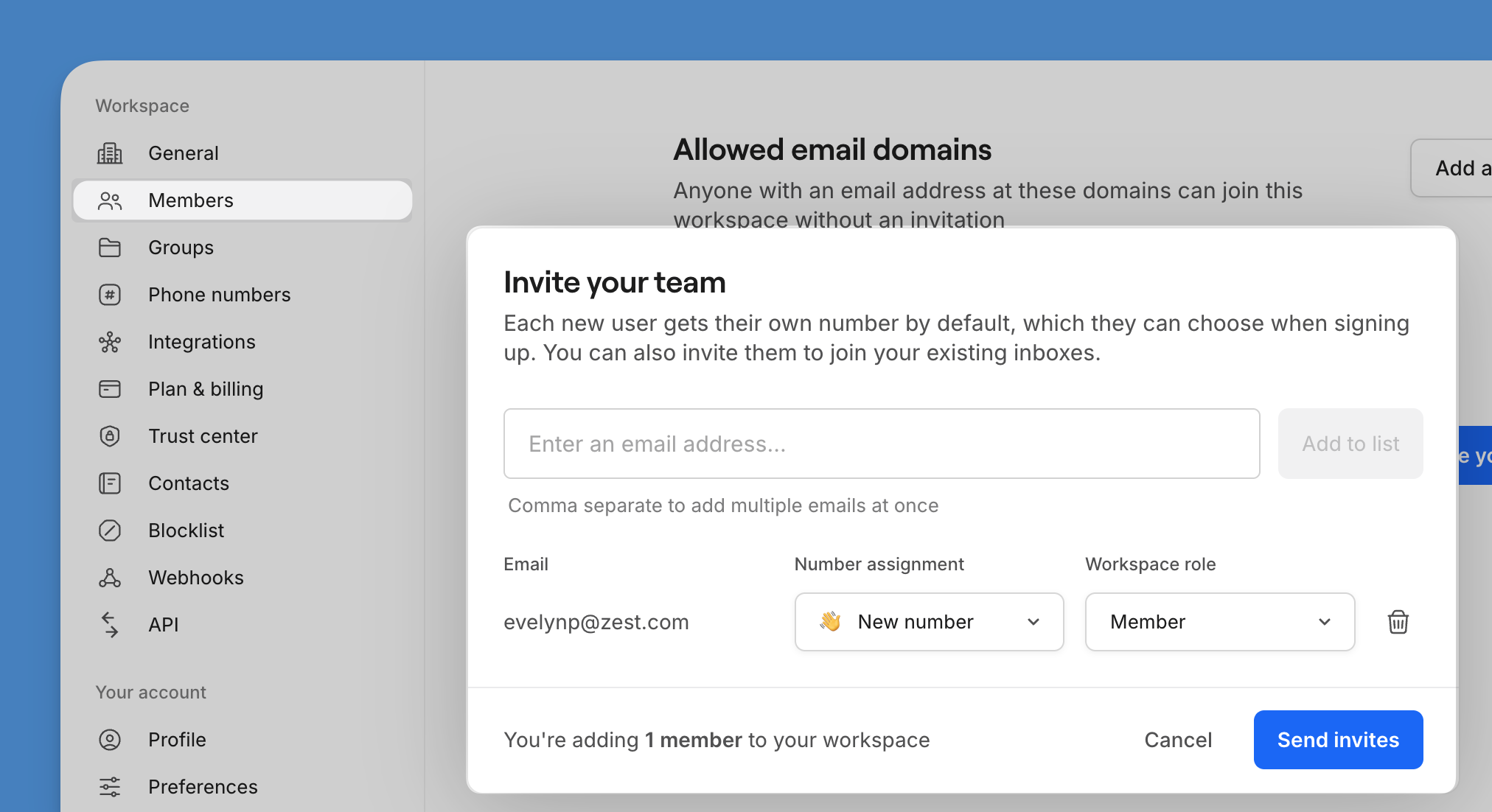 1. Ve a **configuración** → **miembros**
2. Haz clic en **Invite your team** o **Invite a member**
3. Ingresa las direcciones de correo electrónico (separadas por comas para varias)
4. Elige la asignación inicial de número:
* **Assign a new number**: Lo seleccionarán durante la incorporación
* **Share existing**: Concede acceso a los números actuales
5. Selecciona su rol (propietario, administrador o miembro)
6. Haz clic en **Send invitations**
Usa direcciones de correo electrónico laborales para las invitaciones. Esto ayuda con la reclamación del dominio y garantiza una comunicación profesional.
1. Ve a **configuración** → **miembros**
2. Haz clic en **Invite your team** o **Invite a member**
3. Ingresa las direcciones de correo electrónico (separadas por comas para varias)
4. Elige la asignación inicial de número:
* **Assign a new number**: Lo seleccionarán durante la incorporación
* **Share existing**: Concede acceso a los números actuales
5. Selecciona su rol (propietario, administrador o miembro)
6. Haz clic en **Send invitations**
Usa direcciones de correo electrónico laborales para las invitaciones. Esto ayuda con la reclamación del dominio y garantiza una comunicación profesional.
### Método 2: Reclama tu dominio
Agiliza la incorporación reclamando el dominio de correo de tu empresa:
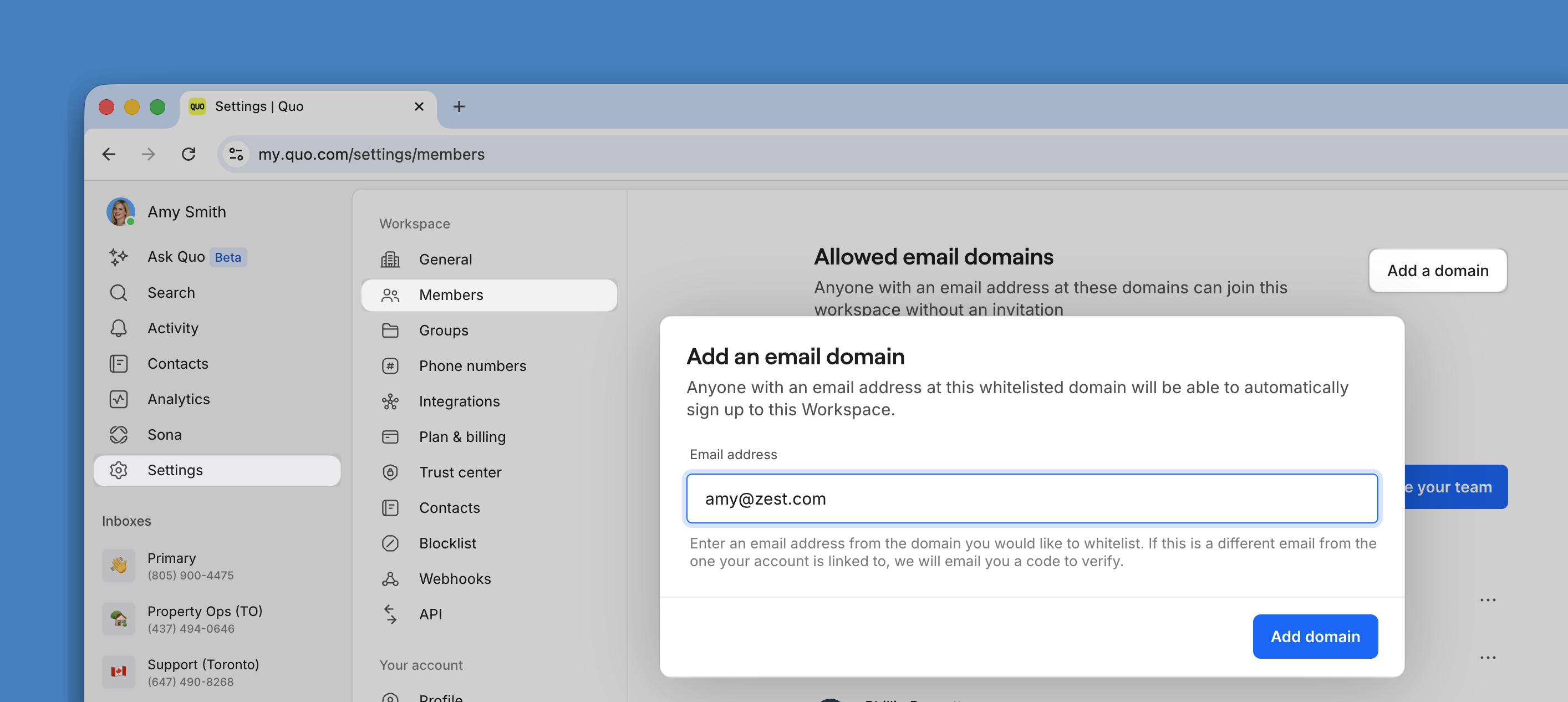 1. Ve a **configuración** → **miembros**
2. Haz clic en **Claim your domain**
3. Ingresa una dirección de correo con el dominio de tu empresa
4. Verifica la propiedad del dominio
Una vez reclamado:
* Cualquiera con un correo de tu empresa puede unirse automáticamente
* Se registran con normalidad y ven “Join existing workspace”
* No se necesita invitación
* El rol predeterminado es miembro (puede cambiarse más tarde)
1. Ve a **configuración** → **miembros**
2. Haz clic en **Claim your domain**
3. Ingresa una dirección de correo con el dominio de tu empresa
4. Verifica la propiedad del dominio
Una vez reclamado:
* Cualquiera con un correo de tu empresa puede unirse automáticamente
* Se registran con normalidad y ven “Join existing workspace”
* No se necesita invitación
* El rol predeterminado es miembro (puede cambiarse más tarde)
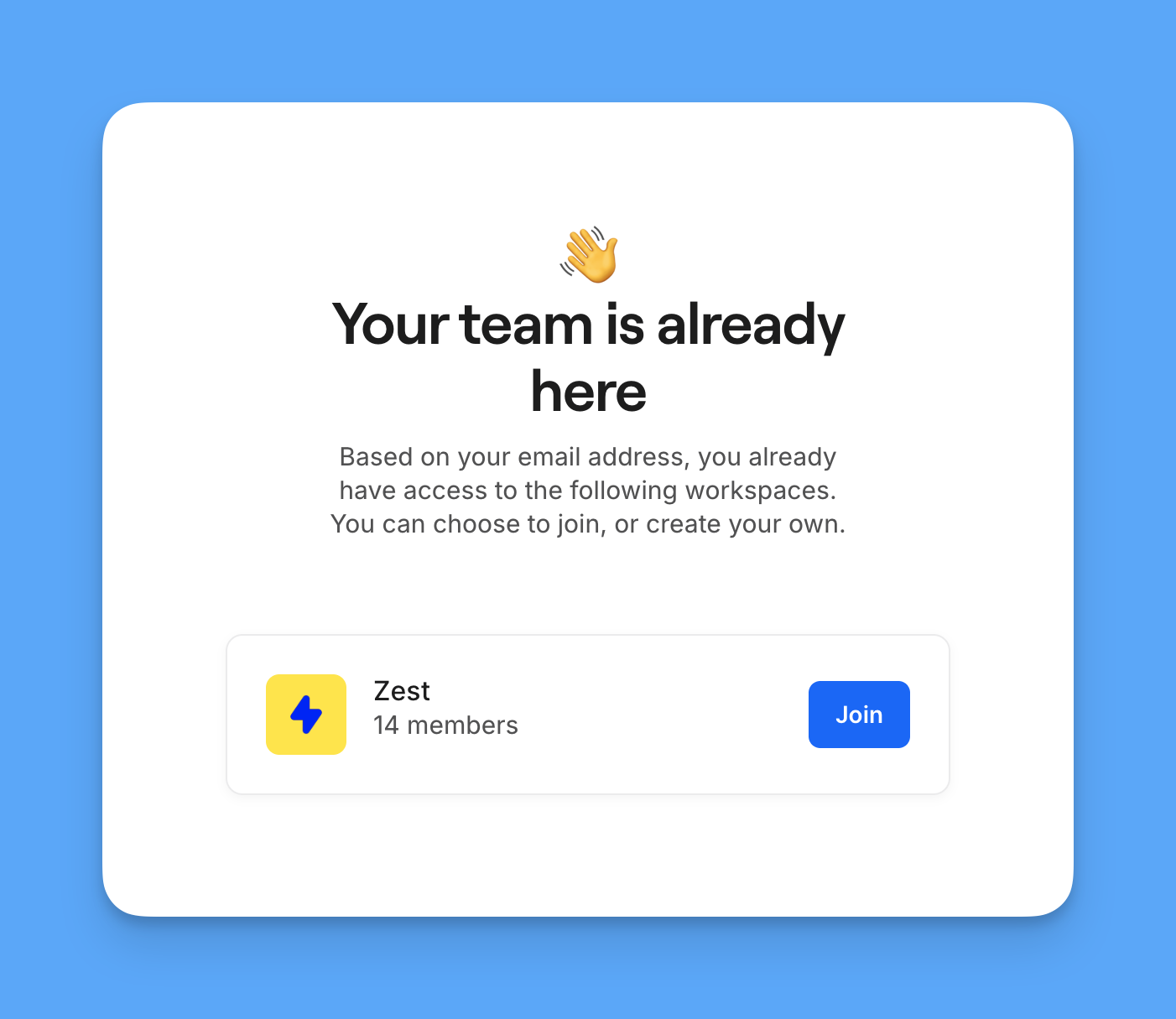 **Solo los propietarios y administradores pueden reclamar dominios de correo electrónico.** Asegúrate de confiar en todos los empleados con direcciones de correo de la empresa antes de habilitar esta función.
## El proceso de invitación
**Qué reciben los invitados**
1. **Invitación por correo electrónico** con detalles del espacio de trabajo
2. Enlace para **aceptar la invitación**
3. Incorporación guiada:
* Creación de cuenta
* Selección de número de teléfono
* Instrucciones para descargar la aplicación
4. Acceso inmediato a los recursos asignados
**Qué sucede después**
Los nuevos miembros pueden:
* Empezar a llamar y enviar mensajes de texto de inmediato
* Acceder a números de teléfono compartidos
* Ver el historial de conversaciones
* Colaborar con sus compañeros de equipo
## Gestión de miembros existentes
**Ver la lista del equipo**
1. Ve a **configuración** → **miembros**
2. Consulta a todos los miembros con:
* Nombre y correo electrónico
* Rol actual
* Números de teléfono asignados
* Última actividad
**Actualizar permisos de miembros**
Para modificar el rol de un miembro existente:
1. Haz clic en los tres puntos (…) junto a su nombre
2. Selecciona **Change role**
3. Elige el nuevo rol
4. Confirma el cambio
**Los cambios de rol se aplican de inmediato.** Es posible que los miembros deban actualizar su app para ver los permisos actualizados.
**Eliminar miembros del equipo**
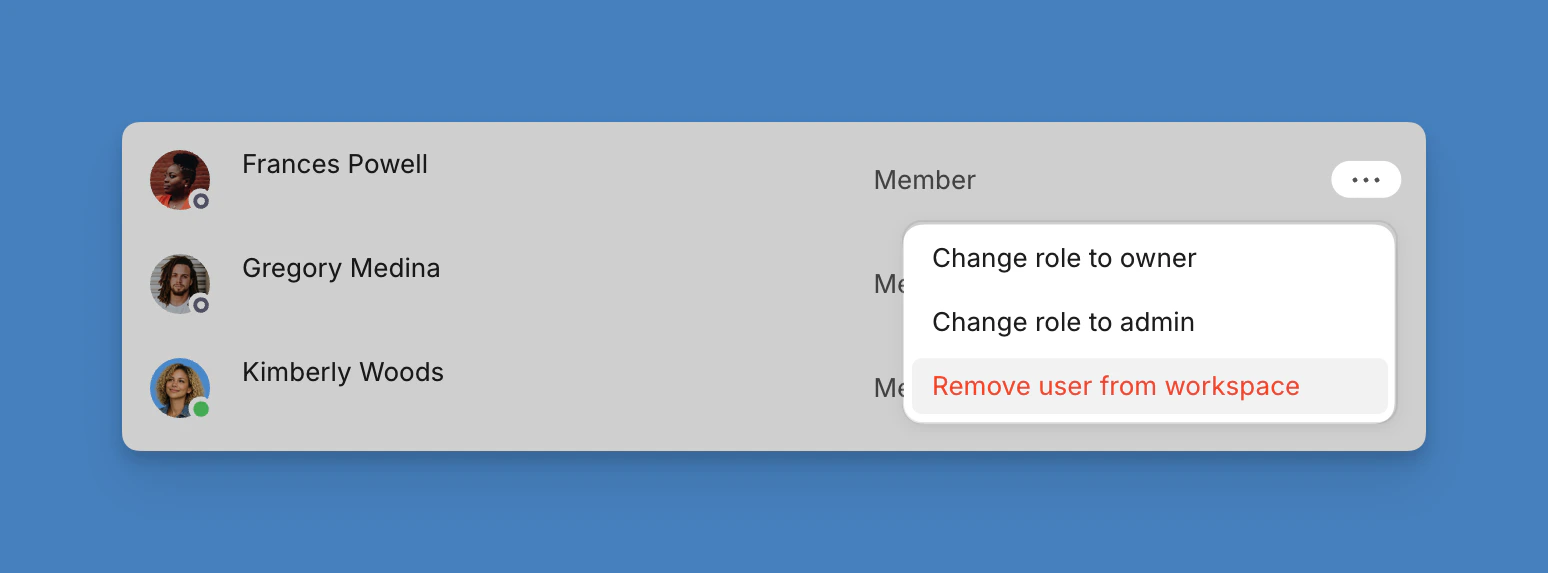 Cuando alguien deja tu organización:
1. Ve a **configuración** → **miembros**
2. Haz clic en los tres puntos (…) junto a su nombre
3. Selecciona **Remove user from workspace**
4. Reasigna sus números de teléfono si es necesario
5. Confirma la eliminación
La eliminación de miembros solo puede hacerse desde la **app web o de escritorio**, no desde la app móvil.
Cuando alguien deja tu organización:
1. Ve a **configuración** → **miembros**
2. Haz clic en los tres puntos (…) junto a su nombre
3. Selecciona **Remove user from workspace**
4. Reasigna sus números de teléfono si es necesario
5. Confirma la eliminación
La eliminación de miembros solo puede hacerse desde la **app web o de escritorio**, no desde la app móvil.
## Administración de números de teléfono
### Asignar números a miembros
Da a los miembros del equipo acceso a números de teléfono:
1. Durante el proceso de invitación
2. Desde la configuración del número de teléfono
3. Desde la página de administración de miembros
### Gestión de números compartidos
Para números usados por varios miembros del equipo:
* Define el orden de timbrado para llamadas entrantes
* Configura notificaciones individuales
* Haz seguimiento de la actividad con atribución de conversaciones
* Mantén una vista unificada de la bandeja de entrada
## Cómo afecta la facturación
**Incorporar miembros**
* Los cargos prorrateados se aplican de inmediato
* Se factura por el resto del período actual
* Cada miembro requiere una suscripción
* Primer número incluido; números adicionales, \$5/mes
**Eliminar miembros**
* El puesto permanece en tu suscripción hasta el final del período de facturación actual
* Agrega un nuevo miembro a ese puesto en cualquier momento antes de la renovación sin costo adicional
* Si el puesto sigue vacío al renovarse, lo eliminamos de tu suscripción automáticamente; no tienes que hacer una reducción manual
* ¿Necesitas un puesto nuevamente más adelante? Puedes agregar uno en cualquier momento
**Estructura de precios**
* 3 planes para elegir: **Starter, Business** o **Scale**
* Cada plan incluye un número
* Sin límite en el tamaño del equipo
* [Consulta aquí la información detallada de precios](https://www.quo.com/pricing)
## Funciones de colaboración
### Para números compartidos
* Mira quién está gestionando las conversaciones
* Deja comentarios internos
* Transfiere conversaciones entre miembros
* Configura horarios de disponibilidad del equipo
### Herramientas de comunicación
* Enviar mensajes directos a compañeros de equipo
* Mencionar a colegas en los hilos
* Compartir información de contacto
* Colaborar en incidencias de clientes
### Funciones de visibilidad
* Seguimiento de la actividad por miembro
* Análisis de llamadas y mensajes de texto
* Información sobre el rendimiento
* Distribución de la carga de trabajo
## Mantén tu cuenta segura
**Control de acceso**
* Aplica el principio de privilegio mínimo: las personas solo deberían tener acceso a lo que realmente necesiten con regularidad
* Revisa periódicamente el acceso de los miembros para asegurarte de que nadie tenga acceso a algo a lo que no debería
* Elimina a los miembros inactivos de forma oportuna para no olvidarlo (las auditorías periódicas ayudan)
* Documenta las asignaciones de roles en un lugar visible para ti y para los demás
**Para operaciones sensibles**
* Limita las cuentas de propietario al mínimo número de personas
* Restringe el acceso de administrador a una o dos personas
* Usa los números compartidos con cuidado
* Supervisa los cambios de permisos para asegurarte de que no se hagan sin tu conocimiento
## Resolución de problemas
### Problemas con las invitaciones
**El miembro no recibió la invitación**
* Revisa las carpetas de spam/correo no deseado
* Verifica la dirección de correo electrónico
* Vuelve a enviar la invitación
* Prueba con un correo alternativo
**No puede unirse al espacio de trabajo**
* Asegúrate de usar el correo con el que fue invitado
* Verifica si el dominio está reclamado
* Confirma que el espacio de trabajo sigue activo
* Contacta al administrador del espacio de trabajo
### Problemas de permisos
**El miembro no puede acceder a ciertas funciones**
* Verifica que tenga asignado el rol correcto
* Revisa los permisos del número de teléfono
* Actualiza la app o el navegador
* Revisa la configuración del workspace
**Niveles de acceso inesperados**
* Revisa (audita) los permisos actuales
* Comprueba si hubo cambios recientes
* Verifica la titularidad del número
* Contacta al equipo de soporte si es necesario
## Preguntas frecuentes
De forma predeterminada, los miembros solo pueden ver su propia actividad. Para ver las llamadas de otros, necesitan acceso a bandejas de entrada compartidas o a números de teléfono específicos.
Recomendamos tener entre 2 y 3 administradores para la mayoría de las organizaciones. Esto garantiza cobertura sin comprometer la seguridad. Los equipos más grandes pueden necesitar más.
Su acceso se revoca de inmediato y se cierra su sesión. Los números de teléfono y el historial de conversaciones permanecen en tu espacio de trabajo para que puedas reasignarlos.
El puesto en sí permanece en tu suscripción hasta el final de tu período de facturación actual. Puedes asignárselo a otro miembro sin costo adicional o dejarlo vacío; lo eliminaremos automáticamente en tu próxima renovación para que tu factura se reduzca en el siguiente período.
Actualmente, Quo ofrece tres roles predefinidos. Para necesidades específicas de permisos, combina roles con controles de acceso a números de teléfono.
Solo el propietario actual puede transferir la propiedad. Ve a configuración → Miembros, haz clic en tu nombre y selecciona “Transferir propiedad” para asignarla a otro miembro.
Sí, todos los roles pueden enviar invitaciones. Sin embargo, solo los propietarios y administradores pueden eliminar miembros o cambiar roles después de que se unan. Cualquier persona invitada por un miembro recibe automáticamente el rol de miembro.
Los roles del espacio de trabajo controlan los permisos generales. Los roles del número determinan el acceso a números de teléfono específicos. Un miembro con propiedad de un número tiene control total sobre ese número.
Se factura por usuario, no por acceso a números. Varios miembros pueden compartir un número sin cargos adicionales más allá de sus suscripciones individuales.
***
**¿Necesitas ayuda?** [Envía una solicitud de soporte](https://support.quo.com/es/help/submit-a-request) y te ayudaremos.