> ## Documentation Index
> Fetch the complete documentation index at: https://support.quo.com/llms.txt
> Use this file to discover all available pages before exploring further.
# Grupos
> Organiza a los miembros del equipo en departamentos o equipos para colaborar de forma eficiente y compartir recursos
## Descripción general
Los grupos te permiten organizar a los miembros del equipo en unidades lógicas, como departamentos, equipos o proyectos. En lugar de seleccionar a los miembros del equipo una y otra vez, crea grupos para agilizar el uso compartido, las menciones y la colaboración en todo tu espacio de trabajo.
## Comprender los grupos
### Qué son los grupos
Los grupos son conjuntos de miembros del equipo que:
* Comparten responsabilidades o pertenecen al mismo departamento
* Necesitan acceso a los mismos recursos
* Colaboran con frecuencia en las comunicaciones con clientes
* Pueden ser mencionados con una sola @mención
### Beneficios clave
* **Uso compartido eficiente**: Comparte contactos o Snippets con equipos completos de una sola vez
* **Menciones rápidas**: Notifica a varias personas con una sola @mención
* **Mejor organización**: Representación visual de la estructura de tu equipo
Solo los propietarios y administradores del espacio de trabajo pueden crear y gestionar grupos. Los miembros pueden añadirse a grupos y usarlos para menciones y para compartir.
## Creación de grupos
### Accede a la configuración de grupos
Los grupos solo se pueden crear desde las apps web o de escritorio:
1. Haz clic en **Settings** en el menú de la izquierda
2. Selecciona **Groups** en la sección espacio de trabajo
3. Haz clic en **Create new group**
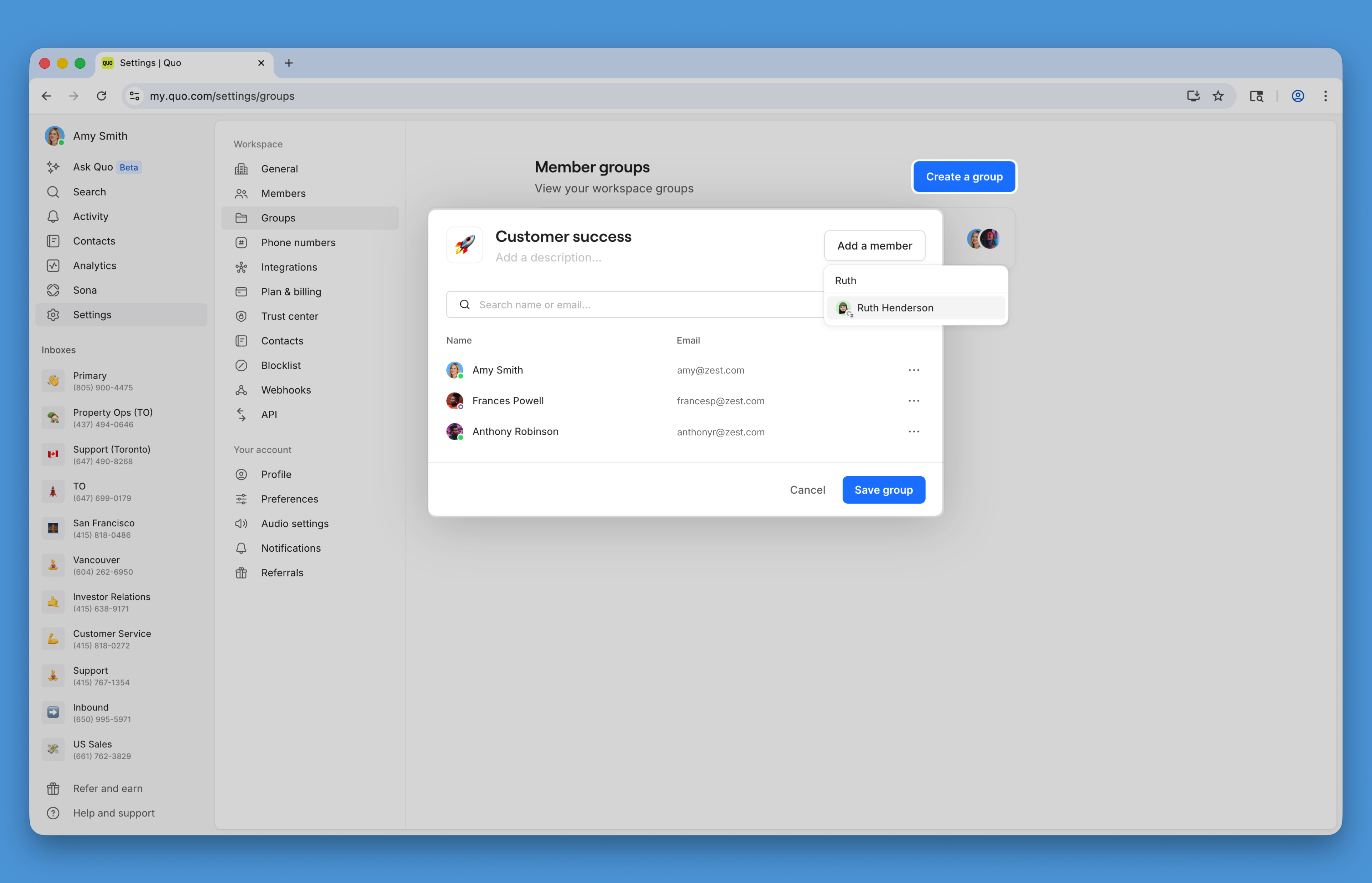
### Configura tu grupo
Configura tu grupo con estos elementos:
1. **Nombre del grupo**: Identificador claro y descriptivo
* Ejemplos: "Equipo de ventas", "Depto. de soporte", "Costa Este"
2. **Ícono de emoji**: Identificador visual para reconocimiento rápido
* Haz clic en el emoji predeterminado para seleccionar uno nuevo
* Elige emojis que representen la función del grupo
3. **Descripción** (opcional): Explica el propósito del grupo
* Quiénes deberían incluirse
* A qué recursos tendrán acceso
* Responsabilidades principales
4. **Agregar miembros**: Selecciona a miembros del equipo
* Haz clic en **Agregar un miembro**
* Elige de la lista de tu espacio de trabajo
* Agrega varios miembros a la vez
5. **Guardar**: Haz clic en **Guardar grupo** para crear
Usa convenciones de nombres consistentes para los grupos (p. ej., "Equipo - Ventas", "Equipo - Soporte") para mantenerlos organizados en listas y menciones.
## Administración de grupos existentes
### Editar grupos
Para modificar un grupo:
1. Ve a **Settings** → **Groups**
2. Haz clic en el grupo que quieres editar
3. Actualiza cualquiera de estos elementos:
* Nombre del grupo
* Icono de emoji
* Descripción
* Lista de miembros
4. Guarda los cambios
### Agregar o quitar miembros
Ajusta la membresía del grupo a medida que tu equipo evoluciona:
* **Agregar miembros**: Haz clic en "Add a member" y selecciona a partir de los usuarios disponibles
* **Quitar miembros**: Haz clic en la X junto al nombre de un miembro
* Los cambios se aplican de inmediato
### Eliminar grupos
Elimina los grupos que ya no necesitas:
1. Selecciona el grupo en Configuración
2. Haz clic en **Eliminar grupo**
3. Confirma la eliminación
4. Las menciones y los elementos compartidos del grupo se mantienen en el historial
Eliminar un grupo no quita ningún recurso compartido ni permisos; solo elimina el grupo como entidad mencionable o compartible.
## Uso efectivo de los grupos
### Mención a grupos
Notifica a equipos completos con una sola mención:
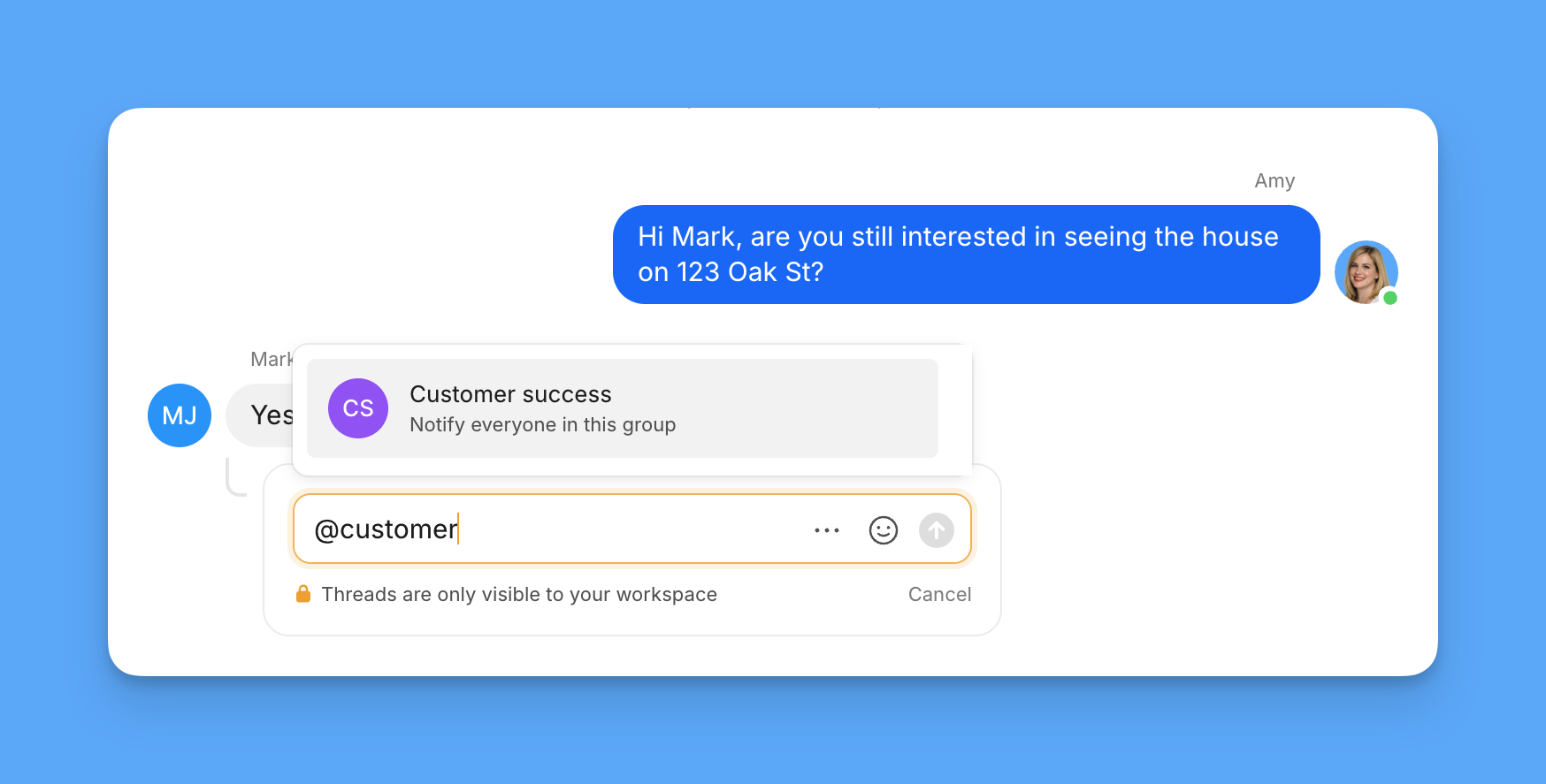 1. Escribe **@** en un hilo o mensaje de equipo
2. Empieza a escribir el nombre del grupo
3. Selecciona en el menú desplegable
4. Todos los miembros del grupo recibirán una notificación
1. Escribe **@** en un hilo o mensaje de equipo
2. Empieza a escribir el nombre del grupo
3. Selecciona en el menú desplegable
4. Todos los miembros del grupo recibirán una notificación
### Compartir con grupos
Comparte recursos de manera eficiente:
#### Contactos
* Comparte los contactos de clientes con departamentos completos
* Asegúrate de que los equipos tengan acceso a la información relevante de los clientes
* Mantén relaciones consistentes con los clientes
#### Snippets
* Distribuya plantillas de respuesta a los equipos
* Garantice mensajes coherentes en todos los departamentos
* Actualice las plantillas para todos los miembros a la vez
## Preguntas frecuentes
Solo los propietarios y administradores del espacio de trabajo pueden crear, editar o eliminar grupos. Los miembros pueden formar parte de grupos y usarlos para menciones, pero no pueden gestionarlos.
Todos los grupos son visibles para todo el espacio de trabajo. Para comunicaciones privadas, usa mensajes directos entre miembros específicos del equipo.
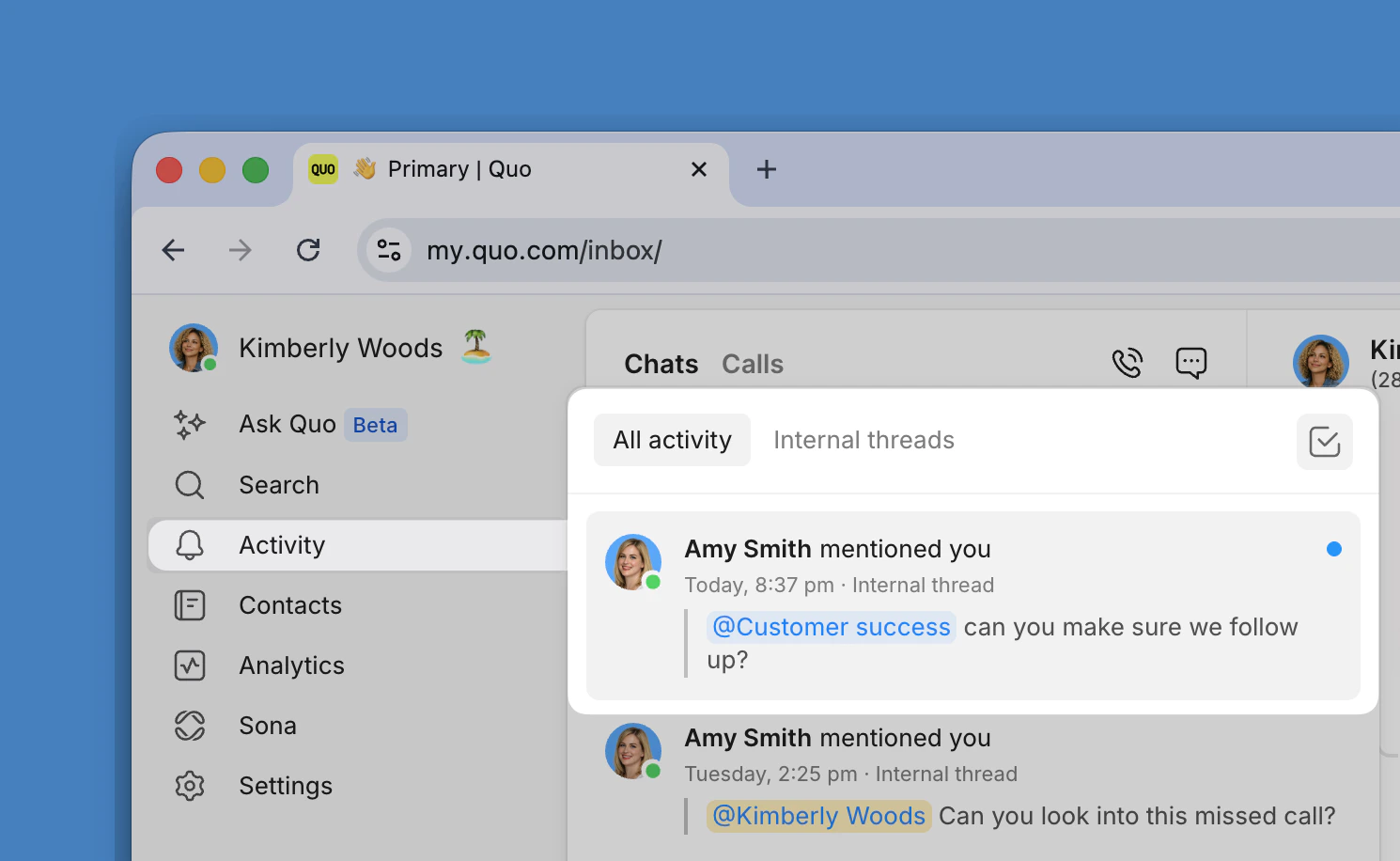
Todos los miembros del grupo reciben una notificación en su feed de Actividad. Deben tener acceso al número compartido donde se hizo la mención para poder verla.
Los grupos no se pueden anidar. Sin embargo, puedes crear varios grupos con miembros superpuestos para lograr una organización similar.
No, los grupos son una función organizativa y no afectan la facturación. Se factura por usuario, sin importar a cuántos grupos pertenezcan.
Sí, puedes mencionar varios grupos en el mismo mensaje. Los miembros de cada grupo recibirán notificaciones por separado.
Los grupos del espacio de trabajo organizan a los miembros del equipo para menciones y uso compartido. Los mensajes de grupo (SMS/MMS) son conversaciones de texto con varios destinatarios externos.
No, los grupos solo pueden incluir miembros de tu espacio de trabajo de Quo. No se pueden añadir contactos externos a los grupos internos.