> ## Documentation Index
> Fetch the complete documentation index at: https://support.quo.com/llms.txt
> Use this file to discover all available pages before exploring further.
# Flujos de llamadas temporales
> Configura flujos de llamadas temporales para situaciones específicas entre los que puedes alternar según sea necesario.
A veces necesitas que tus llamadas se gestionen de forma distinta a la habitual. Puede ser durante unas vacaciones planificadas, una promoción de temporada o incluso una reunión larga, u otro cambio temporal en tu disponibilidad.
Los flujos de llamadas temporales te permiten crear **configuraciones de enrutamiento de llamadas** alternativas y alternar entre ellas sin editar tu flujo predeterminado. Puedes publicar un flujo diferente cuando lo necesites y luego volver a tu configuración habitual cuando termines. Esta función está disponible en todos los planes de Quo.
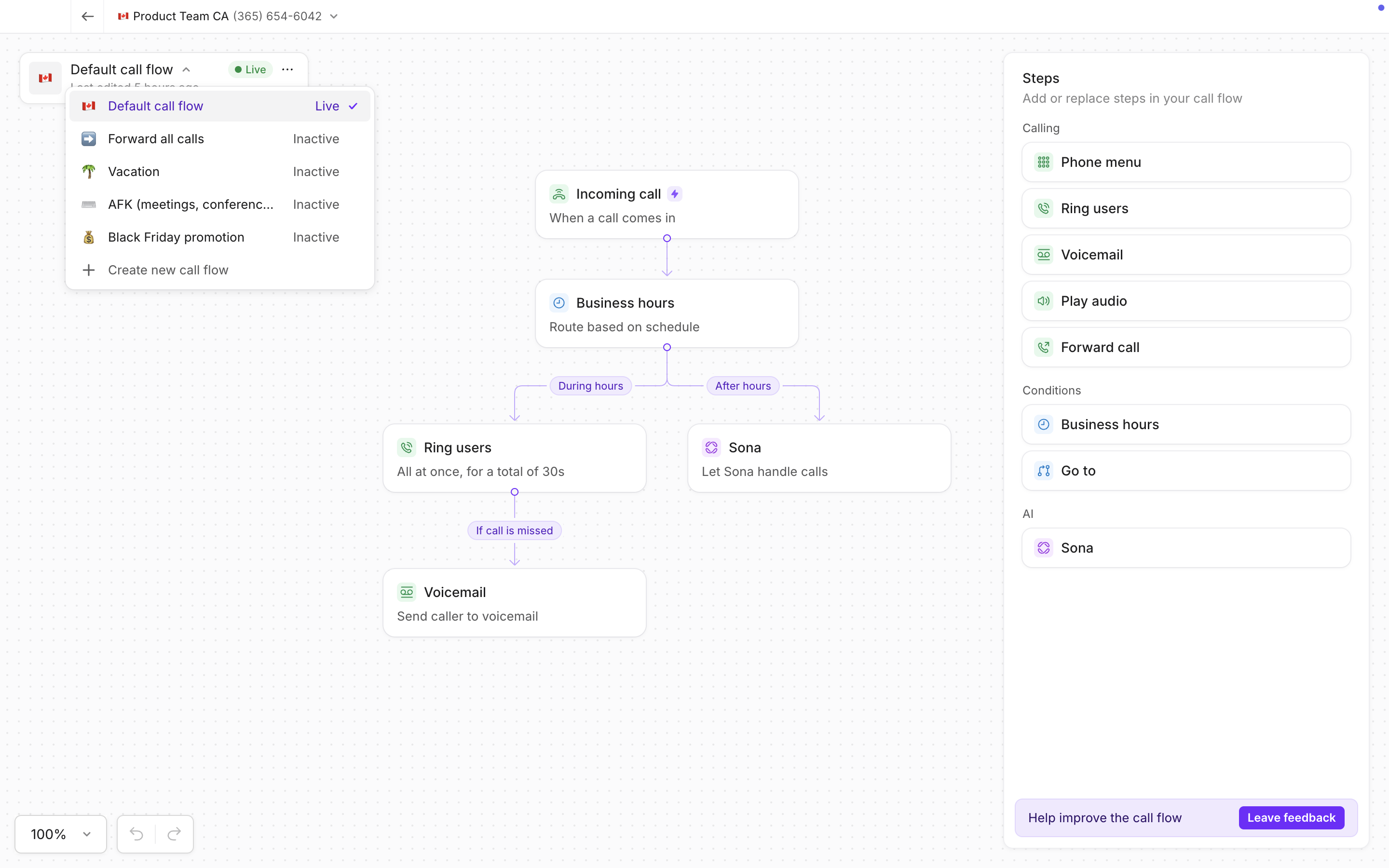
## Cuándo usar flujos de llamadas temporales
Los flujos de llamadas temporales son útiles siempre que la gestión de tus llamadas deba cambiar durante un periodo breve.
* **Festividades o campañas estacionales:** Configura saludos o rutas únicas durante ofertas o eventos especiales
* **Reuniones o breves periodos de indisponibilidad:** Redirige las llamadas a Sona u otro destino mientras no estés disponible
* **Cambios temporales de personal o de enrutamiento:** Redirige las llamadas a otro miembro del equipo mientras estás ausente
Descubre paso a paso cómo activar un flujo de llamadas temporal y mucho más en
Quo Academy.
***
## Configuración de flujos de llamadas temporales
1. Ve al [generador](https://support.quo.com/es/core-concepts/administration/call-flows/overview) de tu número de teléfono en la versión de escritorio.
2. Haz clic en **+ Create new call flow**. Asigna un **nombre y un emoji** para ayudarte a identificarlo más tarde.
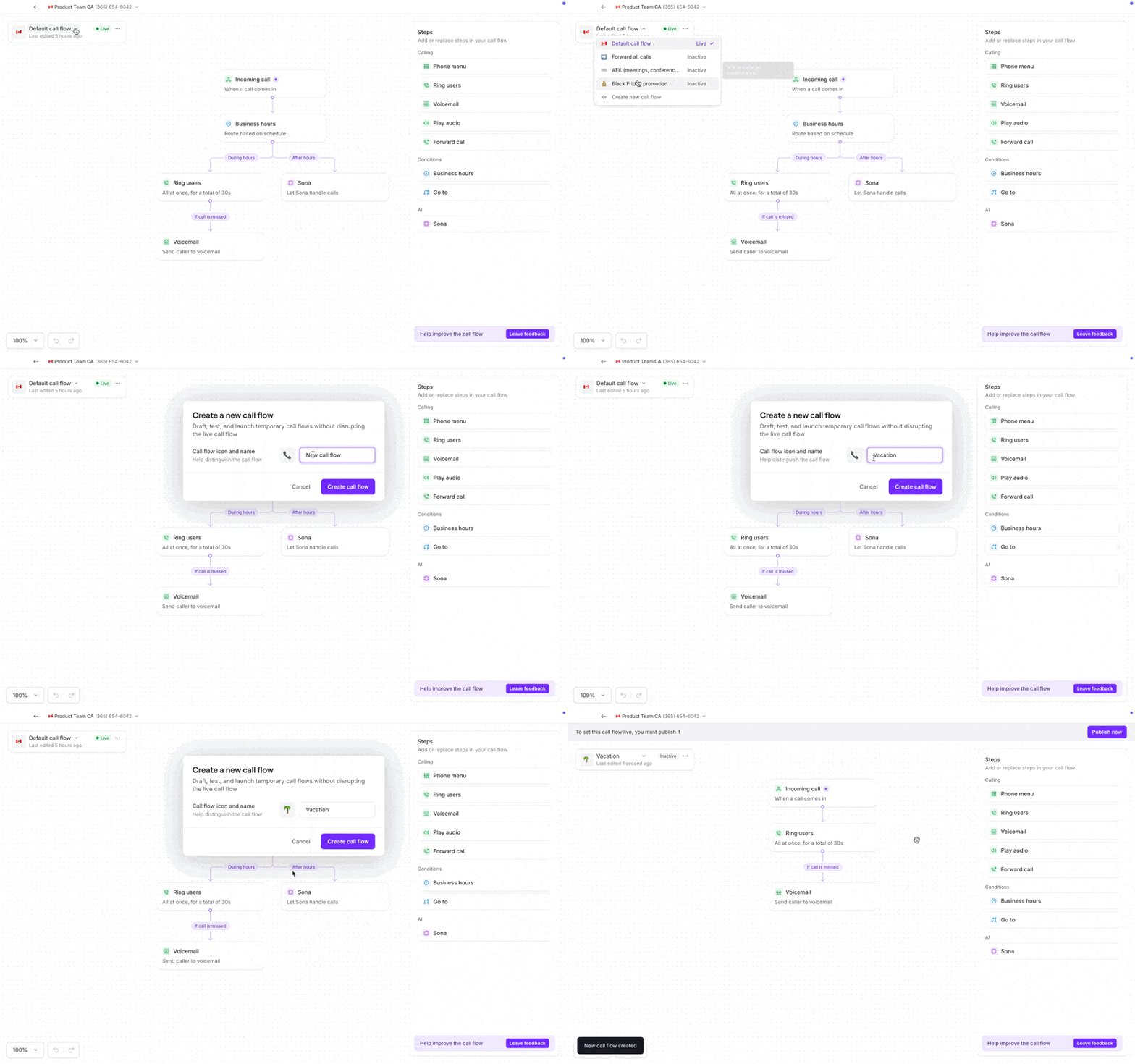 3. [Crea tu flujo de llamadas](https://support.quo.com/es/core-concepts/administration/call-flows/overview#building-your-first-call-flow) utilizando saludos, menús y reglas de enrutamiento.
4. Haz clic en **Publish** cuando estés listo.
**Publicar activará el nuevo flujo de llamadas y reemplazará el actual.**
Puedes volver a publicar tu flujo de llamadas principal en cualquier momento.
3. [Crea tu flujo de llamadas](https://support.quo.com/es/core-concepts/administration/call-flows/overview#building-your-first-call-flow) utilizando saludos, menús y reglas de enrutamiento.
4. Haz clic en **Publish** cuando estés listo.
**Publicar activará el nuevo flujo de llamadas y reemplazará el actual.**
Puedes volver a publicar tu flujo de llamadas principal en cualquier momento.
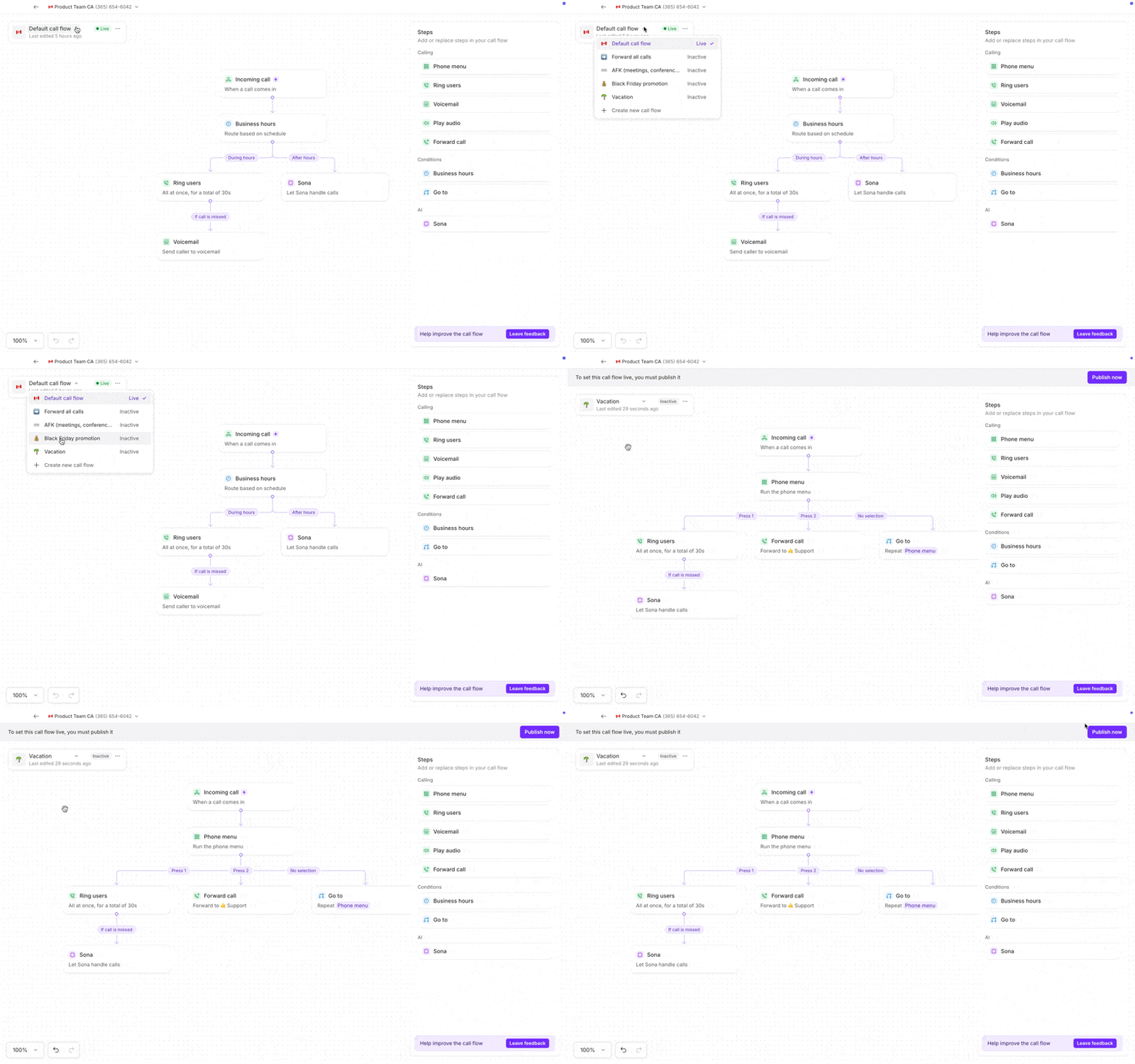 Con los flujos de llamadas temporales, tu configuración predeterminada permanece intacta y solo cambias a un flujo diferente cuando lo necesitas.
**Pruébalo en la práctica:** Explora un ejemplo interactivo de un flujo de llamadas temporal en
[Quo
Academy](https://learn.quo.com/setting-up-quo/routing-calls-with-the-call-flow-builder/call-flow-examples?utm_source=support\&utm_medium=help_center\&utm_campaign=quo_academy\&utm_content=call_flow_builder_article).
***
Con los flujos de llamadas temporales, tu configuración predeterminada permanece intacta y solo cambias a un flujo diferente cuando lo necesitas.
**Pruébalo en la práctica:** Explora un ejemplo interactivo de un flujo de llamadas temporal en
[Quo
Academy](https://learn.quo.com/setting-up-quo/routing-calls-with-the-call-flow-builder/call-flow-examples?utm_source=support\&utm_medium=help_center\&utm_campaign=quo_academy\&utm_content=call_flow_builder_article).
***
## Publicar flujos de llamadas temporales
Cuando estés listo para usar un flujo de llamadas temporal, puedes publicarlo de inmediato o programarlo para que se [publique más tarde](https://support.quo.com/es/core-concepts/administration/call-flows/temp-call-flows#how-to-schedule-a-call-flow-for-later).
Publicar de inmediato es útil para cambios puntuales y se puede hacer desde la app de escritorio o móvil (siempre que ya hayas creado tus flujos de llamadas). Programar es útil cuando ya sabes cuándo debería entrar en vigor un cambio.
## Publicar de inmediato flujos de llamadas desde el móvil
Una vez que hayas creado flujos de llamadas temporales en la web o en la aplicación de escritorio, ahora puedes publicarlos directamente desde la app móvil de Quo. Así podrás activar fácilmente el flujo de llamadas adecuado cuando estés lejos de tu computadora.
Los flujos de llamadas **deben crearse y configurarse en la web o en la aplicación de escritorio** antes de poder publicarlos desde el móvil
### Cómo publicar flujos de llamadas en dispositivos móviles
No hace falta reconstruir ni editar los flujos de llamadas en el móvil. Solo tienes que seleccionar y publicar el que necesites.
1. Abre la app móvil de Quo
2. Ve a **Flujos de llamadas**
3. Selecciona el flujo de llamadas que quieras activar
4. Toca **Publicar ahora** para que se active de inmediato
### Cuándo usar la publicación de flujos de llamadas desde el móvil
| Situación | Cómo ayudan los flujos de llamadas móviles |
| :---------------------------------------- | :----------------------------------------------------------------------------------------------------------------------- |
| Olvidaste configurar tu ausencia | Publica tu flujo de llamadas de vacaciones o por ausencia en segundos, incluso si ya estás fuera |
| Estás por entrar a una reunión importante | Activa rápidamente un flujo de llamadas de “En una reunión” para dirigir las llamadas a Sona o a otro miembro del equipo |
| Situaciones imprevistas | Gestiona emergencias, conferencias, eventos fuera de la oficina o pausas breves sin necesidad de una computadora |
Cuando estés en tu escritorio, prepara con antelación flujos de llamadas para situaciones habituales y accede fácilmente a ellos desde el móvil:
* “Vuelvo en 30 minutos” para pausas breves
* “En una reunión hasta las \[hora]” para cobertura temporal
* “Horario festivo” o “Promoción de temporada” para eventos planificados
***
## Cómo programar un flujo de llamadas para más tarde
La publicación programada te permite controlar **cuándo** entra en vigor un flujo de llamadas. En lugar de tener que recordar publicar o cambiar manualmente los flujos, puedes configurar un flujo de llamadas para que se active automáticamente en una fecha y hora específicas.
Todas las horas programadas se basan en la zona horaria de tu cuenta.
Solo un flujo de llamadas puede estar activo a la vez. **Programa varios flujos de llamadas para pasar de uno a otro automáticamente.**
### Programa tu flujo de llamadas temporal
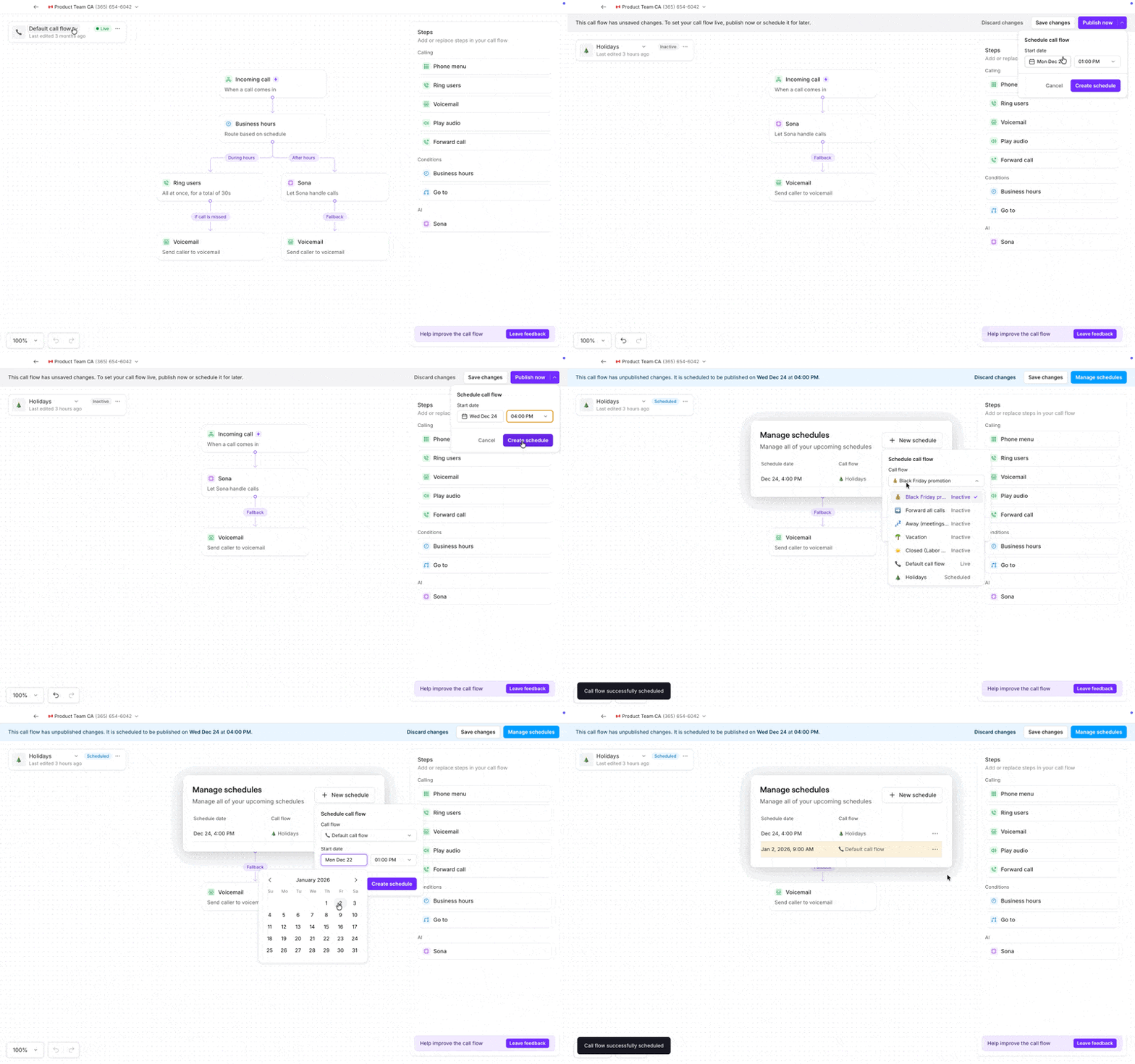
**Una vez que hayas terminado de configurar tu flujo de llamadas temporal**, deberás seleccionar una fecha y hora de inicio para que se active.
1. Ve a tu flujo de llamadas
2. Haz clic en la flecha (▼) junto a **Publicar ahora**
3. Selecciona **Programar para publicar más tarde**
4. Elige tu **fecha de inicio** y **hora**
5. Prueba tu flujo de llamadas para asegurarte de que las llamadas se gestionen correctamente
6. Haz clic en **Programar**
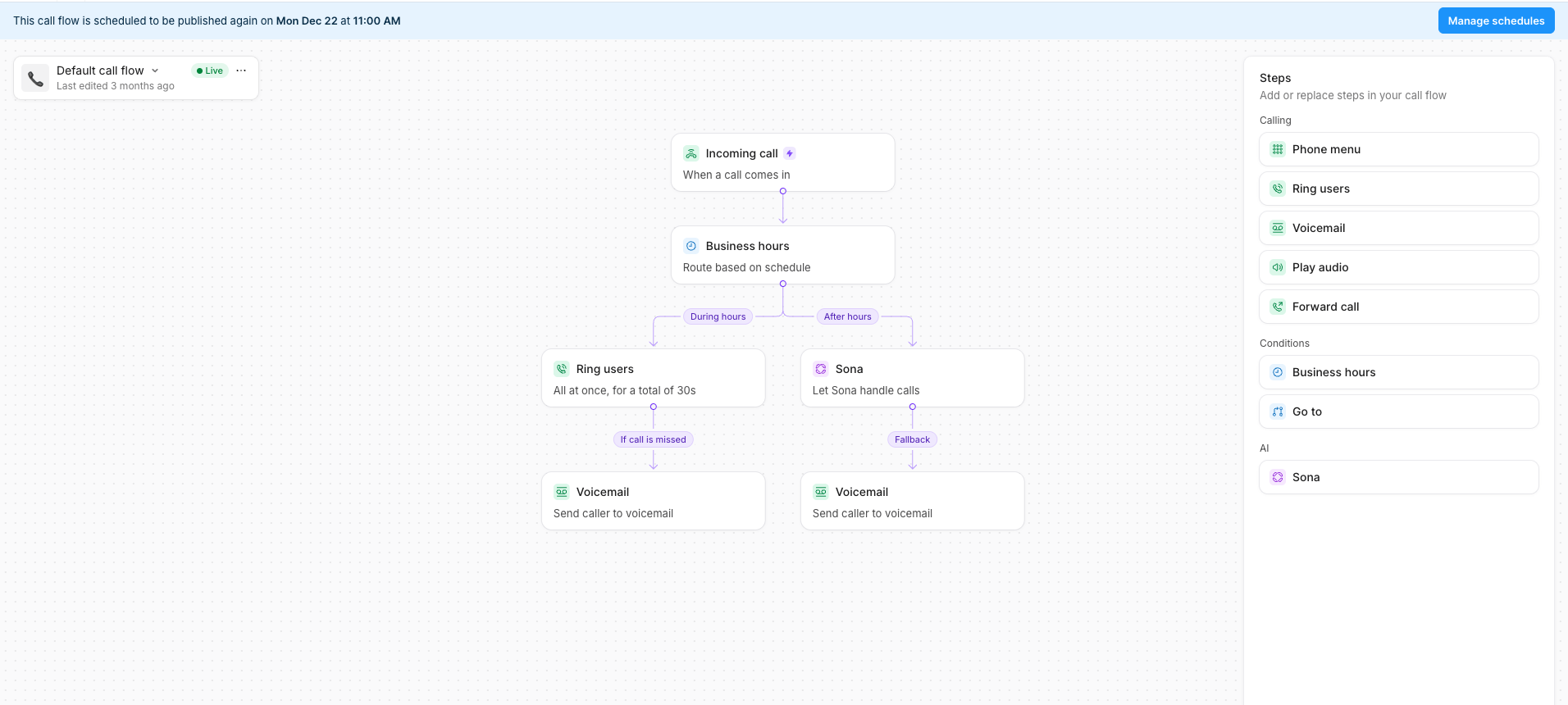
Una vez programado, la fecha de publicación aparecerá directamente en el flujo de llamadas.
También puedes seleccionar un flujo existente de tu **lista de flujos de llamadas** seleccionando
**Programar para publicar más tarde**.
### Programa tu flujo de llamadas predeterminado para que se reanude automáticamente
Tu flujo de llamadas predeterminado es el que usas normalmente y el que está activo con más frecuencia. **Para asegurarte de que se reanude automáticamente después de que termine un flujo temporal, programa su publicación para más tarde.**
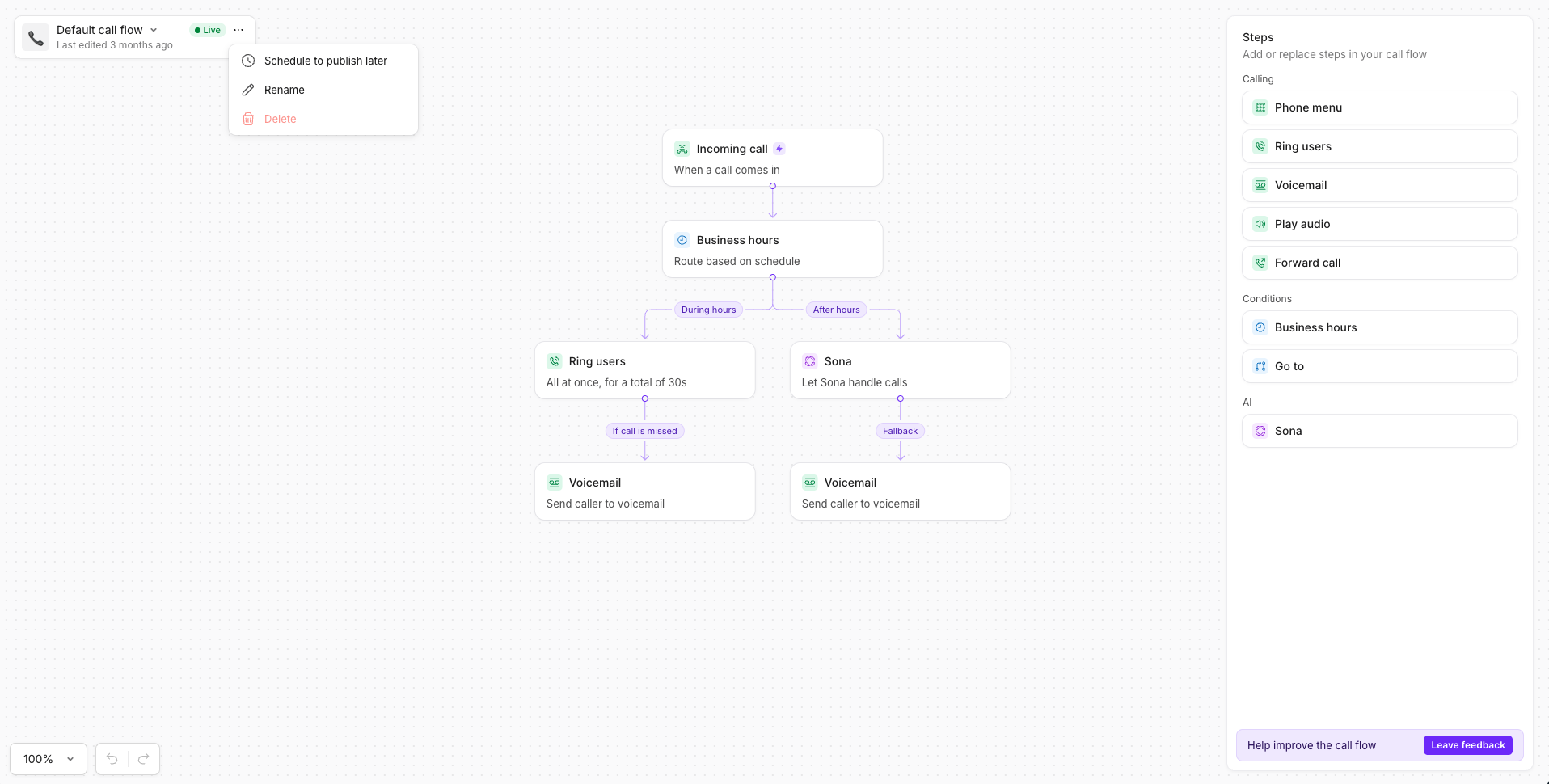
1. Haz clic en los **tres puntos (…)** junto a tu flujo de llamadas predeterminado
2. Selecciona **Programar** para publicar más tarde
3. Establece la **fecha y hora de inicio**
4. Haz clic en **Programar**
Así te aseguras de que tu empresa vuelva a su manejo normal de llamadas sin pasos manuales.
**Si no programas tu flujo de llamadas predeterminado o no vuelves a cambiarlo manualmente**, tu flujo de llamadas temporal seguirá ejecutándose.
### Cuándo usar flujos de llamadas programados
Los flujos de llamadas programados son especialmente útiles cuando sabes que se aproximan cambios y quieres que ocurran automáticamente.
| Situación | Cómo ayudan los flujos de llamadas programados |
| :------------------------------ | :----------------------------------------------------------------------------------------------------------- |
| Horario en días festivos | Programa mensajes especiales para días festivos o cierres de temporada |
| Vacaciones o fuera de oficina | Configura una gestión temporal de llamadas y vuelve automáticamente a la normalidad |
| Campañas de marketing | Alinea los flujos de llamadas con promociones, lanzamientos o ventas |
| Cambios operativos planificados | Prepara cambios en el enrutamiento de llamadas con anticipación sin tener que hacer actualizaciones manuales |
***
## Administrar flujos de llamadas programados
Una vez que hayas programado al menos un flujo de llamadas, aparece el botón **Administrar programaciones** en la parte superior de la sección de flujos de llamadas.
### Ver todos los flujos de llamadas programados
Haz clic en **Manage schedules** para ver todos los flujos de llamadas programados en un solo lugar, incluido cuándo entrará en vigor cada flujo y las opciones para editar o eliminar sus horarios.
Usa esta vista para revisar las próximas transiciones y confirmar el orden en que se publicarán tus flujos de llamadas.
### Agregar múltiples programaciones
La vista **Administrar programaciones** te permite planificar una secuencia de flujos de llamadas sin tener que navegar entre flujos individuales.
Por ejemplo, puedes programar un flujo de llamadas promocional, luego [programar que tu flujo predeterminado se reanude,](https://support.quo.com/es/core-concepts/administration/call-flows/temp-call-flows#schedule-your-default-call-flow-to-resume-automatically) y después agregar otro flujo temporal más adelante. Esto facilita planificar con anticipación y evitar cambios de último minuto.
* Programa flujos de llamadas adicionales usando el botón **Administrar programaciones** en la esquina superior derecha de la pantalla
* Obtén una vista previa de los conflictos al seleccionar fechas
 * Selecciona un flujo de llamadas al que quieras agregar una fecha de inicio programada
* Selecciona la opción **Three dots (…)** en la parte derecha de la pantalla
* Selecciona **Programar para publicar más tarde**
* Selecciona un flujo de llamadas al que quieras agregar una fecha de inicio programada
* Selecciona la opción **Three dots (…)** en la parte derecha de la pantalla
* Selecciona **Programar para publicar más tarde**
### Editar o eliminar horarios
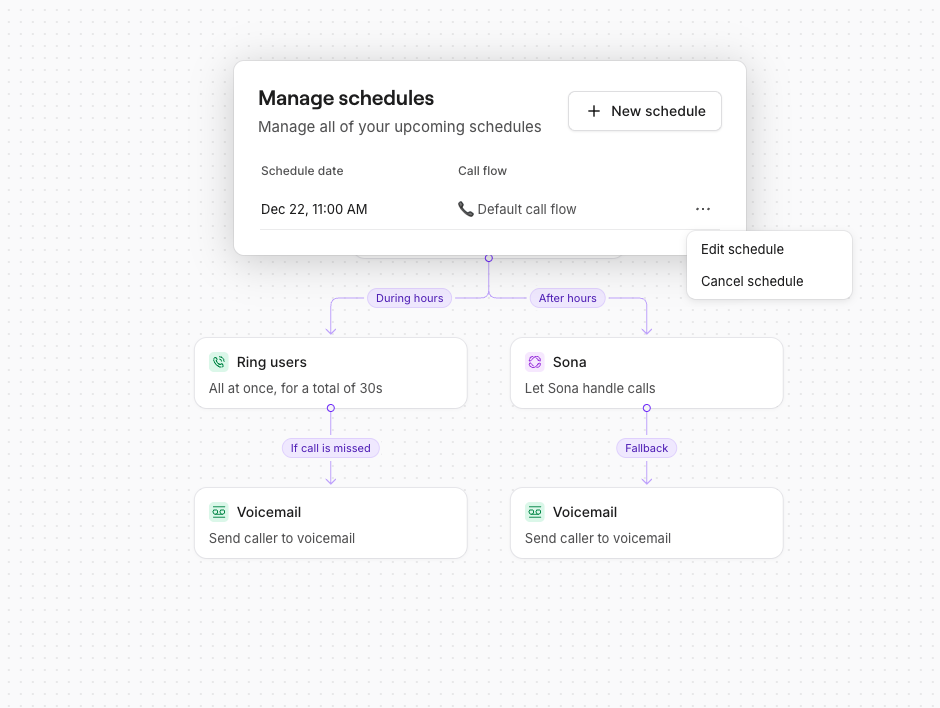 * **Editar horario:** Puedes actualizar un flujo de llamadas programado seleccionándolo y cambiando la fecha o la hora.
1. Selecciona **Manage schedules** en la esquina superior derecha de la pantalla
2. Selecciona **Edit schedule** para cambiar la fecha y/o la hora de inicio
* **Eliminar horario:** Para cancelar la publicación de un flujo de llamadas programado, elimínalo de la lista.
1. Selecciona **Manage schedules** en la esquina superior derecha de la pantalla
2. Selecciona **Cancel schedule** para eliminar el horario de la lista de flujos de llamadas
Cuando se elimina un horario, el flujo de llamadas **no** se publicará automáticamente. Deberás publicarlo manualmente si quieres que esté activo.
* **Editar horario:** Puedes actualizar un flujo de llamadas programado seleccionándolo y cambiando la fecha o la hora.
1. Selecciona **Manage schedules** en la esquina superior derecha de la pantalla
2. Selecciona **Edit schedule** para cambiar la fecha y/o la hora de inicio
* **Eliminar horario:** Para cancelar la publicación de un flujo de llamadas programado, elimínalo de la lista.
1. Selecciona **Manage schedules** en la esquina superior derecha de la pantalla
2. Selecciona **Cancel schedule** para eliminar el horario de la lista de flujos de llamadas
Cuando se elimina un horario, el flujo de llamadas **no** se publicará automáticamente. Deberás publicarlo manualmente si quieres que esté activo.
## Preguntas frecuentes
Si has configurado un flujo de llamadas temporal para algo como una promoción de temporada, un cierre o un periodo planificado fuera de la oficina, tendrás que programar tu flujo de llamadas predeterminado para que entre en vigor el día en que quieras que la gestión de llamadas vuelva a la normalidad.
Sin este paso, un flujo de llamadas temporal con una fecha de inicio programada permanecerá activo indefinidamente.
Sigue estos pasos:
* Abre el generador
* Selecciona administrar programaciones
* Haz clic en agregar programación
* Elige el flujo de llamadas predeterminado
* Selecciona la fecha y la hora en que debería reanudarse
* Guarda
[Para más detalles, consulta el artículo completo aquí.](https://support.quo.com/es/core-concepts/administration/call-flows/temp-call-flows#schedule-your-default-call-flow-to-resume-automatically)
**Si ya tienes flujos de llamadas programados:**
* Programa flujos de llamadas adicionales desde **Manage schedules** en la esquina superior derecha de la pantalla
* Revisa los posibles conflictos al seleccionar las fechas
**Manage schedules** te ofrece total visibilidad de cualquier programación próxima.
**Si no tienes ninguna programación configurada en ningún flujo de llamadas:**
* Selecciona un flujo de llamadas al que quieras añadirle una fecha de inicio programada
* Selecciona la opción **Three dots (…)** en el lado derecho de la pantalla
* Selecciona **Programar para publicar más tarde**
[Para más detalles, consulta el artículo completo aquí.](https://support.quo.com/es/core-concepts/administration/call-flows/temp-call-flows#add-multiple-schedules)
**Para editar la fecha u hora de inicio de un flujo de llamadas programado:**
* Selecciona **Manage schedules** en la esquina superior derecha de la pantalla
* Selecciona **Edit schedule** para cambiar la fecha y/o la hora de inicio
**Para cancelar un flujo de llamadas programado:**
* Selecciona **Manage schedules** en la esquina superior derecha de la pantalla
* Selecciona **Cancel schedule** para eliminar la programación de la lista de flujos de llamadas
Cuando se elimina una programación, el flujo de llamadas **no** se publicará automáticamente. Tendrás que publicarlo manualmente si quieres que entre en vigor.