> ## Documentation Index
> Fetch the complete documentation index at: https://support.quo.com/llms.txt
> Use this file to discover all available pages before exploring further.
# Reproducir audio
> Comparte mensajes grabados, anuncios e información con las personas que llaman en cualquier punto de tu flujo de llamadas
## Descripción general
La función de reproducir audio te permite compartir mensajes pregrabados con las personas que llaman sin necesidad de la intervención de un miembro del equipo. Ya sea que necesites anunciar horarios en días festivos, proporcionar información solicitada con frecuencia o comunicar actualizaciones importantes, los mensajes de audio garantizan una comunicación uniforme y profesional las 24 horas, los 7 días de la semana.
## Cómo funciona la reproducción de audio
### Cómo funciona
Reproducir audio es un paso del flujo de llamadas que:
1. Reproduce tu mensaje personalizado al llamante
2. Espera a que el mensaje termine por completo
3. Continúa con el siguiente paso de tu flujo (o finaliza la llamada)
### Casos de uso comunes
* **Anuncios por días festivos**: Informar sobre cierres especiales
* **Cambios temporales**: Compartir modificaciones de horario
* **Información de la empresa**: Proporcionar horarios, ubicación e indicaciones
* **Respuestas a preguntas frecuentes**: Responder automáticamente preguntas frecuentes
* **Notificaciones de emergencia**: Comunicar actualizaciones urgentes
* **Mensajes de bienvenida**: Saludar a las personas que llaman antes de enrutar la llamada
## Configurar la reproducción de audio
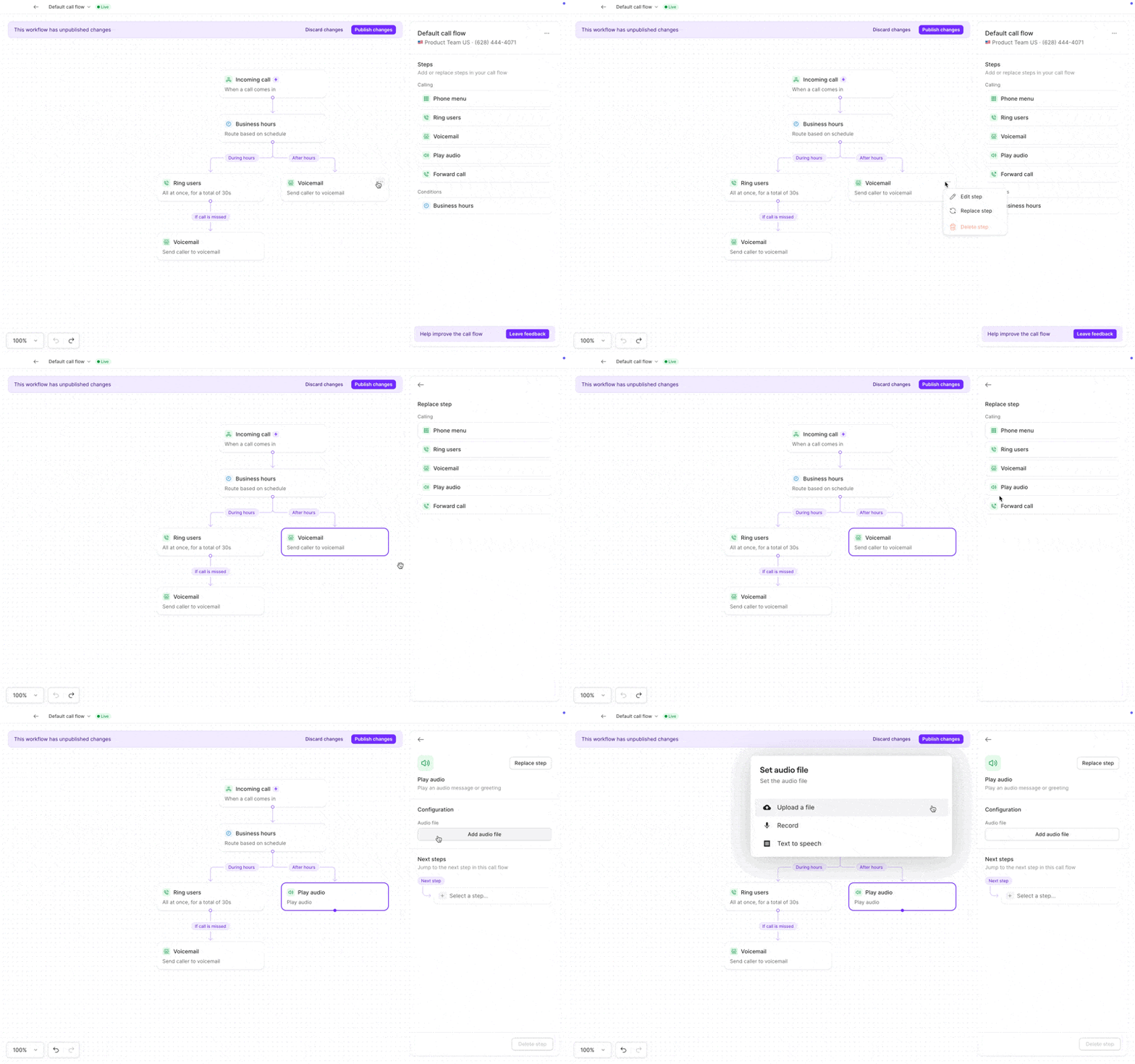
### Agrega a tu flujo de llamadas
1. Abre el generador de flujos de llamadas
2. Arrastra el paso **Reproducir audio** a tu lienzo
3. Colócalo estratégicamente:
* Después de la llamada entrante (saludo)
* Como opción del menú telefónico (información)
* Después de llamar a los usuarios (si no hay respuesta)
* En la ruta fuera del horario laboral (anuncios)
### Configura el audio
Selecciona el paso “reproducir audio” y elige el método:
#### Subir un archivo
1. Selecciona **Subir un archivo**
* **Formatos compatibles:** MP3, WAV
2. Arrastra y suelta tu archivo MP3 o WAV
* Mensajes profesionales pregrabados
* Música o efectos de sonido
* Mensaje grabado anteriormente
3. Haz clic en **Guardar**
#### Grabar en Quo
1. Haz clic en el botón **Record**
2. Usa el micrófono de tu computadora
3. Usa el botón **Play** para escuchar una vista previa de tu grabación
4. Vuelve a grabar si es necesario
5. Haz clic en **Save**
#### Texto a voz
4. Selecciona **Text-to-Speech**
5. Elige entre las opciones de voz disponibles:
* **4 voces naturales**: opciones nuevas y de alta calidad
* **1 voz de texto a voz clásica**: la opción original de TTS
6. Haz clic en **Generate** para crear tu saludo
7. Usa el **Play button** para previsualizar tu saludo
8. Haz clic en **Save**
Texto a voz es ideal para mensajes que cambian con frecuencia, como horarios de festivos o anuncios temporales. Para crear mensajes de texto a voz con un sonido más natural, consulta nuestra [guía para usar texto a voz mejorado](https://support.quo.com/es/core-concepts/administration/call-flows/guides/text-to-speech-guide).
## Plantillas de mensajes habituales
### Cierre por festivo
[*"Gracias por llamar a \[Business Name\]. Estamos cerrados por \[Holiday\] y volveremos a abrir el \[Date\]. Para asuntos urgentes, escribe a emergency@example.com. ¡Felices fiestas!"*](mailto:emergency@example.com)
### Horario temporal
*"Bienvenido a \[Business Name]. Tenga en cuenta nuestro horario temporal: \[New Schedule]. Lamentamos las molestias y esperamos poder atenderle."*
### Interrupción del servicio
[*"Estamos experimentando dificultades técnicas con nuestro \[Service\]. Nuestro equipo está trabajando para resolverlo. Llame de nuevo en \[Timeframe\] o escriba a support@example.com."*](mailto:support@example.com)
### Cambio de ubicación
*"\[Nombre del negocio] se ha mudado. Encuéntranos en nuestra nueva ubicación: \[Dirección]. Nuestro número de teléfono y horario siguen siendo los mismos. Esperamos verte pronto."*
### Preguntas frecuentes
*"Nuestra promoción actual ofrece un 20% de descuento en todos los servicios hasta \[Date]. No es necesario pedir cita. Visita nuestro sitio web para conocer todos los detalles y exclusiones."*
## Preguntas frecuentes
Quo admite archivos MP3 y WAV para el audio cargado. Para obtener mejores resultados, usa el formato MP3 con tasas de bits estándar (128-192 kbps).
Aunque no hay un límite estricto, lo recomendable es mantener los mensajes por debajo de 60 segundos. Quienes llaman pueden colgar si los mensajes son demasiado largos.
Sí, pero asegúrate de tener los derechos para usar cualquier música. Mantén el volumen bajo para que el mensaje siga siendo claro. Considera opciones libres de regalías.
Usa texto a voz para mensajes que cambian con frecuencia. Puedes actualizar el texto y volver a publicar tu flujo de llamadas en segundos.
Sí, cada número de teléfono tiene su propio flujo de llamadas, por lo que puedes personalizar los mensajes de reproducir audio para cada número de forma independiente.
¡Tú decides! Configura el siguiente paso: finalizar la llamada, enrutar al buzón de voz, volver al menú o continuar con otra acción.
Sí, agrega varios pasos de reproducir audio seguidos. Sin embargo, ten en cuenta la paciencia de quien llama: demasiados mensajes pueden hacer que cuelguen.
No, los pasos de reproducir audio solo funcionan para llamadas entrantes dentro de tu flujo de llamadas. Las llamadas salientes se conectan directamente.