> ## Documentation Index
> Fetch the complete documentation index at: https://support.quo.com/llms.txt
> Use this file to discover all available pages before exploring further.
# Ir a
> Cómo usar el paso Ir a en nuestro generador de flujo de llamadas
El paso **Ir a** en el generador de flujo de llamadas te permite dirigir a las personas que llaman a un paso diferente de tu flujo, sin tener que recrear la misma configuración varias veces.
Esto mantiene tus flujos de llamadas limpios, coherentes y fáciles de mantener, especialmente al dirigir a la misma casilla de voz, saludo o configuración de Sona en distintos escenarios. El paso **Ir a** está disponible en todos los planes de Quo, anteriormente OpenPhone.
## **Cuándo usar el paso Ir a**
En lugar de volver a crear pasos dos veces (o más), puedes usar el paso **Ir a** para dirigir a las personas que llaman a la parte correcta de tu flujo.
Aquí tienes algunos ejemplos en los que el **paso Ir a** resulta útil:
* Encamina al mismo agente de IA (Sona) durante y después del horario laboral, en lugar de agregar una iteración distinta de Sona en diferentes lugares
* Envía todas las llamadas perdidas (de distintos grupos de timbrado) al mismo buzón de voz
* Reproduce un saludo específico (como una grabación de tu dirección u horario) desde diferentes partes del flujo de llamadas
* En menús telefónicos anidados, redirige a las personas que llaman al menú principal si necesitan empezar de nuevo (en “sin selección” o después de una selección específica del teclado)
## **Cómo agregar un paso Ir a**
1. En el generador, ve a un paso desde el que quieras redirigir a la persona que llama a otro paso que ya creaste.
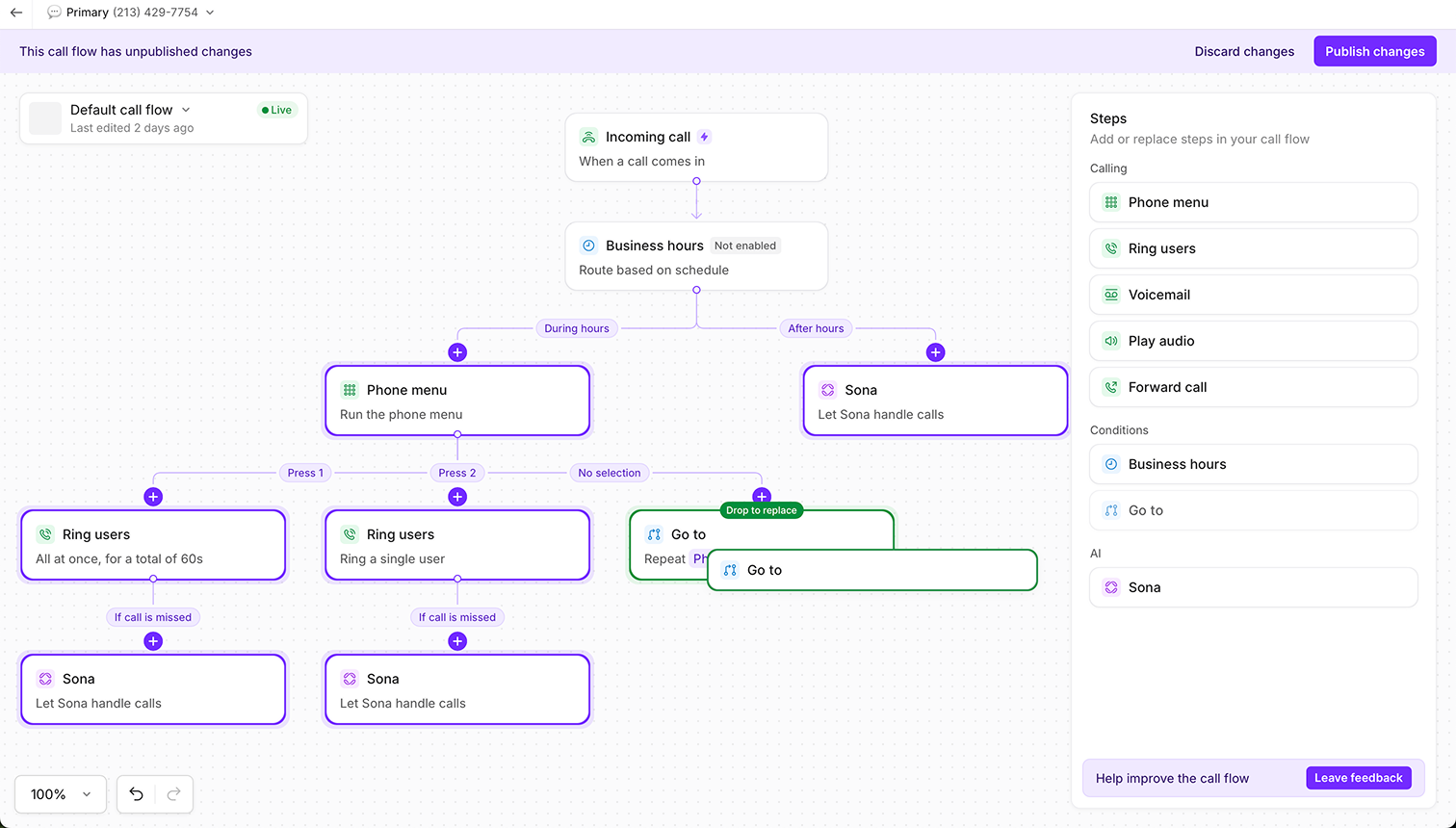
2. Selecciona el paso **Ir a** en el menú lateral y arrástralo al lienzo (o toca el botón “+” en el lienzo y luego elige el paso Ir a).
3. Elige el paso al que quieres enviar a las personas que llaman.
Una vez agregado, verás una línea conectora que apunta al paso que seleccionaste, lo que facilita seguir la lógica de tu flujo.
## **Cómo cambiar el destino de tu paso Ir a**
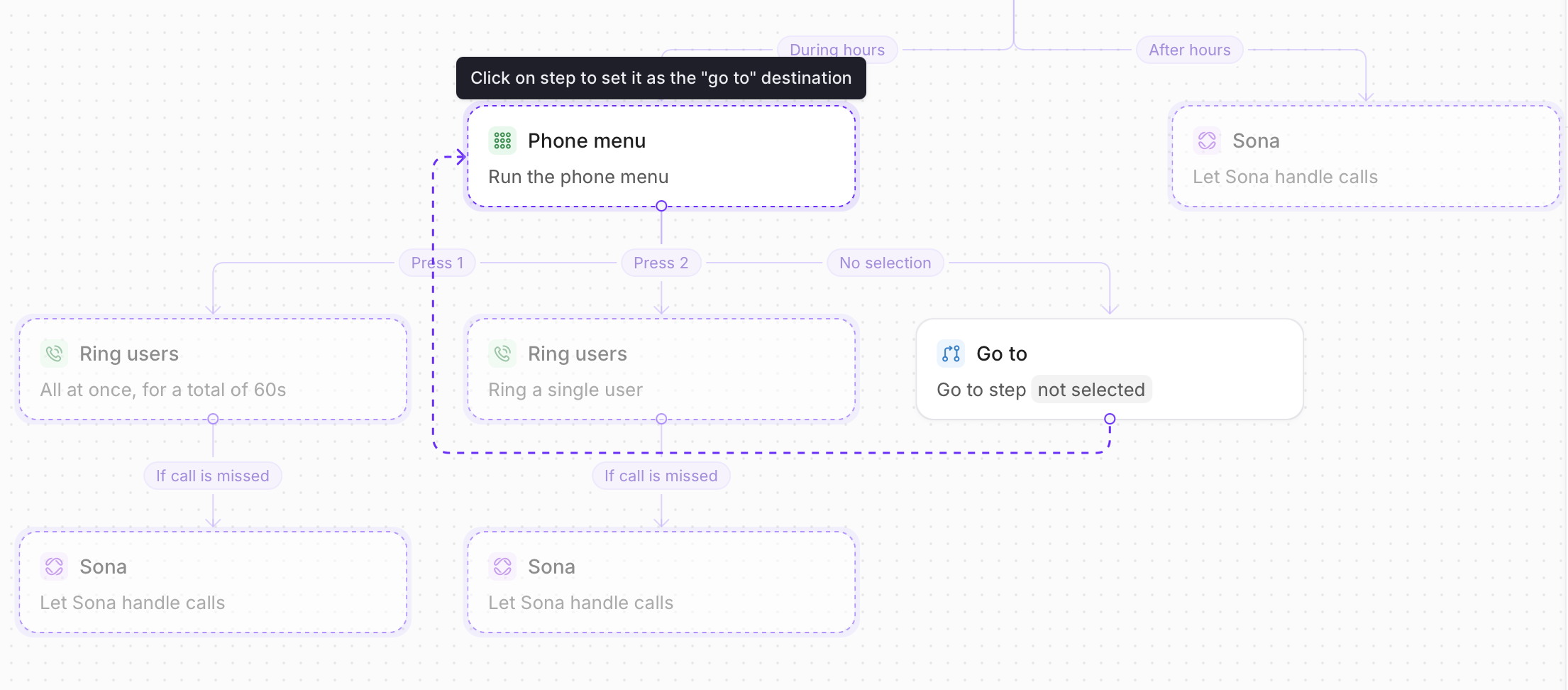
Tienes dos opciones para hacer el cambio:
1. **Desde el panel lateral derecho**, selecciona ***Reemplazar destino de Ir a*** (icono 🔄) en tu paso **Ir a**, o
2. **En el lienzo del generador**, pasa el cursor por la parte superior derecha del paso para mostrar la barra de herramientas y luego selecciona **Reemplazar paso.**
Se te pedirá que elijas el paso al que deseas enviar a las personas que llaman. Verás una línea de conexión que apunta al paso que seleccionaste.
Practica el uso de los flujos de llamadas con demostraciones interactivas, videos y más en la Academia de Quo.