> ## Documentation Index
> Fetch the complete documentation index at: https://support.quo.com/llms.txt
> Use this file to discover all available pages before exploring further.
# Enrutamiento de contactos
> Enruta las llamadas entrantes de forma distinta según se trate de contactos guardados, contactos sugeridos, miembros del equipo o personas que llaman por primera vez.
## Descripción general
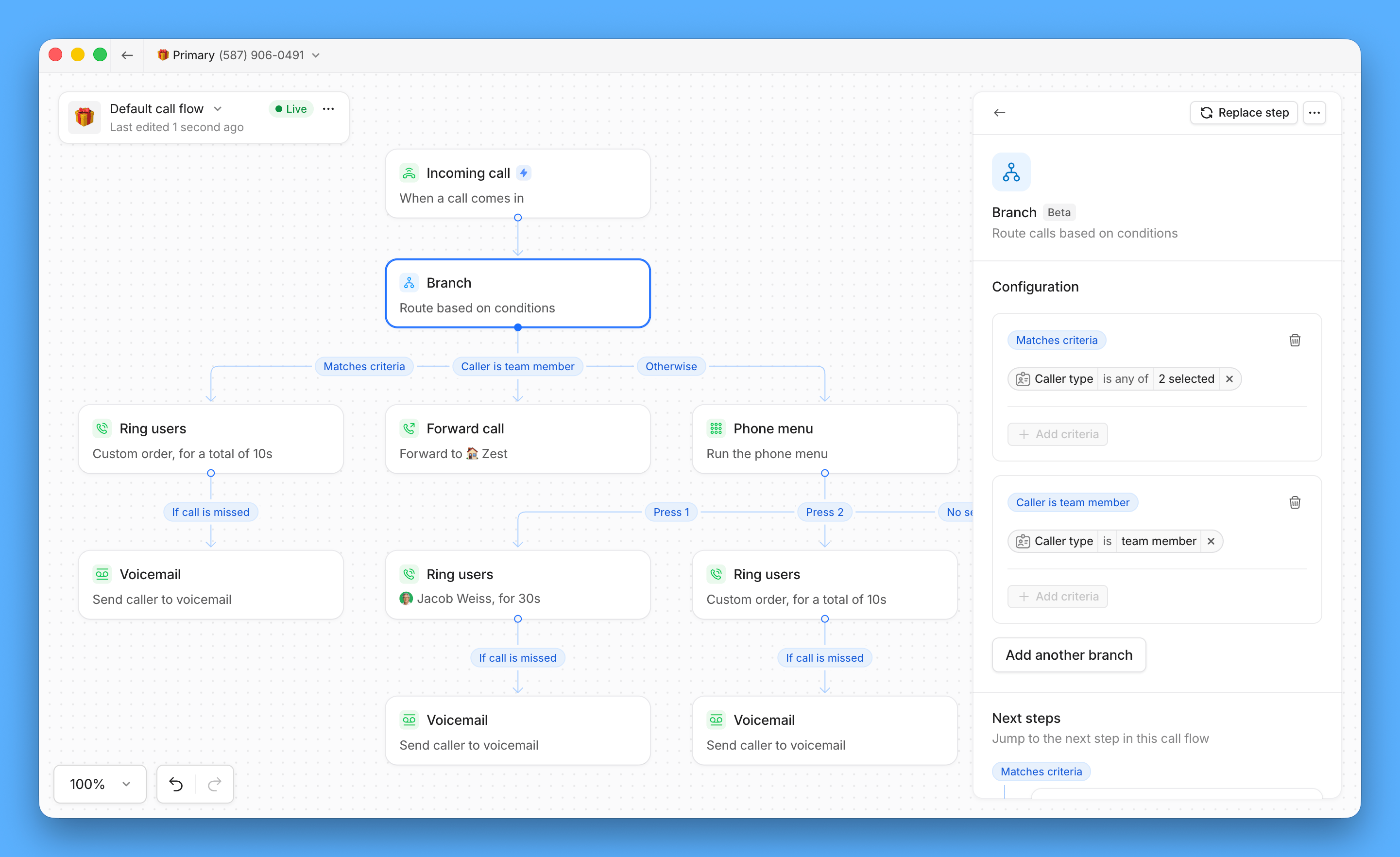
El enrutamiento de contactos permite que tu flujo de llamadas trate de forma distinta a quienes llaman según quiénes sean, antes de que suene el teléfono. Añade un paso de **Rama** a tu flujo de llamadas y crea rutas independientes para contactos guardados, contactos sugeridos por IA, miembros del equipo y el resto de las personas.
Úsalo para dirigir a clientes conocidos directamente al equipo que tienen asignado, mantener las llamadas internas fuera de las rutas destinadas a clientes o filtrar a quienes llaman desconocidos mediante una evaluación o un menú telefónico antes de dirigirlos a alguien.
**El enrutamiento de contactos se encuentra actualmente en fase beta.**
Se implementará gradualmente en los espacios de trabajo con los **planes** **Business** o **Scale**; si todavía no lo ves, estará disponible próximamente. La función está en desarrollo activo y seguiremos compartiendo mejoras a medida que se implementen.
 ***
***
### Cómo funciona
Cuando entra una llamada, el paso **rama** compara el **tipo de persona que llama** con las ramas que hayas configurado:
| Tipo de persona que llama | |
| ----------------------------------- | ------------------------------------------------------------------------------------------------------------------------------------------------ |
| **Contacto guardado** | La persona que llama está en tu lista de contactos. |
| **Sugerencias de contactos con IA** | La IA de Quo identificó a la persona que llama a partir de un buzón de voz o mensaje de texto anterior, pero **no está** guardada como contacto. |
| **Miembro del equipo** | La persona que llama forma parte de tu espacio de trabajo compartido. |
Cualquier persona que llama que no coincida con un **tipo de persona que llama** seleccionado seguirá la rama **de lo contrario**.
***
### Añade un paso de rama a tu flujo de llamadas
1. Abre el **generador**
2. Arrastra el paso **Rama** al lienzo
3. Selecciona una ruta de rama y haz clic en **+ Añadir criterios** para seleccionar uno o varios tipos de personas que llaman y dirigirlas automáticamente.
* Puedes elegir entre **Contacto guardado**, **Sugerencias de contactos con IA** o **Miembro del equipo**
4. Completa los flujos de cada rama arrastrando y soltando **Pasos**, como [Grupos de timbrado](/es/core-concepts/administration/call-flows/ring-groups), [Menú telefónico (IVR)](/es/core-concepts/administration/call-flows/phone-menu), [Desvío de llamadas](/es/core-concepts/administration/call-flows/call-forwarding) o [Buzón de voz](/es/core-concepts/administration/call-flows/voicemail), debajo de cada ruta
5. Haz clic en **Publicar cambios**
***
### Cambia el nombre de tus ramas
Cada rama tiene una etiqueta predeterminada, pero puedes cambiarla para que se ajuste a la forma en que tu equipo se refiere a ella.
1. Selecciona el paso **Rama**
2. Selecciona la rama que quieres renombrar
3. Ingresa una nueva etiqueta
 ***
***
### Combinar o separar rutas
**Tipo de persona que llama** admite más de una selección por rama, por lo que puedes mantener los contactos guardados, las sugerencias de contactos con IA y los miembros del equipo en ramas separadas, o seleccionar más de un tipo en la misma rama para combinarlos.
Por ejemplo, selecciona **Contacto guardado** y **Sugerencias de contactos con IA** en una rama para dirigir juntas las llamadas de personas reconocidas, y mantén **Miembro del equipo** en una rama independiente.
 Si no agregas una rama de **Miembro del equipo**, las llamadas de los miembros del equipo siguen la rama **De lo contrario**, la misma que usan las personas que llaman desconocidas. Esto puede enviar las llamadas internas al buzón de voz, a un menú telefónico o a Sona, en lugar de hacer que suenen.
***
Si no agregas una rama de **Miembro del equipo**, las llamadas de los miembros del equipo siguen la rama **De lo contrario**, la misma que usan las personas que llaman desconocidas. Esto puede enviar las llamadas internas al buzón de voz, a un menú telefónico o a Sona, en lugar de hacer que suenen.
***
### Actividad de llamadas enrutadas
Cuando una llamada se gestiona mediante una condición de enrutamiento de contactos, la **pestaña Llamadas** de tu bandeja de entrada muestra el motivo.
Esto incluye las llamadas que se enviaron directamente al buzón de voz sin sonar y si la persona que llamó dejó un mensaje.
 ***
***
## Preguntas frecuentes
Si tu espacio de trabajo no tiene una rama con el **tipo de persona que llama** configurado como **Miembro del equipo**, las llamadas de miembros del equipo siguen la rama **De lo contrario** en vez de sonar directamente para ti. Comprueba que haya una rama de **Miembro del equipo** y que incluya a las personas adecuadas.
Quo comprueba si quien llama es un usuario de tu espacio de trabajo. Si compartes una línea sin que te hayan añadido como usuario, no se te reconocerá como miembro del equipo en esa llamada.
Aún no. Las condiciones de enrutamiento de contactos se basan en la identidad de quien llama, no en la hora del día. Usa el horario comercial para el enrutamiento según la hora.
No. Solo se puede reconocer como miembros del equipo a los usuarios añadidos a tu espacio de trabajo de Quo.
¿Necesitas ayuda? [Envía una solicitud de soporte](https://support.quo.com/es/help/submit-a-request) y te ayudaremos.