> ## Documentation Index
> Fetch the complete documentation index at: https://support.quo.com/llms.txt
> Use this file to discover all available pages before exploring further.
# Analítica
> Haz seguimiento del rendimiento del equipo, el volumen de llamadas y los patrones de comunicación con la analítica de Quo, antes OpenPhone
## Descripción general
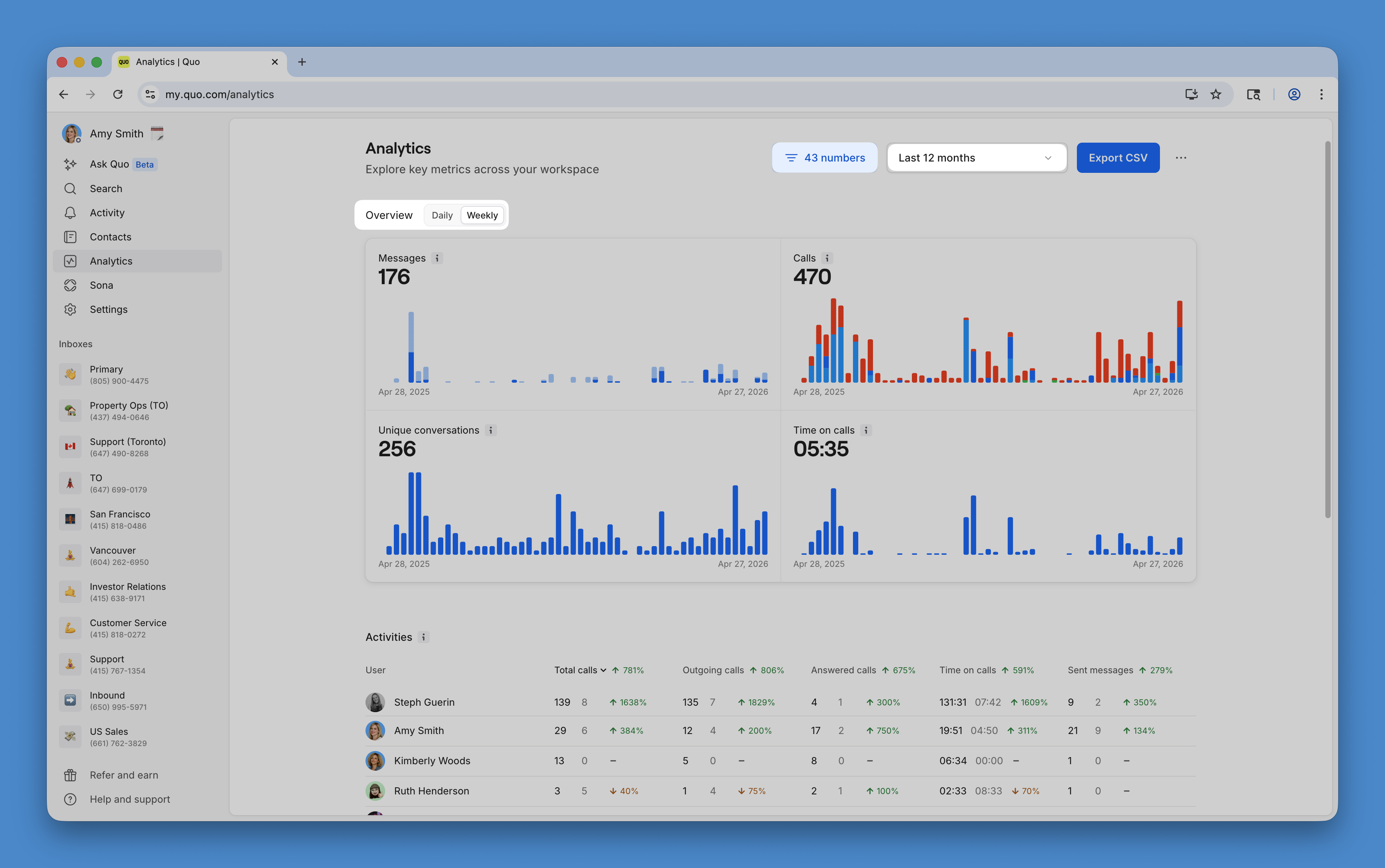
Quo Analytics ofrece información completa sobre los patrones de comunicación y el rendimiento de tu equipo. Haz un seguimiento del volumen de llamadas y mensajes de texto, identifica los momentos de mayor actividad, supervisa el rendimiento del equipo, profundiza en los gráficos para ver la actividad detrás de una métrica y exporta informes detallados para un análisis más profundo.
La analítica está disponible en los planes Business y Scale. Los datos del plan Starter estarán disponibles cuando te actualices.
## Acceso a los análisis
### Acceder al panel
**Para ver la analítica:**
1. Haz clic en **Analítica** en la barra lateral izquierda (solo en la web y la aplicación de escritorio)
2. Selecciona el período y los filtros
3. Revisa las métricas y exporta los datos según sea necesario
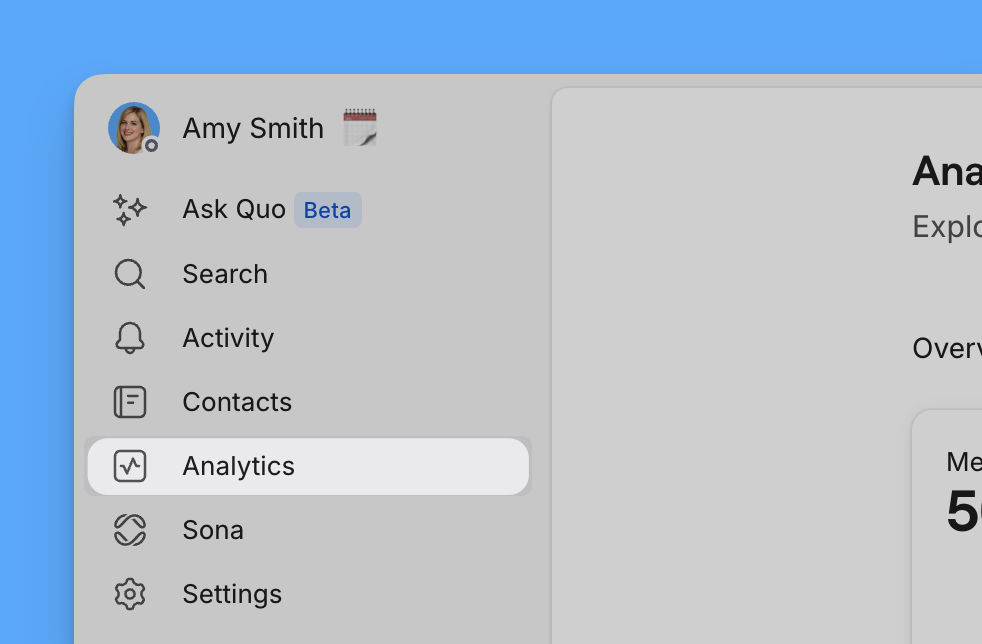 **Disponibilidad de la plataforma:**
* Disponible en las aplicaciones web y de escritorio
* Compatibilidad con la app móvil próximamente
Los propietarios y administradores pueden ver la analítica de todos los números. Los miembros solo pueden ver la analítica de los números a los que están asignados.
***
**Disponibilidad de la plataforma:**
* Disponible en las aplicaciones web y de escritorio
* Compatibilidad con la app móvil próximamente
Los propietarios y administradores pueden ver la analítica de todos los números. Los miembros solo pueden ver la analítica de los números a los que están asignados.
***
## Descripción general del panel de analíticas
### Métricas clave mostradas
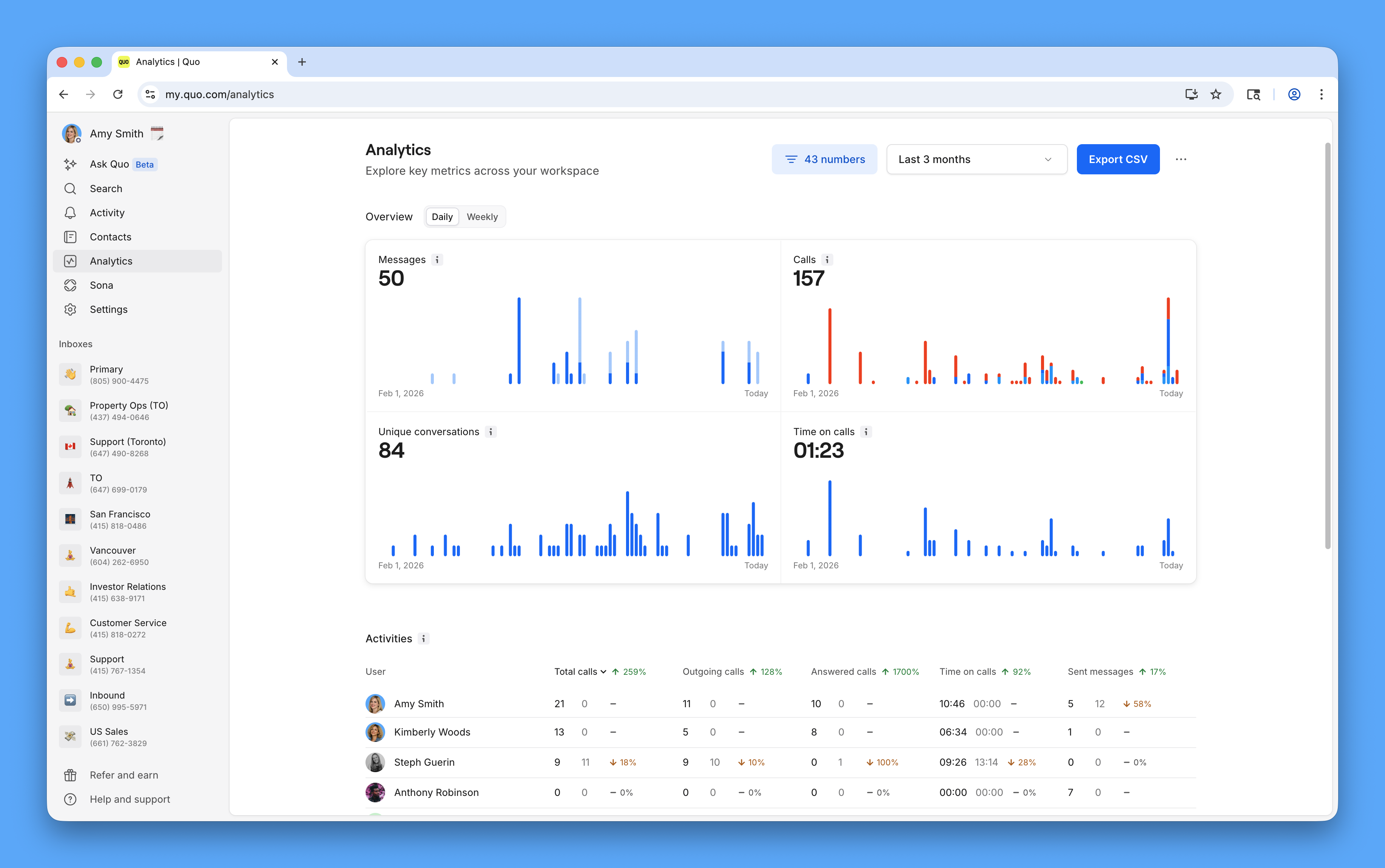
**Estadísticas resumidas:**
* Total de mensajes salientes y entrantes
* Total de llamadas salientes y entrantes
* Total de conversaciones únicas
* Distribución del tiempo de conversación (llamadas agrupadas por duración)
### Desglose del rendimiento del equipo
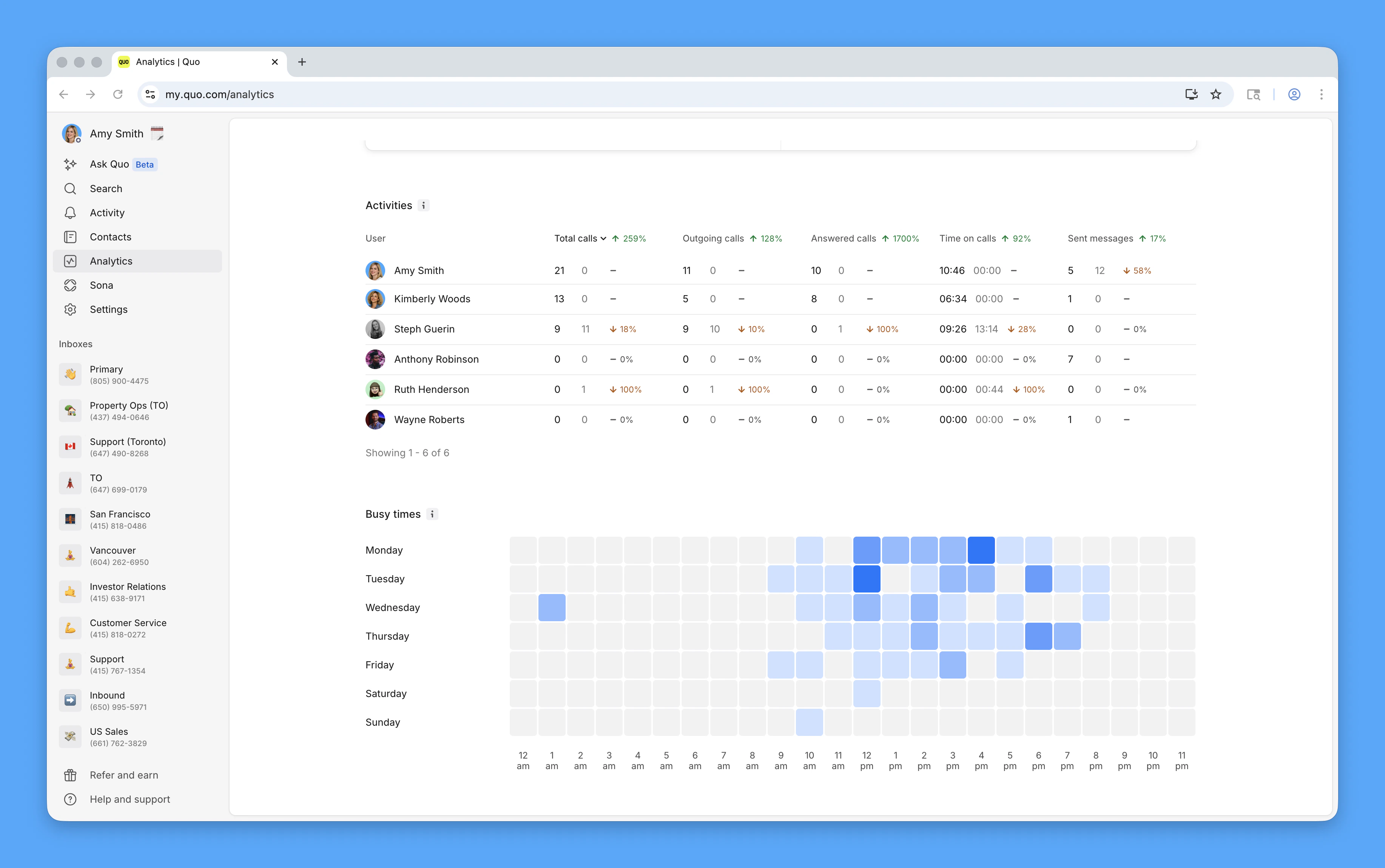
**Análisis de la actividad de los usuarios:**
* Volumen de llamadas y mensajes por cada miembro del equipo
* Comparativas de rendimiento dentro del equipo
* Tendencias de actividad en los periodos seleccionados
### Mapa de calor de actividad
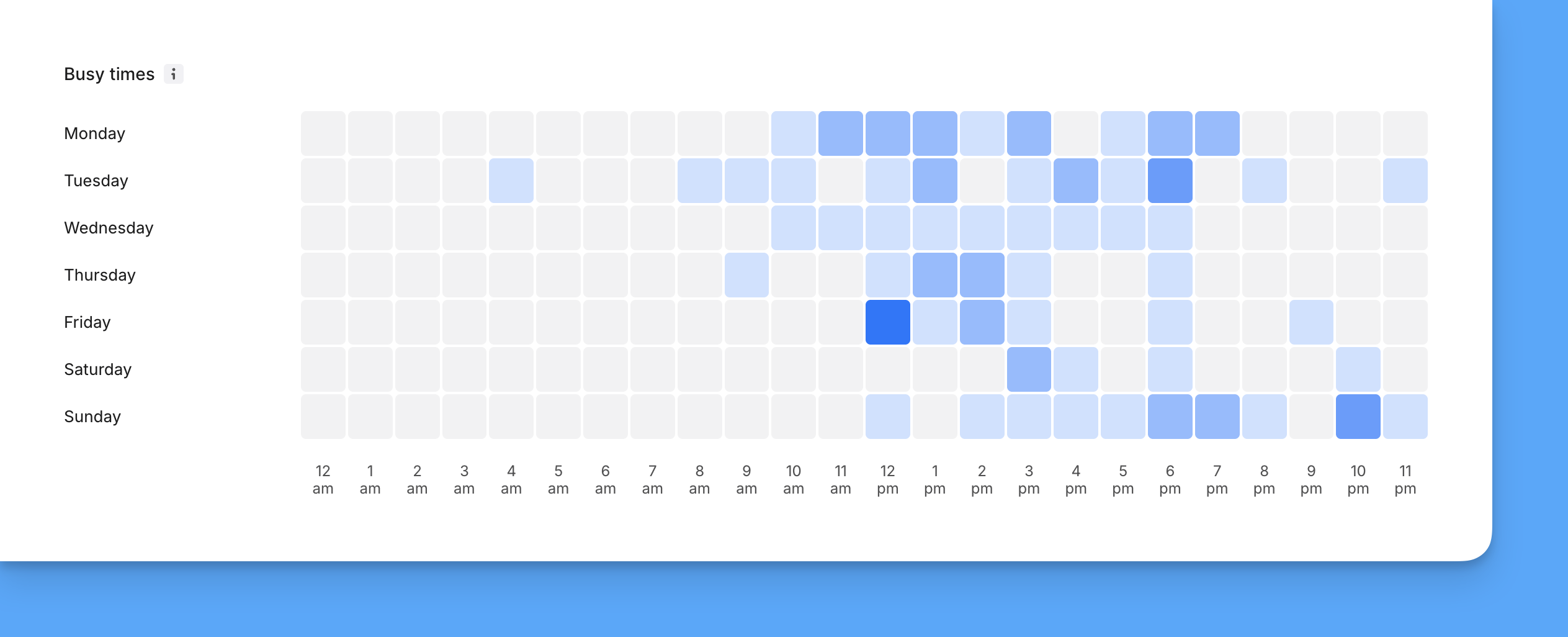
**Identificación de picos de actividad:**
* Representación visual de los periodos de mayor actividad por día y hora
* Ayuda a optimizar la planificación y la cobertura del equipo
* Identifica patrones de comunicación
### Distribución del tiempo de conversación
Además del tiempo total en llamadas, el panel desglosa las llamadas según la duración de cada una:
* **0–10 segundos** (normalmente, llamadas marcadas por error o colgadas inmediatas)
* **10–30 segundos**
* **30 segundos – 2 minutos**
* **2 – 10 minutos**
* **10 – 30 minutos**
* **30 minutos o más**
Úsalo para detectar patrones, como un aumento de llamadas muy cortas (lo que puede indicar fricción en el IVR o en el enrutamiento), o para confirmar que se están manteniendo conversaciones significativas con la duración esperada.
### Etiquetas de llamadas con IA
Si tu espacio de trabajo usa [Etiquetas de llamadas con IA](https://support.quo.com/es/core-concepts/ai/call-tags), la analítica muestra el volumen de etiquetas directamente en el panel:
* Ver cuáles son las etiquetas que más se aplican en el intervalo seleccionado
* Comparar las tendencias del volumen de etiquetas a lo largo del tiempo
* Hacer clic en una etiqueta para ver las llamadas correspondientes
Esto facilita el seguimiento de los temas que tu equipo gestiona con más frecuencia — por ejemplo, "pregunta de facturación," "reserva de citas," "escalación de soporte" — sin salir del panel.
### Atribución de agentes vs. miembros del equipo
Las llamadas gestionadas por [agentes de IA](https://support.quo.com/es/core-concepts/ai/sona) se muestran por separado de las llamadas atendidas por los miembros del equipo, para que las métricas de carga de trabajo y resultados no se mezclen. Filtra el panel por una u otra opción para ver dónde la IA está desviando volumen y dónde tu equipo está dedicando su tiempo.
***
## Filtrado y personalización de datos
### Opciones de filtro disponibles
**Filtros de período:**
* Rangos predefinidos: Hoy, ayer, últimos 7 días, 4 semanas, 3 meses, 12 meses
* Períodos comerciales: Mes hasta la fecha (MtD), Trimestre hasta la fecha (QtD), Año hasta la fecha (YtD)
* Selección de rango de fechas personalizado
**Granularidad de los datos:**
* Vista diaria para patrones detallados del día a día
* Vista semanal para observar tendencias generales
**Filtrado por número de teléfono:**
* Filtrar por números de teléfono específicos
* Analizar el rendimiento de números individuales
* Comparar el rendimiento entre distintos números
 ***
***
## Exportación de datos y reportes
### Proceso de exportación de CSV
**Para exportar datos de analíticas:**
1. Aplica los filtros y el rango de tiempo deseados
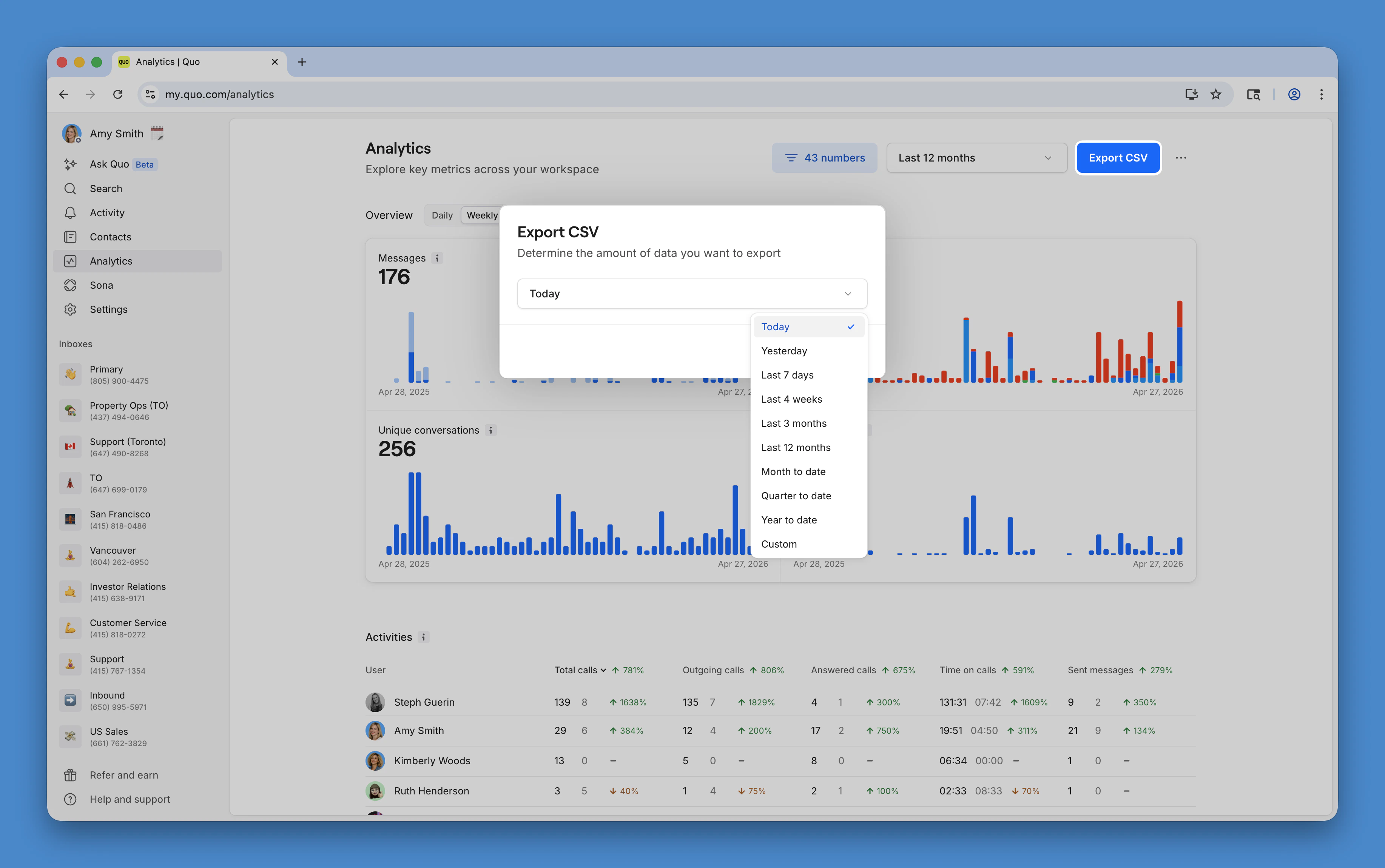
2. Haz clic en **Export CSV** en la esquina superior derecha
3. El informe se enviará por correo electrónico a la dirección asociada a tu cuenta de Quo
4. Descárgalo y analízalo en una aplicación de hojas de cálculo
### Exportar puntos de datos
**Incluido en las exportaciones CSV (24+ puntos de datos):**
* Asignación de miembros del equipo para llamadas y mensajes
* Duración de la llamada y detalles de horario
* Números de teléfono del interlocutor y del remitente del mensaje
* Marca de tiempo de todas las actividades
* Desglose de estados para llamadas, mensajes y buzón de voz
* Indicadores de dirección (entrante vs. saliente)
 ***
***
## Comprender los indicadores de estado
### Definiciones de los resultados de las llamadas
La analítica clasifica cada llamada según lo que realmente ocurrió, no solo si se conectó o no. Las llamadas entrantes y salientes usan distintos conjuntos de resultados porque los modos de fallo son diferentes.
**Resultados de llamadas entrantes:**
* **Respondida por un miembro del equipo** — se conectó con un miembro de tu equipo
* **Respondida por un agente de IA** — se conectó con un agente de IA y mantuvo una conversación significativa (10 segundos o más de tiempo de conversación)
* **Abandonada ante el agente** — llegó a un agente de IA, pero quien llamaba colgó antes de 10 segundos (a menudo indica que quería hablar con una persona)
* **Desviada** — se redirigió a un número externo
* **Correo de voz** — quien llamaba dejó un correo de voz
* **Abandonada** — quien llamaba colgó antes de que alguien o algo respondiera
* **Perdida** — sonó, pero nadie la contestó
**Resultados de llamadas salientes:**
* **Conectada** — la persona destinataria respondió
* **Sin respuesta** — sonó, pero nadie respondió
* **Ocupada** — la línea estaba ocupada
* **Cancelada** — tu compañero de equipo finalizó la llamada antes de que se conectara
* **Fallida** — no se pudo realizar la llamada (p. ej., número no válido, rechazo del carrier)
### Mensajes
Los mensajes se reportan por dirección, no por estado de entrega:
* **Mensajes recibidos** — total de mensajes entrantes
* **Mensajes enviados** — total de mensajes salientes
Cada uno muestra el total del rango seleccionado, el cambio porcentual con respecto al período anterior y una línea comparativa de ese período anterior en el gráfico.
Usa el dato "dirección" en las exportaciones para distinguir entre comunicaciones entrantes y salientes.
***
## Analizar en detalle la actividad subyacente
Desde cualquier gráfico o tarjeta de métricas del panel, puedes hacer clic en una barra, un segmento o una tarjeta para abrir un panel lateral con la lista de llamadas y mensajes individuales que componen esa cifra. Cada fila muestra el contacto, la bandeja de entrada en la que ocurrió la actividad, una vista previa de la llamada o el mensaje, el miembro del equipo que la atendió y cuándo ocurrió. Esto facilita:
* Verificar una métrica que parece incorrecta
* Consultar las llamadas exactas que se etiquetaron de cierta manera
* Investigar un aumento de llamadas perdidas o abandonadas
* Ver por qué bandeja de entrada llegaron llamadas o mensajes específicos
Haz clic en una fila para abrir esa conversación e ir directamente a la llamada o el mensaje al que hace referencia. Puedes abrir conversaciones en las bandejas de entrada de las que eres miembro. La actividad de las bandejas de entrada de las que no eres miembro sigue apareciendo como contexto, pero no puedes abrirla.
La vista de desglose respeta los mismos filtros que tengas configurados en el panel (intervalo de tiempo, número de teléfono, etc.), para que mantengas el contexto mientras investigas.
***
## Casos de uso comunes
### Optimización del rendimiento
* Identificar a los mejores colaboradores y oportunidades de capacitación
* Equilibrar la carga de trabajo entre los miembros del equipo
* Establecer indicadores de rendimiento y hacer seguimiento de las mejoras
* Supervisar los tiempos de respuesta y las tasas de finalización de llamadas
### Información operativa
* Optimiza la dotación de personal durante las horas pico de comunicación
* Identifica patrones y preferencias de contacto de los clientes
* Haz seguimiento de los acuerdos de nivel de servicio y las métricas de respuesta
* Analiza las tendencias de comunicación para la planificación empresarial
### Informes y cumplimiento
* Generar informes para la dirección y las partes interesadas
* Supervisar el cumplimiento de las políticas de comunicación
* Mantener registros para auditorías y revisiones
* Exportar datos para integrarlos con herramientas de inteligencia empresarial
***
## Preguntas frecuentes
analítica está disponible para los usuarios de los [planes Business y Scale](https://support.quo.com/es/core-concepts/administration/billing/pricing).
* **propietarios** y **administradores** pueden ver analítica de todos los números de teléfono.
* **miembros** solo pueden ver los datos de los números que tienen asignados.
¡Sí! Si cambias del [plan Starter al plan Business](https://support.quo.com/es/core-concepts/administration/billing/pricing), analítica mostrará datos históricos de todo el tiempo que has tenido tu cuenta de Quo, incluso cuando estabas en el plan Starter.
Las exportaciones CSV incluyen más de 24 puntos de datos, como la duración de las llamadas, marcas de tiempo, estado de mensajes y llamadas, dirección (entrante o saliente) y asignaciones de miembros del equipo.
Después de hacer clic en **Export CSV**, el informe se envía a tu correo electrónico, desde donde puedes descargarlo.
Aún no. **analítica** actualmente solo está disponible en la web y en escritorio.
El mapa de calor te muestra de un vistazo los días y horarios de mayor actividad. Usa las celdas más oscuras para ajustar tu horario comercial, asignar personal en las franjas de mayor demanda e identificar brechas donde el volumen de llamadas es alto, pero la cobertura es baja.
No directamente. El panel de analítica filtra por número de teléfono, así que, si usas Grupos de timbrado en un número compartido, toda la actividad aparece junta. Como alternativa, exporta el CSV y filtra por la columna "team member", que refleja quién gestionó cada llamada. Para un análisis más detallado a nivel de llamada, combina esto con Vistas de llamadas filtradas por miembro del equipo y fecha.
Sí. Las llamadas gestionadas por [agentes de IA](https://support.quo.com/es/core-concepts/ai/sona) se reportan por separado de las llamadas gestionadas por miembros del equipo, por lo que los totales, el tiempo de conversación y los desgloses de resultados no mezclan ambas. Usa los filtros del panel para ver una u otra de forma aislada.
Si tu espacio de trabajo usa [Etiquetas de llamadas con IA](https://support.quo.com/es/core-concepts/ai/call-tags), la sección **Etiquetas de llamadas con IA** del panel clasifica las etiquetas según el volumen en el rango de tiempo seleccionado. Haz clic en una etiqueta para ver las llamadas correspondientes.
El gráfico de distribución del tiempo de conversación desglosa las llamadas según la duración de cada una. Un aumento repentino de llamadas de 0 a 10 segundos suele deberse a una de estas tres causas: marcaciones erróneas, personas que cuelgan durante tu IVR o saludo, o personas que se comunican con un agente de IA y cuelgan de inmediato porque querían hablar con una persona. El resultado "agent abandoned" registra específicamente este último caso, para que puedas distinguirlos.
Los datos de analítica se remontan a la fecha en que se creó tu espacio de trabajo, sin un límite móvil. Usa el selector de rango de fechas personalizado para ver cualquier periodo dentro de ese historial. Tus datos se conservan durante toda la vida de tu espacio de trabajo activo, así que, si alguna vez planeas cerrar tu cuenta, exporta antes todo lo que necesites.
Primero, revisa tu carpeta de spam o promociones. La exportación se envía al correo electrónico de tu cuenta de Quo, así que confirma que esa sea la dirección que estás revisando. Si el correo llegó, pero el enlace de descarga no funciona, es posible que haya vencido (los enlaces son válidos durante 72 horas). Simplemente vuelve a ejecutar la exportación desde el panel de analítica para obtener uno nuevo.
* **CSV de analítica** (desde el panel de analítica) exporta métricas de rendimiento: volumen de llamadas, cantidad de mensajes, marcas de tiempo y actividad del equipo. analítica no incluye el contenido de los mensajes ni las grabaciones de llamadas. Si necesitas eso, usa Data Export.
* La función **Data Export** (configuración > Export) exporta datos sin procesar del espacio de trabajo, incluidas listas de contactos, registros de mensajes y registros de llamadas para cumplimiento o respaldo. Solo los **propietarios** o **administradores** del espacio de trabajo pueden ejecutar una exportación completa de datos, mientras que los **propietarios** y **administradores** pueden exportar analítica.
La columna statusDetails te ayuda a entender qué pasó en llamadas específicas. Los valores incluyen:
* **Team member:** la llamada fue respondida por una persona
* **Sona:** la llamada fue gestionada por Sona
* **Abandoned:** la persona que llamaba colgó antes de que alguien respondiera
* **Unanswered:** la llamada sonó hasta el final de tu flujo de llamadas sin respuesta
La columna aparece en blanco en las filas de **message**.
La columna **estado** incluye tanto llamadas como mensajes.
* **Los estados de llamada incluyen**: completed, missed, cancelled, in-progress, forwarded y ringing.
* **Los estados de mensaje incluyen**: received, delivered, no entregado y sent.
Usa la columna **Direction** (entrante/saliente) y las columnas adyacentes para determinar si un estado corresponde a una llamada o a un mensaje.
Si estás filtrando tu CSV por **Calls not answered by a person**, filtra **statusDetails** por Abandoned y Unanswered. Si usas solo uno de ellos, el total de llamadas perdidas será menor de lo real.