> ## Documentation Index
> Fetch the complete documentation index at: https://support.quo.com/llms.txt
> Use this file to discover all available pages before exploring further.
# Estado
> Configura tu estado de disponibilidad y consulta la presencia de tu equipo en Quo, antes OpenPhone
## Descripción general
Los indicadores de estado te ayudan a ti y a tu equipo a mantenerse conectados al mostrar de un vistazo la disponibilidad. Haz saber a tus colegas en qué estás trabajando, cuándo estás disponible y coordínense de forma más efectiva en toda la organización.
## Configurar tu estado
Comunica tu disponibilidad y en qué estás enfocado para que tu equipo sepa cuándo es el mejor momento para contactarte.
### Opciones rápidas de estado
1. Haz clic en tu nombre o en tu foto de perfil en la esquina superior izquierda
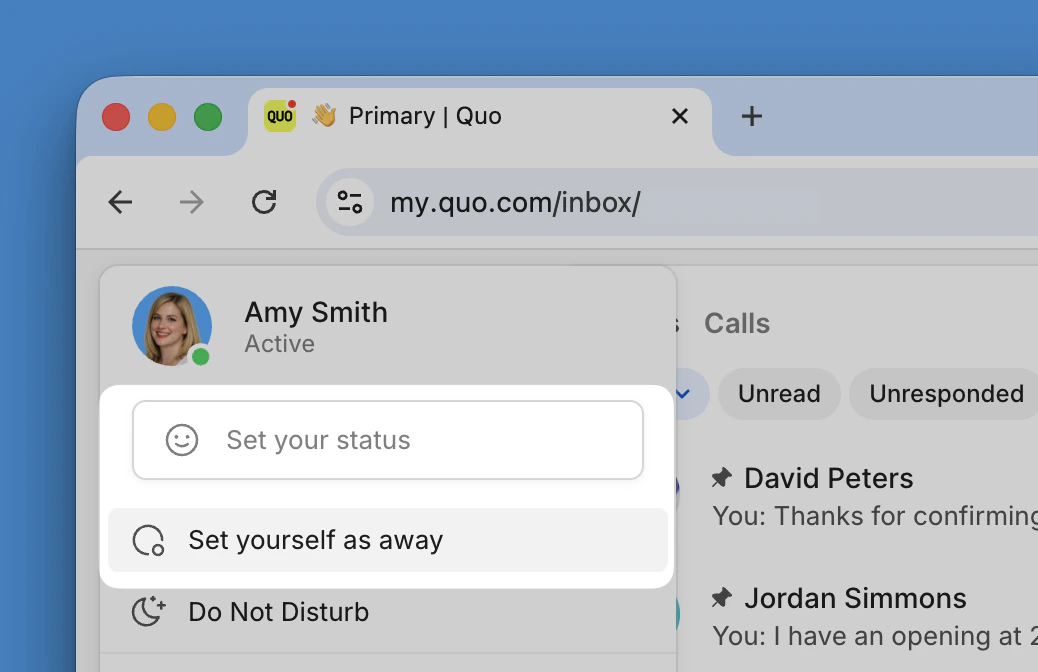 2. Elige entre dos opciones:
* **Configurar tu estado**: Selecciona una de las opciones sugeridas o escribe un estado personalizado
* **Marcarte como ausente**: Activador rápido para indicar que no estás disponible
2. Elige entre dos opciones:
* **Configurar tu estado**: Selecciona una de las opciones sugeridas o escribe un estado personalizado
* **Marcarte como ausente**: Activador rápido para indicar que no estás disponible
### Mensajes de estado personalizados
Crea mensajes de estado personalizados para brindar a tu equipo contexto sobre tu disponibilidad:
* "En reunión hasta las 3 p. m."
* "Trabajando en propuestas"
* "Fuera de la oficina; regreso el lunes"
* "Disponible solo para llamadas urgentes"
### Volver al estado activo
Cuando estés listo para aparecer como disponible nuevamente:
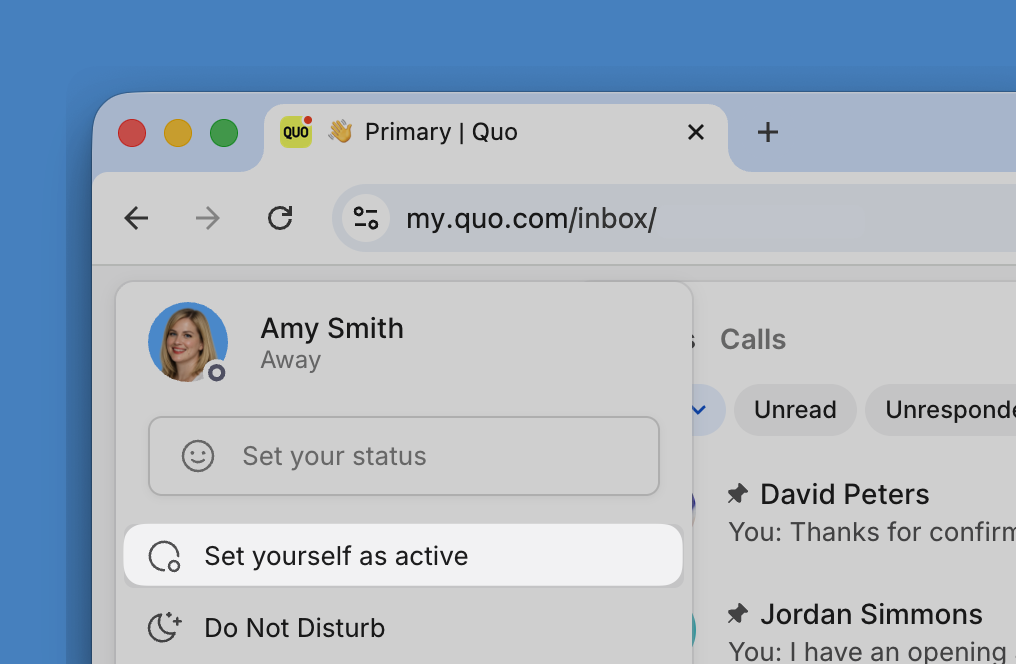
1. Haz clic en tu perfil en la esquina superior izquierda
2. Selecciona **Establecer estado como activo**
## Ver el estado del equipo
Mantente al tanto de la disponibilidad de tus colegas para mejorar la coordinación del equipo y el momento de la comunicación.
### Indicadores de presencia del equipo
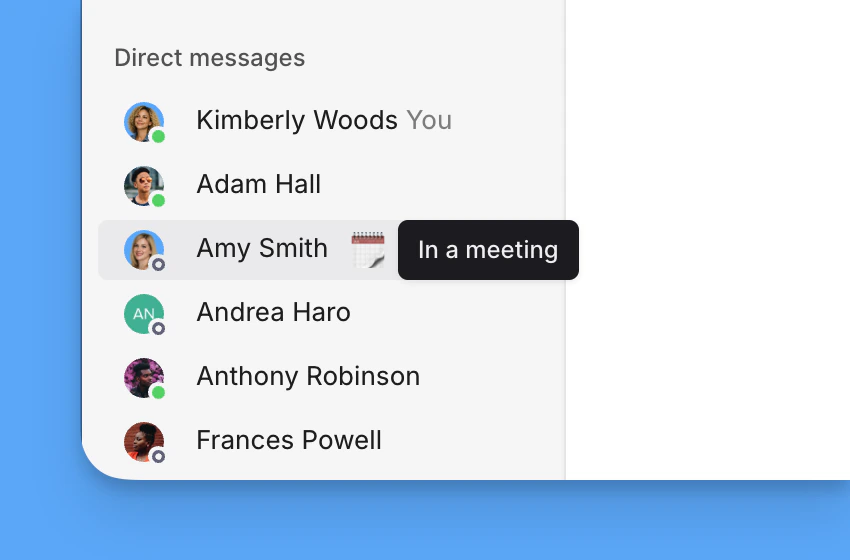
En el panel izquierdo, en "Tu equipo", puedes ver rápidamente quién está disponible:
* **Punto verde (relleno)**: El miembro del equipo está en línea y activo
* **Punto gris (vacío)**: El miembro del equipo está desconectado o ausente
* **Emoji de estado**: Indica que se ha configurado un estado personalizado
### Ver detalles del estado
Para ver el mensaje de estado personalizado de un compañero:
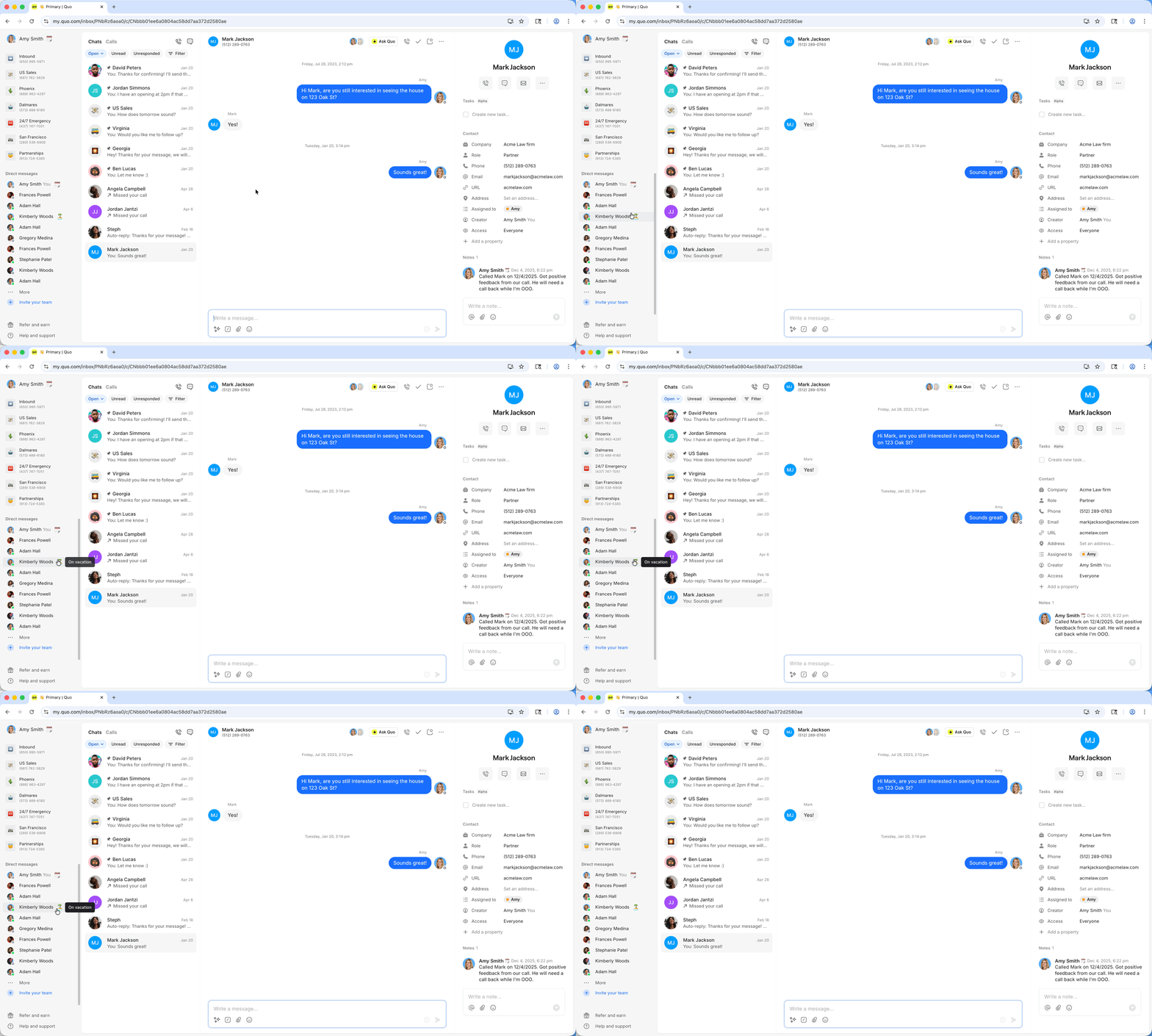
1. Pasa el cursor sobre el emoji junto a su nombre
2. Verás su mensaje de estado completo en un tooltip
## Estado y otras funciones de disponibilidad
Tu estado funciona junto con otras funciones de disponibilidad de Quo:
* **No molestar**: El estado sigue visible incluso cuando No molestar está activo
* **Horario laboral**: El estado puede indicar disponibilidad fuera del horario habitual
* **Números silenciados**: El estado es independiente del silenciamiento de números de teléfono
Combina los mensajes de estado con No molestar para una gestión completa de la disponibilidad. Por ejemplo, establece tu estado en "En reunión hasta las 3 p. m." y activa No molestar para garantizar una concentración sin interrupciones.
## Preguntas frecuentes
Sí, tu estado se sincroniza en todos los dispositivos donde iniciaste sesión en Quo. Configúralo una vez y aparecerá en todas partes.
Los estados personalizados permanecen hasta que los cambies o borres manualmente. No caducan automáticamente, así que recuerda actualizar tu estado cuando cambie tu disponibilidad.
Actualmente, Quo no registra el historial de estado ni ofrece estadísticas. El estado está pensado para la coordinación del equipo en tiempo real, no para informes históricos.
No, los indicadores de estado solo son visibles para los miembros de tu espacio de trabajo en Quo. Los clientes que llamen o envíen mensajes de texto no verán tu disponibilidad.