> ## Documentation Index
> Fetch the complete documentation index at: https://support.quo.com/llms.txt
> Use this file to discover all available pages before exploring further.
# Horario de trabajo
> Configura tu horario de trabajo para controlar cuándo recibes notificaciones
## Descripción general
Configura tu horario laboral personal para controlar cuándo recibes notificaciones de llamadas y mensajes. Esta función es especialmente útil si trabajas por turnos o tienes horarios específicos en los que estás disponible para gestionar las comunicaciones de tu negocio.
## Comprender los horarios de trabajo
Los horarios de trabajo te permiten definir tu disponibilidad personal de forma independiente del horario comercial de tu número de teléfono. Esta distinción es importante:
* **Horario comercial**: Controla cuándo un número de teléfono puede recibir llamadas (se aplica a todos)
* **Horario de trabajo**: Controla cuándo tú recibes notificaciones personalmente (se aplica solo a ti)
Los horarios de trabajo son especialmente útiles para:
* Equipos que trabajan por turnos
* Empleados de medio tiempo con horarios específicos
* Trabajadores remotos en diferentes zonas horarias
* Cualquier persona que comparte números de teléfono pero tiene disponibilidad distinta
La configuración del horario de trabajo solo afecta tus notificaciones personales. Tus compañeros de equipo seguirán recibiendo notificaciones según sus propios horarios.
## Configura tu horario laboral
Ajusta tu disponibilidad para recibir notificaciones solo durante tus horas de trabajo.
Los horarios laborales solo se pueden configurar en la aplicación web o de escritorio, no en la móvil.
### Configuración paso a paso
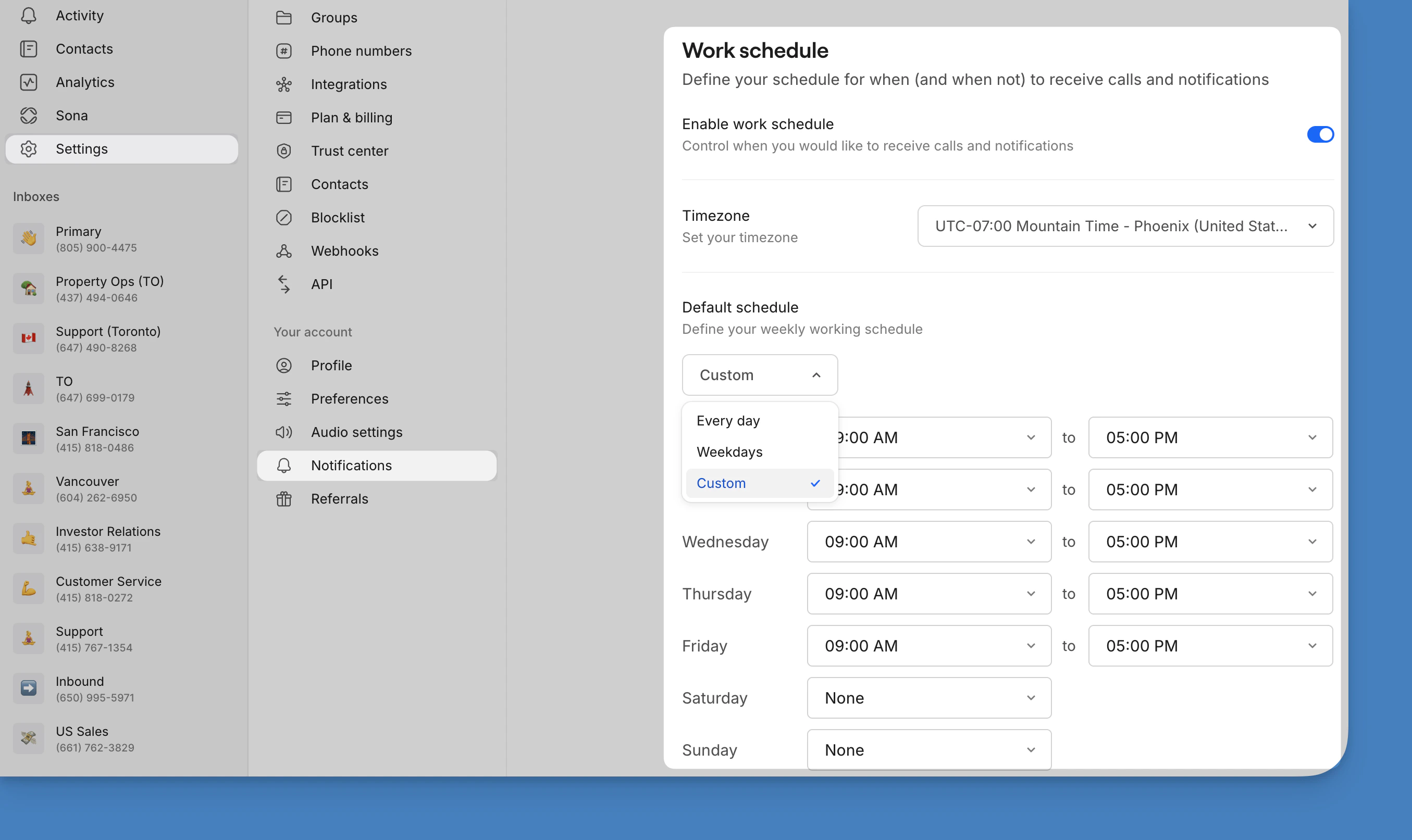
1. Ve a [Settings](https://my.quo.com/settings/) desde el menú de la izquierda
2. En "Your account", selecciona [Notifications](https://my.quo.com/settings/notifications)
3. Desplázate hasta la sección **Horario de trabajo**
4. Activa **Enable horario de trabajo**
5. Establece tu horario disponible para cada día de la semana
### Configuración de tu horario
Para cada día, puedes:
* Establecer la hora de inicio y fin de tu disponibilidad
* Activar o desactivar días específicos
* Crear horarios distintos para días diferentes
* Incluir pausas para el almuerzo o turnos partidos
## Cómo funcionan los horarios laborales
### Durante el horario laboral
Cuando estés dentro de tu horario programado:
* Todas las notificaciones llegan con normalidad
* Las llamadas suenan como de costumbre
* Las alertas de mensajes de texto aparecen de inmediato
### Fuera del horario laboral
Cuando estés fuera de tu horario establecido:
* Las llamadas entrantes van al buzón de voz
* No hay sonidos ni alertas de notificación
* Los mensajes se reciben, pero las notificaciones se desactivan
* Las llamadas perdidas y los mensajes estarán disponibles cuando vuelvas
### Interacción con otras funciones
Los horarios de trabajo complementan otras funciones de disponibilidad:
* **Números compartidos**: Cada integrante del equipo puede configurar horarios individuales
* **No molestar**: Sobrescribe el horario de trabajo cuando está activado
* **Números silenciados**: Tiene prioridad sobre la configuración del horario de trabajo
* **Horario comercial**: El horario de trabajo debe estar dentro del horario comercial para recibir llamadas
Recuerda coordinar tu horario de trabajo con los compañeros que comparten tus números de teléfono para asegurar una cobertura uniforme durante tu horario comercial.
## Preguntas frecuentes
Actualmente, los horarios de trabajo se aplican a todos tus números de teléfono. No puedes configurar horarios distintos para números individuales. Usa la función de silencio si necesitas gestionar la disponibilidad por número.
Las llamadas recibidas fuera de tu horario de trabajo van directamente al buzón de voz. Quienes llamen no sabrán que tienes un horario personal configurado: tendrán la misma experiencia que si no respondieras.
Sí, puedes usar No molestar para no estar disponible durante el horario de trabajo, o simplemente desactivar temporalmente tu horario de trabajo en la configuración cuando necesites estar disponible fuera del horario habitual.
Actualmente, los horarios de trabajo no se integran con aplicaciones de calendario externas. Deberás actualizar manualmente tu horario en la configuración cuando cambie tu disponibilidad.