> ## Documentation Index
> Fetch the complete documentation index at: https://support.quo.com/llms.txt
> Use this file to discover all available pages before exploring further.
# Personaliza tus preferencias
> Personaliza la configuración de audio, los temas de apariencia y los tonos de llamada en Quo, anteriormente OpenPhone
## Descripción general
Personaliza tu experiencia en Quo configurando el audio, los temas de apariencia y los tonos de llamada. Estas preferencias te ayudan a trabajar con mayor comodidad y eficiencia en todos tus dispositivos.
***
## Ajustes de audio
### Cambiar dispositivos de audio
Configura el micrófono, el altavoz y el tono de llamada para garantizar una comunicación clara.
1. Selecciona el botón **Call** en la parte superior de la lista de conversaciones
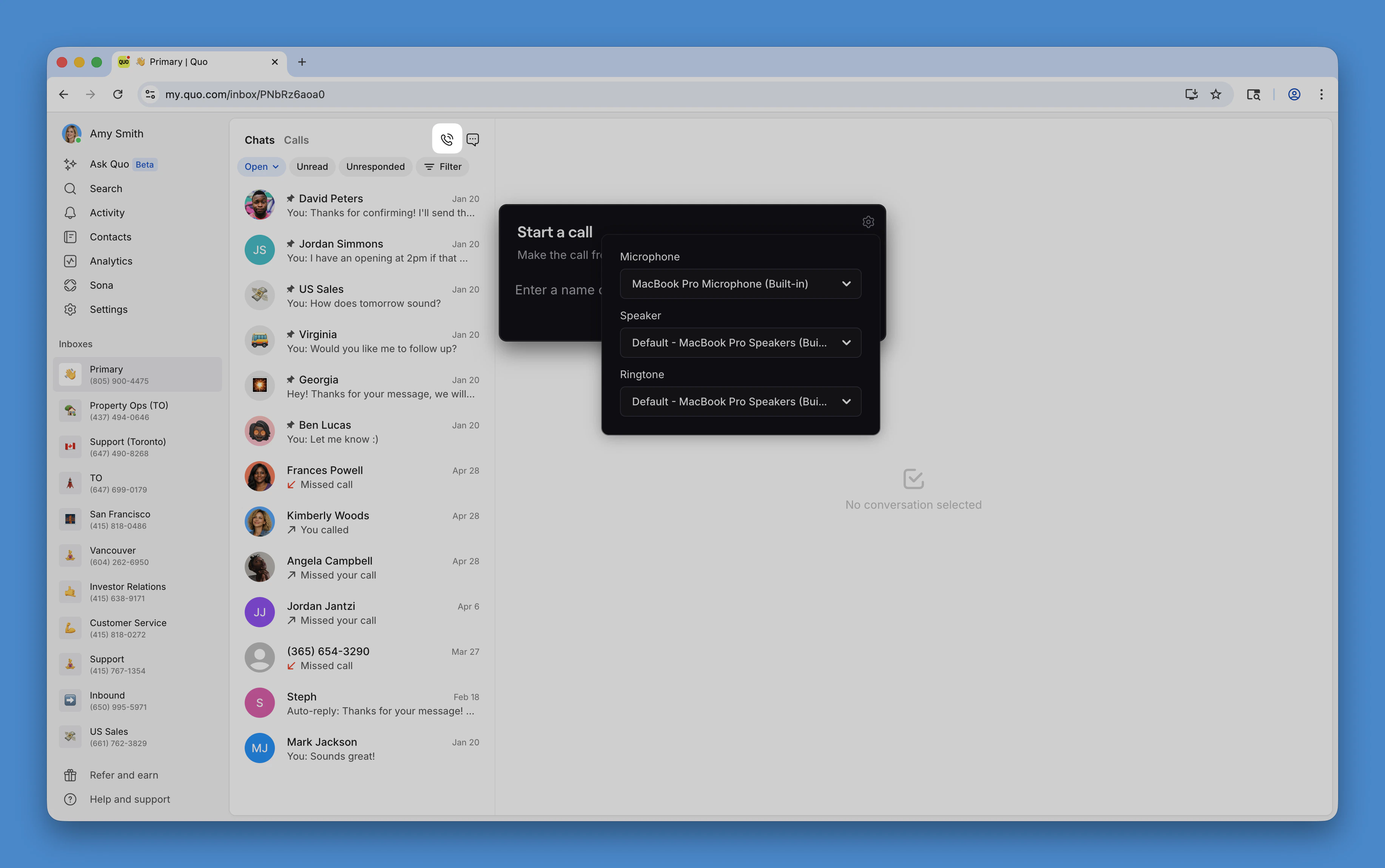 2. En la ventana **Make a Call**, haz clic en el ícono de engranaje para acceder al ajuste de audio
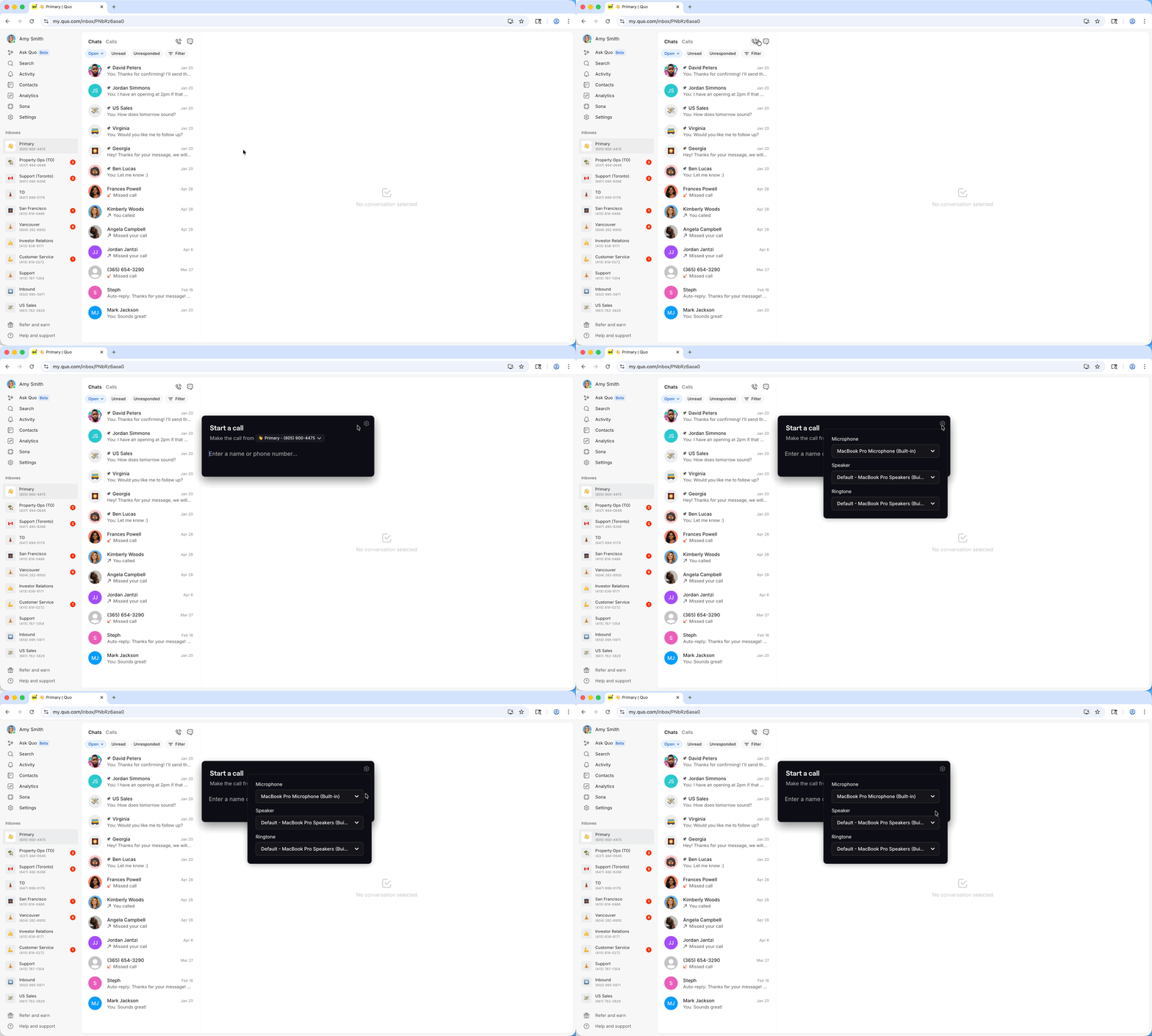 3. Selecciona tu opción preferida para:
* Dispositivo de entrada del **micrófono**
* Dispositivo de salida del **altavoz**
* Dispositivo de salida del **tono de llamada**
En dispositivos móviles, la app usa el ajuste de audio predeterminado del sistema. Para cambiar los dispositivos de audio en el móvil, ajusta la configuración del sistema de tu dispositivo.
***
3. Selecciona tu opción preferida para:
* Dispositivo de entrada del **micrófono**
* Dispositivo de salida del **altavoz**
* Dispositivo de salida del **tono de llamada**
En dispositivos móviles, la app usa el ajuste de audio predeterminado del sistema. Para cambiar los dispositivos de audio en el móvil, ajusta la configuración del sistema de tu dispositivo.
***
### Configurar dispositivos de audio predeterminados
La entrada y salida de audio predeterminadas siguen los ajustes predeterminados de tu sistema. Así puedes cambiarlos:
1. Escribe "control panel" en el cuadro de búsqueda de la barra de tareas y abre Control Panel
2. Haz clic en **Hardware and Sound**
3. En **Sound**, haz clic en **Manage Audio Devices**
4. En la pestaña **Playback**, selecciona tus audífonos y haz clic en **Set Default**
5. En la pestaña **Recording**, selecciona tus audífonos y haz clic en **Set Default**
6. Haz clic en **OK** para guardar los cambios
1. Abre **System Preferences**
2. Haz clic en el ícono de **Sound**
3. Haz clic en la pestaña **Input** y selecciona tus audífonos
4. Haz clic en la pestaña **Output** y selecciona tus audífonos
***
## Personalización del tono de llamada
Personaliza las alertas de llamadas entrantes con tonos que se ajusten a tu estilo y te ayuden a identificar las llamadas de Quo.
### Opciones disponibles por plataforma
Las apps web y de escritorio usan un tono de llamada nativo. Para escucharlo:
1. Ve a **Settings → Audio settings**
2. Haz clic en **Test audio** junto al menú desplegable de Ringtone
Elige entre tres tonos de llamada predeterminados o sube tu propio tono para una experiencia más personalizada.
1. Abre la app de Quo
2. Toca tu **Profile Photo** → **Settings**
3. Toca **Phone Numbers**
4. Selecciona el número de teléfono al que quieres cambiarle el tono de llamada
5. Elige entre: tono predeterminado de iPhone, tonos predefinidos de Quo o sube uno nuevo con **Plus +**
Usa cualquier tono de llamada de tu dispositivo habilitando **Notification Categories** en la configuración de Android. Esto te da total flexibilidad para usar tonos del sistema o archivos de audio personalizados.
1. Abre la app de Quo
2. Toca tu **Profile Photo** → **Settings**
3. Toca **Phone Numbers**
4. Toca **Notifications → System settings**
5. En Calls, toca **Incoming → Sound**
6. Elige un tono de llamada nuevo
***
## Configuración de la apariencia
### Selección de tema
Quo ofrece modos claro y oscuro para reducir la fatiga visual y adaptarse a tus preferencias. De forma predeterminada, Quo sigue la configuración del sistema de tu computadora.
Para configurar el tema manualmente:
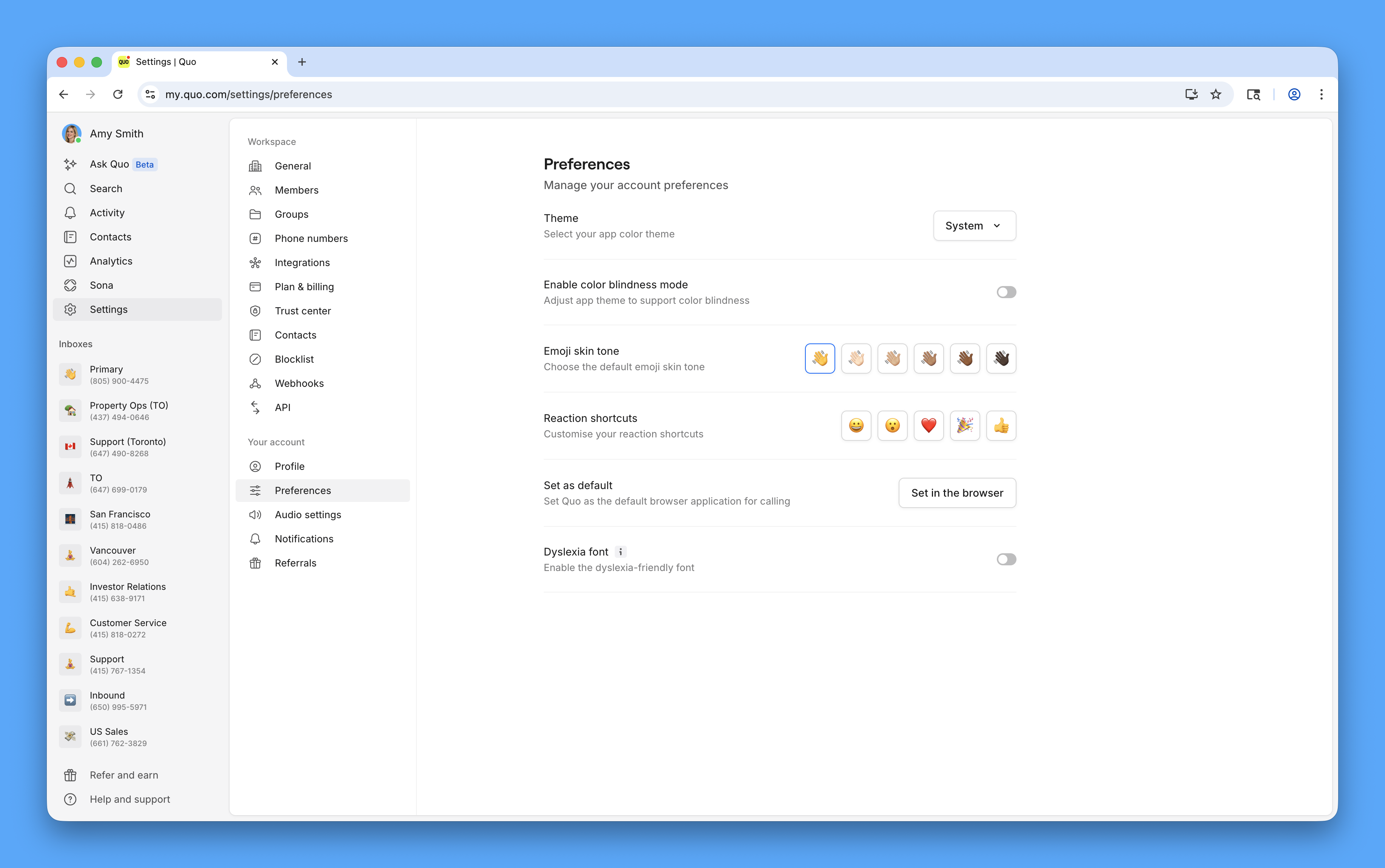
1. Ve a [Configuración](https://my.quo.com/settings) desde el menú izquierdo
2. En "Your account", selecciona [Preferences](https://my.quo.com/settings/preferences)
3. Haz clic en el menú desplegable junto a "Theme" para elegir:
* **Modo claro**: Interfaz luminosa, ideal para entornos bien iluminados
* **Modo oscuro**: Menor fatiga visual en condiciones de poca luz
* **Predeterminado del sistema**: Se ajusta automáticamente al tema de tu dispositivo
 ***
***
## Preguntas frecuentes
Las versiones web y de escritorio usan un tono de llamada estándar para mantener la coherencia entre navegadores. Para tonos personalizados, usa la app móvil, donde tienes más flexibilidad con la integración del sistema.
Las preferencias de tema se sincronizan en todos los dispositivos donde inicies sesión con tu cuenta. La configuración de audio es específica de cada dispositivo, ya que depende del hardware conectado a cada uno.
El eco de audio suele producirse cuando el micrófono capta el sonido de los altavoces. Prueba a usar auriculares, reducir el volumen de los altavoces o alejar el micrófono de los altavoces. En la configuración de audio, asegúrate de haber seleccionado los dispositivos correctos para la entrada y la salida.