> ## Documentation Index
> Fetch the complete documentation index at: https://support.quo.com/llms.txt
> Use this file to discover all available pages before exploring further.
# Seguridad de la cuenta
> Administra las contraseñas, sesiones y la configuración de correo electrónico de tu cuenta de Quo (antes OpenPhone)
## Descripción general
La seguridad de tu cuenta es nuestra máxima prioridad. Quo utiliza métodos de autenticación modernos para mantener seguras las comunicaciones de tu empresa, como códigos de verificación por correo, protección con contraseña y autenticación biométrica en dispositivos compatibles.
## Seguridad de inicio de sesión mejorada
Hemos actualizado nuestro sistema de acceso para brindarte una experiencia más segura. El nuevo sistema ofrece mayor protección al acceder a Quo desde la web y dispositivos móviles.
### Novedades
Cuando inicies sesión con tu correo electrónico y contraseña, ahora tendrás la opción de usar:
* Escaneo de huella digital en dispositivos compatibles
* Face ID en dispositivos iOS compatibles
* Gestión de sesiones más segura
### Cómo actualizar tu acceso
Para pasarte al nuevo sistema de acceso, tendrás que cerrar sesión y volver a iniciarla cuando se te indique.
Si no actualizas tu acceso antes del 22 de junio de 2025, se cerrará tu sesión automáticamente y deberás usar el nuevo proceso de acceso seguro.
1. Recibirás una alerta cuando tu cuenta esté lista para el nuevo sistema de acceso
2. Cierra sesión en Quo
3. Vuelve a iniciar sesión para completar la actualización
**Nota**: Si no cierras y vuelves a iniciar sesión manualmente, eventualmente se cerrará tu sesión automáticamente y se te pedirá usar el proceso actualizado.
1. Recibirás una alerta cuando tu cuenta esté lista para el nuevo sistema de acceso
2. Cierra sesión en Quo
3. Se te pedirá que vuelvas a iniciar sesión usando el proceso actualizado
**Importante**: Después de actualizar, las sesiones web expirarán automáticamente:
* Después de 30 días de actividad
* Después de 15 días de inactividad
* No se cerrará tu sesión durante una sesión activa
Los usuarios de iOS deben tener al menos iOS 15 para acceder a Quo. El iPhone 6 es el dispositivo más antiguo compatible con iOS 15. Actualiza tu dispositivo o cambia a la versión web si usas un dispositivo no compatible.
## Iniciar sesión en tu cuenta
Quo ofrece opciones de acceso seguras y sin contraseña para mantener la información de tu empresa protegida y evitar la fatiga por contraseñas.
### Autenticación con código por correo electrónico
1. Abre Quo en tu teléfono, computadora de escritorio o en la [web](https://my.quo.com/login)
2. Ingresa la dirección de correo electrónico asociada a tu cuenta
3. Revisa tu correo electrónico y busca un código de verificación de 6 dígitos de [noreply@quo.com](mailto:noreply@quo.com)
4. Ingresa el código y haz clic en **Continuar**
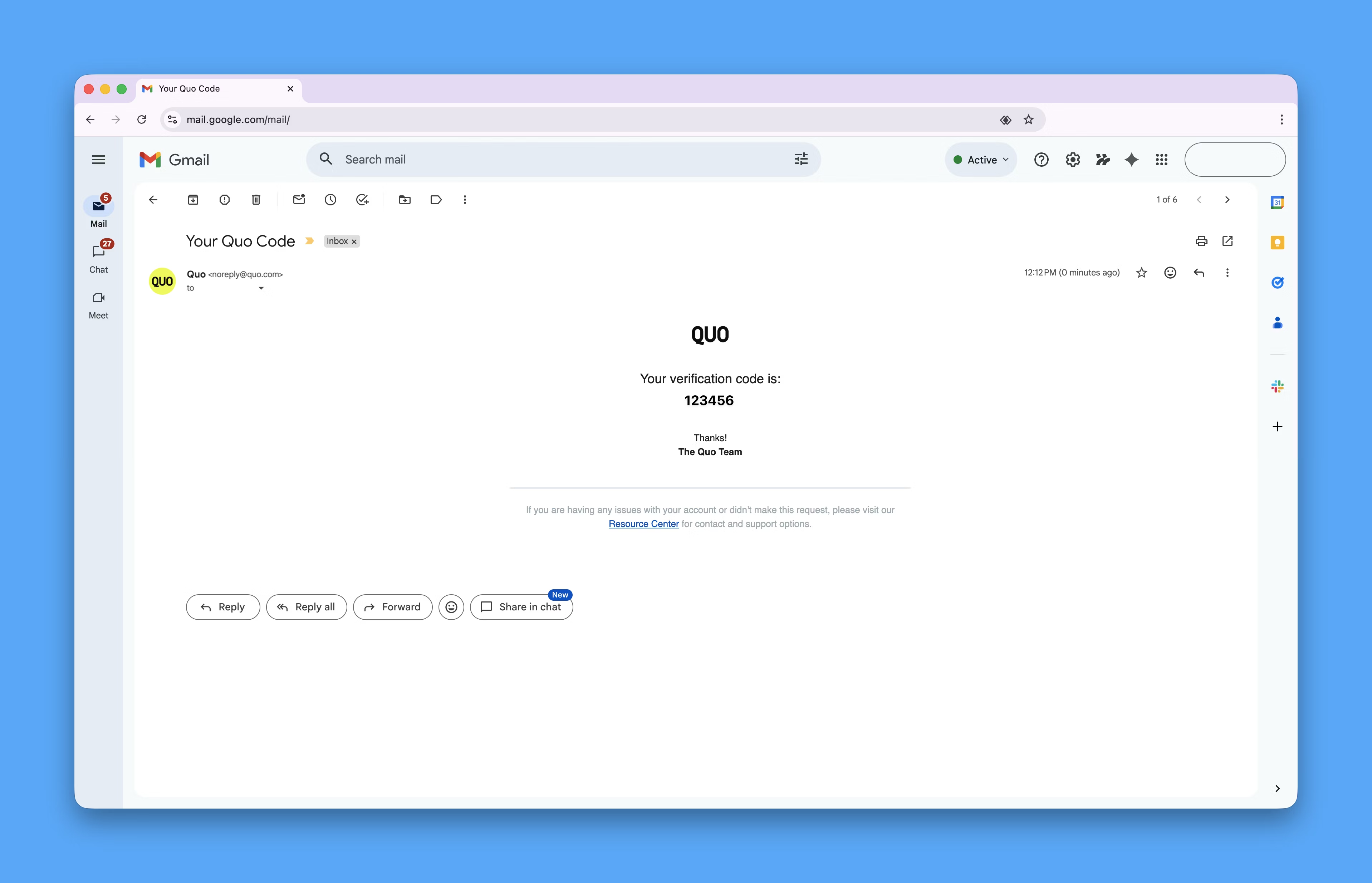 Si no ves el correo de verificación en tu bandeja de entrada, revisa tu carpeta de spam o correo no deseado.
### Verificación adicional por correo electrónico para iniciar sesión
Para darle a tu cuenta de Quo aún más protección, hemos añadido un paso de seguridad simple pero eficaz: a veces te pediremos **verificación por correo electrónico durante el inicio de sesión**.
No verás esto la mayoría de las veces cuando inicies sesión, pero puede aparecer ocasionalmente, especialmente si algo en tu intento de inicio de sesión se ve un poco diferente de lo habitual (por ejemplo, si inicias desde otro estado o usas una computadora nueva). Es similar a cuando tu banco te envía un código de verificación al acceder desde un dispositivo nuevo.
Esto significa que, incluso si alguien logra obtener tu contraseña, no podrá entrar en tu cuenta sin tener también acceso a tu dirección de correo electrónico. Este paso adicional ayuda a mantener seguras tus comunicaciones empresariales.
**¿Qué debes hacer cuando te pidamos la verificación?**
Solo revisa tu bandeja de entrada (y quizá la carpeta de spam) para encontrar el código de verificación que te enviamos. Ingrésalo donde se te indique y accederás de inmediato.
Y aquí va una buena noticia: una vez verificado, no tendrás que hacer esto de nuevo durante 30 días en el mismo dispositivo y navegador.
## Gestión de tu contraseña
### Restablecer tu contraseña
Si olvidaste tu contraseña, sigue estos pasos:
1. Abre Quo en cualquier plataforma
2. Ingresa tu correo electrónico
3. Haz clic en **Usar contraseña en su lugar**
4. Selecciona **Olvidé mi contraseña**
5. Revisa tu correo electrónico y busca el enlace para restablecer la contraseña
6. Crea tu nueva contraseña
### Cambiar tu contraseña
Para cambiar tu contraseña:
1. Accede a Quo desde la app web o de escritorio.
2. Ve a **Settings → Profile**.
3. En la sección "Password", haz clic en **Change password**.
4. Sigue las indicaciones para crear una nueva contraseña.
Cambiar tu contraseña cerrará tu sesión de inmediato en todas las sesiones activas de todos tus dispositivos. Deberás volver a iniciar sesión con tu nueva contraseña en cada dispositivo.
## Gestión de sesiones
**Seguridad del navegador web**: Las sesiones en la web tienen requisitos de seguridad más estrictos porque los navegadores no almacenan de forma segura los tokens de autenticación a largo plazo. Por eso las sesiones web expiran con más frecuencia que las sesiones móviles.
**Cerrar sesión en todos los dispositivos**: Para cerrar sesión en Quo en todos los dispositivos a la vez, simplemente cambia tu contraseña. Esto invalidará de inmediato todas las sesiones activas.
**Límites de acceso a la cuenta**:
* Puedes tener sesión iniciada en hasta 3 dispositivos a la vez
* Cada dispositivo debe autenticarse por separado
* Las sesiones expiran según los requisitos de seguridad específicos de cada plataforma
## Cambiar tu dirección de correo electrónico
Si necesitas actualizar la dirección de correo electrónico asociada a tu cuenta de Quo:
1. [Envía una solicitud de soporte](https://support.quo.com/es/help/submit-a-request)
2. Indica tu correo electrónico actual y el nuevo correo que te gustaría usar
3. Nuestro equipo de soporte te ayudará a realizar el cambio
## Preguntas frecuentes
Los navegadores web no almacenan de forma segura los tokens de autenticación a largo plazo, por lo que requieren inicios de sesión más frecuentes para mantener la seguridad. Las apps móviles pueden almacenar los tokens de forma más segura, lo que permite sesiones más largas.
Primero, revisa tu carpeta de spam o correo no deseado. El correo proviene de [noreply@quo.com](mailto:noreply@quo.com). Si aún no lo ves, asegúrate de que esta dirección de correo electrónico esté en tu lista de remitentes permitidos. También puedes intentar solicitar un nuevo código.
No, las funciones de seguridad mejoradas son obligatorias para todas las cuentas para garantizar la seguridad de las comunicaciones de tu empresa. El sistema antiguo de inicio de sesión se dará de baja después del 22 de junio de 2025.
El inicio de sesión biométrico (Face ID o huella digital) está disponible en dispositivos que cuentan con estas funciones de hardware y ejecutan versiones de sistema operativo compatibles. En iOS, necesitas al menos iOS 15.